«Обратное сканирование» нужно, когда код Честного знака уже есть на товаре или упаковке, а этикетку с ним надо напечатать заново. Например, марка помялась и плохо читается, или код стоит на заводской упаковке, а маркетплейсу нужна отдельная наклейка. Вы сканируете код, страница собирает из него правильный DataMatrix и сразу отправляет этикетку на печать.
Почему просто скопировать код не выйдет. Сканер, подключённый как клавиатура, теряет в коде ЧЗ невидимые символы-разделители (GS). Напечатанный без них код может не пройти проверку. Страница сама находит, где разделители должны стоять, и возвращает их на место.
Где найти
Меню «Инструменты» → «Обратное сканирование». Раздел подключается к кабинету отдельно: если пункта в меню нет, напишите нам в поддержку.
Сотрудникам доступ выдаёт администратор: в «Администрировании» отметьте группе сотрудника право «Обратное сканирование». Как устроены группы и права, рассказано в статье Сотрудники фулфилмента и права доступа.
Как пользоваться
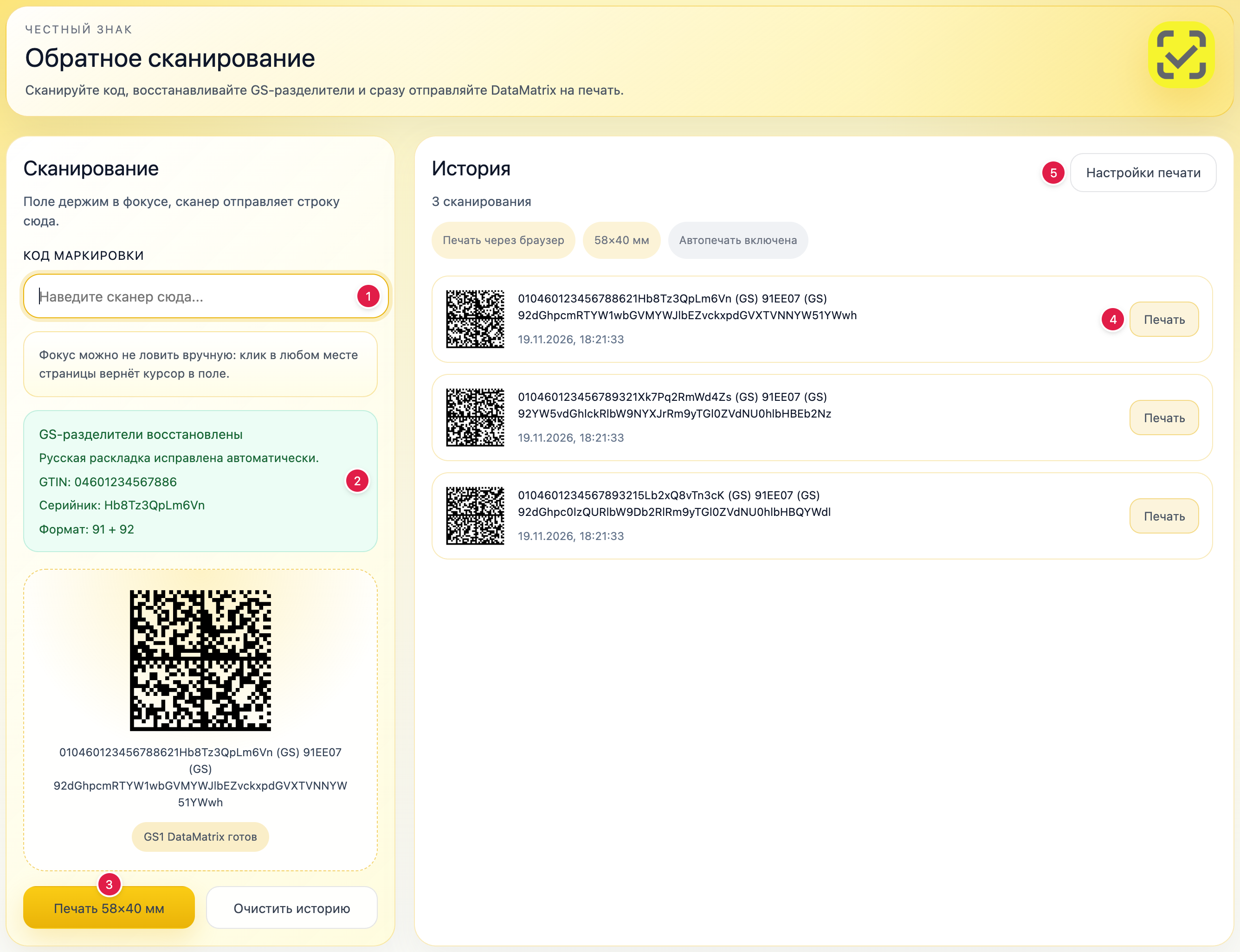
(1) поле для сканера, (2) результат скана, (3) печать текущего кода, (4) повторная печать из истории, (5) настройки печати.
- (1) Поле «Код маркировки». Курсор стоит в нём сам. Если сбился, кликните в любом месте страницы. Наведите сканер на квадрат DataMatrix на товаре.
- (2) Результат. После скана страница покажет «GS-разделители восстановлены», GTIN, серийный номер и формат кода. Если сканер работал в русской раскладке, страница исправит это сама и напишет «Русская раскладка исправлена автоматически». Табачные коды из 29 символов тоже подходят.
- (3) Печать. С включённой автопечатью этикетка уходит на принтер сразу после скана. Без неё нажмите «Печать 58×40 мм», в кнопке указан выбранный размер.
- (4) История. Здесь собираются все сканы. Кнопка «Печать» в строке печатает этот код ещё раз.
- (5) «Настройки печати». Размер этикетки и автопечать, подробнее ниже.
История хранится только в этом браузере. Кнопка «Очистить историю» удаляет её целиком.
Настройки печати
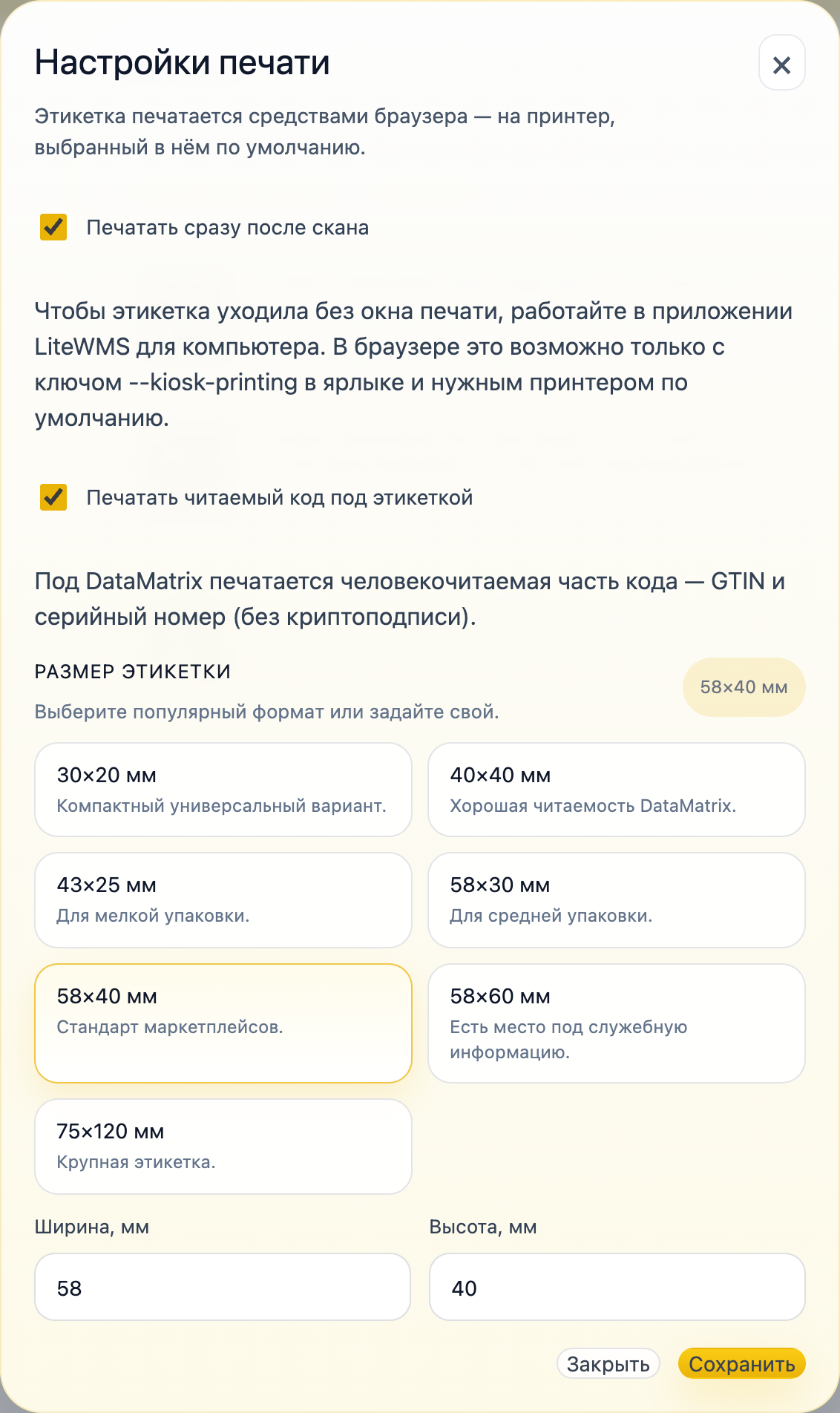
- «Печатать сразу после скана» включает автопечать. По умолчанию она включена.
- «Печатать читаемый код под этикеткой» добавляет под квадратом GTIN и серийный номер, без криптоподписи.
- Размер этикетки: готовые форматы от 30×20 до 75×120 мм или свои ширина и высота в миллиметрах. Квадрат сам подстраивается под этикетку.
Нажмите «Сохранить». Настройки запоминаются в этом браузере.
Этикетка печатается через браузер на принтер, который выбран в нём по умолчанию, поэтому после каждого скана браузер показывает окно печати. Чтобы этикетки уходили сразу, без окна, работайте в приложении LITE WMS для компьютера: оно печатает молча на принтер из своих настроек. Как подключить принтер этикеток, описано в статье Принтер этикеток на компьютере: подключение по USB и печать.
Сообщения на странице
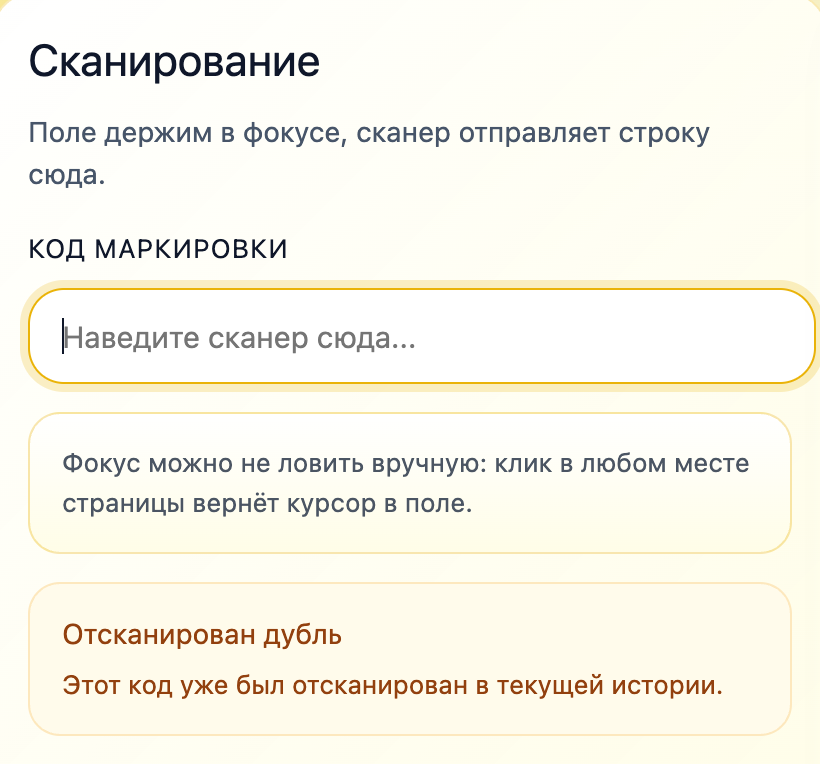
«Отсканирован дубль». Этот код уже есть в истории, и второй раз он не напечатается. Так страница защищает от случайного повторного скана одной марки. Если перепечатать нужно намеренно, нажмите «Печать» у этого кода в истории.
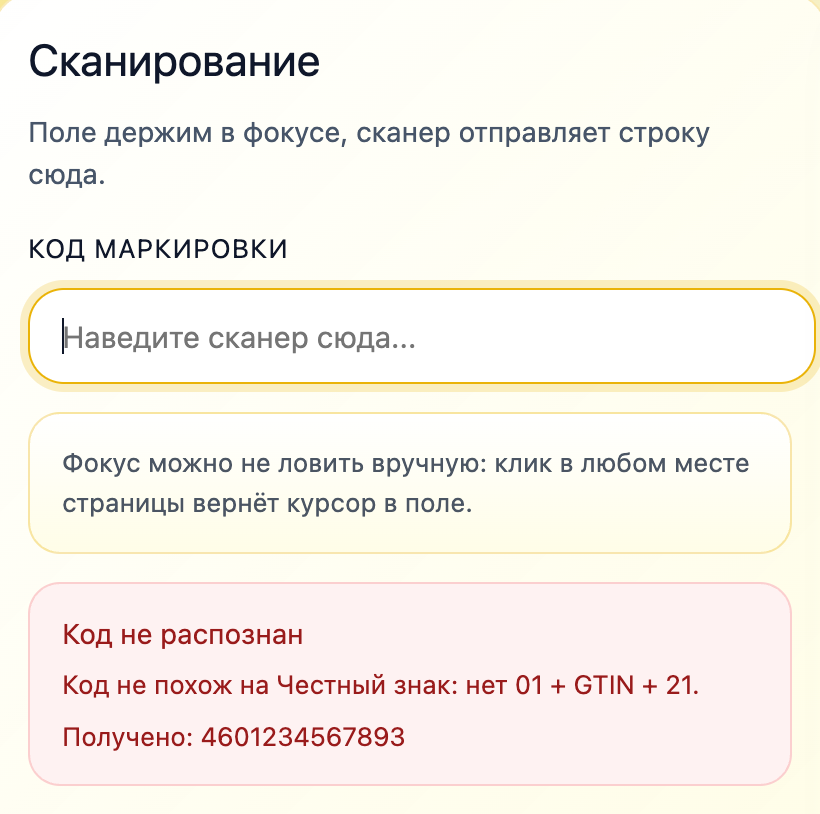
«Код не распознан». Отсканировали не марку ЧЗ, а, например, обычный штрихкод товара. Код ЧЗ начинается с 01, за ним 14 цифр GTIN и 21. Найдите на товаре квадрат DataMatrix и сканируйте его.
«Код ЧЗ готов», формат «01 + 21 без криптохвоста». Сканер передал только начало кода. Этикетка напечатается, но если на товаре код длиннее, проверьте настройки сканера и отсканируйте ещё раз.
Предупреждение про Caps Lock. В коде марки важен регистр букв, и с включённым Caps Lock код исказится. Выключите его и сканируйте заново.
Чего страница не делает
Обратное сканирование только печатает этикетку. Код не сохраняется в LITE WMS, не списывается и не попадает ни в заявку, ни в остаток марок товара. Печатайте этикетку для той же штуки, с которой сняли код: один код ЧЗ подходит только одной единице товара.
Печать марок по заявке, когда коды загружены в систему, описана в статьях Заявки для фулфилмента: обработка товара и Заявки для фулфилмента: печать ЧЗ и штрихкода на одной этикетке.
На скриншотах демонстрационные данные.