Эта инструкция — для фулфилмента, который собирает и отгружает ФБС-заказы своих клиентов (селлеров) с Wildberries и Ozon. Здесь — как устроен раздел, кто его видит и как подключить клиента. Сама работа с заказами — в статьях «ФБС для фулфилмента: Wildberries» и «ФБС для фулфилмента: Ozon».
Где находится раздел
В верхнем меню нажмите «FBS». Сверху — шапка раздела:
- переключатель маркетплейса WB / Ozon / Yandex;
- режимы «Заказы» (сборка и отгрузка), «Финансы» (счета клиентам за собранные заказы) и «Аналитика»;
- колокольчик — заявки клиентов на подключение и отключение ФБС;
- шестерёнка «Настройки ФБС» — сортировка по умолчанию, а у Ozon ещё «Группировка» («По дате отгрузки» или «По дате заявки») и «Разделять заказы при сборке». Пояснение к разделу настроек всплывает при наведении на его название со значком «?» (на телефоне — по нажатию);
- строка «Глобальный поиск по всем стадиям» (Ctrl+K) — найти заказ по номеру, штрихкоду или артикулу, на каком бы этапе он ни был;
- справа внизу шапки — выбор клиента. У Ozon рядом ещё выбор магазина.
Под строкой поиска видны клиенты с новыми заказами и их количество. Нажмите на клиента — откроются его заказы.

Шапка раздела FBS: маркетплейс, режимы «Заказы / Финансы / Аналитика», колокольчик заявок, выбор клиента.
Кто видит раздел
| Кто | Что нужно |
|---|---|
| Админ фулфилмента | ФБС WB / Ozon подключены в вашем тарифе. Маркетплейс, которого нет в тарифе, показан серым с замком |
| Сотрудник (сборщик, менеджер) | Группа с разделами «WB FBS» и/или «Ozon FBS». Как создать группу — «Сотрудники фулфилмента и права доступа» |
В списке клиентов раздела появляются только клиенты, у которых есть API-ключ маркетплейса и включён ФБС: вы одобрили подключение и не одобряли отключение (см. ниже).
Как клиент подключает ФБС
- Клиент добавляет API-ключ маркетплейса в своём кабинете: «Профиль → API интеграции».
- В разделе «FBS» своего кабинета отмечает в «Склады» только те склады маркетплейса, с которых отгружаете вы, и нажимает «Запросить подключение».
- Вы одобряете заявку (ниже).
Подробно о шагах клиента — в статье «ФБС: подключение и API-ключи».
Одобрить заявку клиента
Когда клиент отправит заявку, на колокольчике в шапке раздела появится цифра, а в общих уведомлениях — «Заявка на включение ФБС».
- Нажмите колокольчик в шапке раздела FBS. Откроется окно «Заявки на включение FBS».
- Проверьте клиента и нажмите «Одобрить» — раздел FBS сразу откроется у клиента, а его заказы появятся у вас. Или «Отклонить» — клиент увидит, что заявка отклонена, и сможет отправить её снова.
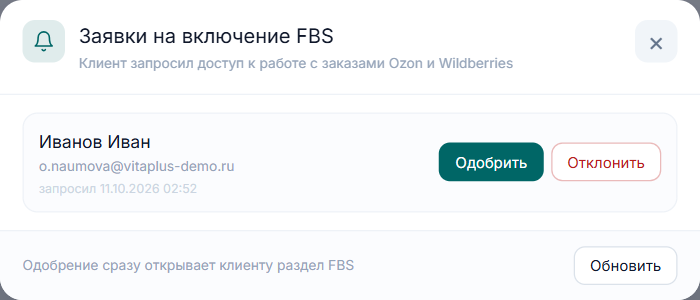
Окно «Заявки на включение FBS»: кнопки «Одобрить» и «Отклонить».
Важно. Если в сборку попадают чужие заказы — клиент отметил в «Склады» все свои склады маркетплейса, в том числе те, с которых отгружают другие фулфилменты. Попросите его оставить только ваши.
Если клиент выключает ФБС
Выключить ФБС клиент тоже может только заявкой: сам он его больше не выключает. Заявка приходит в тот же колокольчик. На карточке клиента в окне «Заявки на включение FBS» видно, что он просит: «Подключение ФБС» или «Отключение ФБС».
- Пока вы не решили, ФБС у клиента работает как обычно.
- «Одобрить» — ФБС у клиента выключается. Он пропадает из выбора клиента, его заказы больше не синхронизируются с маркетплейсом в фоне и не попадают в уведомления о новых заказах, а в «Финансах» он не показывается среди клиентов с заказами «Без счёта». Ничего не удаляется: если клиент снова подключит ФБС, его заказы без счёта вернутся в «Финансы».
- «Отклонить» — ФБС у клиента продолжает работать.
Если у клиента несколько магазинов
Шестерёнка рядом с выбором клиента — «Настройки магазинов». Там у каждого магазина переключатель «работает / выключен». Выключенный магазин не попадает в сборку.