Счёт одному клиенту
- На вкладке «Финансы» нажмите иконку «Выставить счёт за хранение» в строке клиента (или «Выставить счёт» в его карточке). Кнопка есть, только если у клиента есть невыставленное хранение.
- Откроется окно «Счёт за хранение». Проверьте:
- «От кого выставляем» — ваша компания-получатель; НДС берётся из её реквизитов;
- «Номер счёта» — предлагается следующий свободный вида «ХР-ГГГГММДД-0001», можно изменить;
- «Дата счёта» — по умолчанию сегодня;
- «Наименование в счёте» — по умолчанию «Услуга платного хранения», под ним период «за N дн. · с — по»;
- «Период хранения» — по умолчанию всё невыставленное; можно выбрать «За <прошлый месяц>» или даты «С» и «По» (статья Платное хранение: счёт за выбранный период);
- «Сумма» — невыставленное хранение за выбранный период, без периода — всё по вчерашний день включительно;
- «Скидка» — в % или ₽, если нужно.
- Если у клиента в том же кабинете есть другие компании (ИП), появится блок «У этого клиента есть ещё компании» — отметьте их, чтобы включить в тот же счёт.
- Проверьте «К оплате» и нажмите «Сформировать счёт».
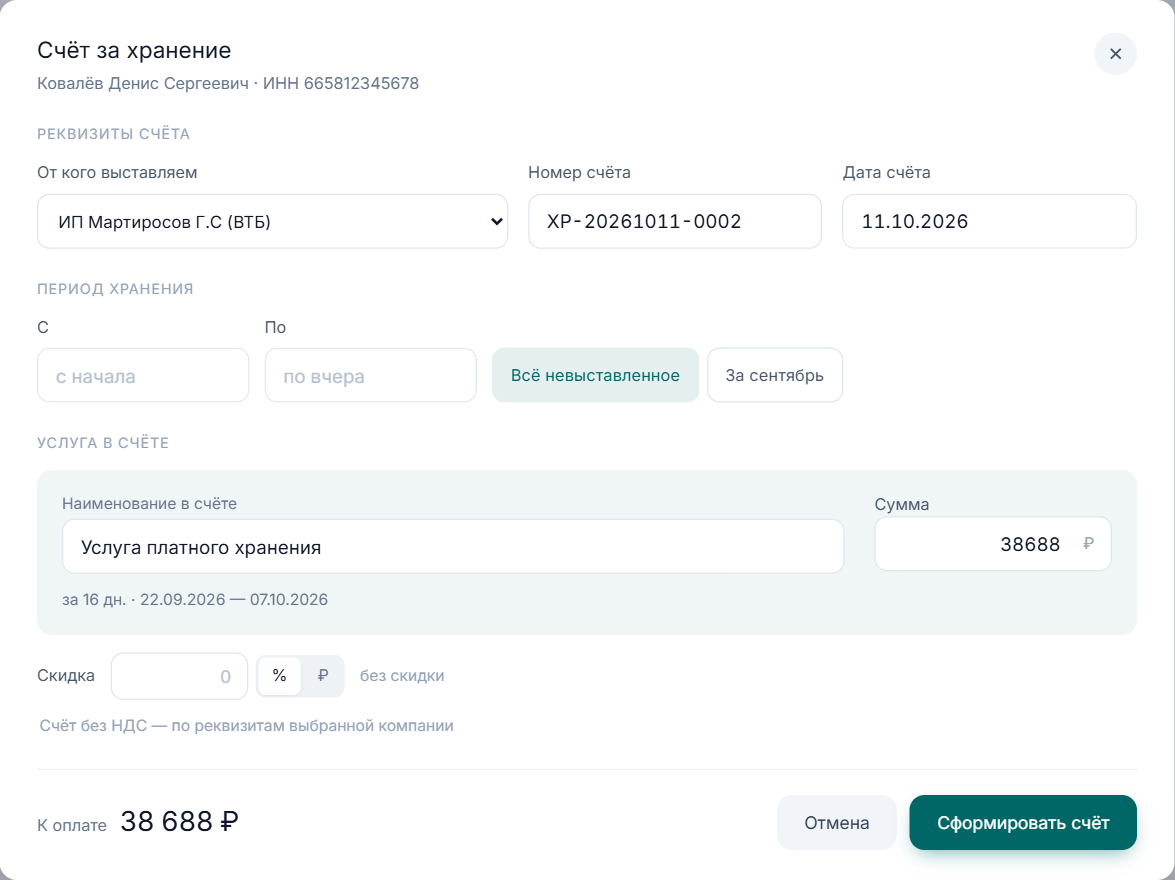
Окно «Счёт за хранение»: «От кого выставляем», номер, дата, наименование с периодом, сумма, скидка, «К оплате», кнопка «Сформировать счёт».
Что происходит после
- В «Документах» появляется счёт с типом «Счёт на хранение»; без скидки и дополнительных компаний PDF сразу открывается в новой вкладке.
- Клиенту приходит уведомление в кабинете и в Telegram с PDF: «Вам выставлен счёт за хранение №… на … ₽».
- Счёт уходит в финучёт.
- Дни, вошедшие в счёт, закрываются: второй раз они не выставятся. Следующий счёт начнётся с первого незакрытого дня.
- Оплата отмечается так же, как у любого счёта: по банковской выписке в финучёте или вручную.
Важно. Если выставить сумму меньше начисленной (исправить «Сумма» или дать скидку), дни всё равно закрываются целиком — разница не довыставится следующим счётом. Используйте это как скидку, а не как «выставлю часть сейчас, остальное потом».
Счета сразу нескольким клиентам
- На «Финансах» отметьте галочками клиентов (галочки есть у тех, у кого есть «Не выставлено»).
- Внизу появится панель «Отмечено N клиентов · сумма» → «Выставить счета».
- Выберите:
- «Каждому свой счёт» — обычный вариант;
- «Один счёт на всех» — только для компаний одного кабинета (например, несколько ИП одного клиента).
- Итог: «Готово: N счетов, пропущено K — нечего выставлять».
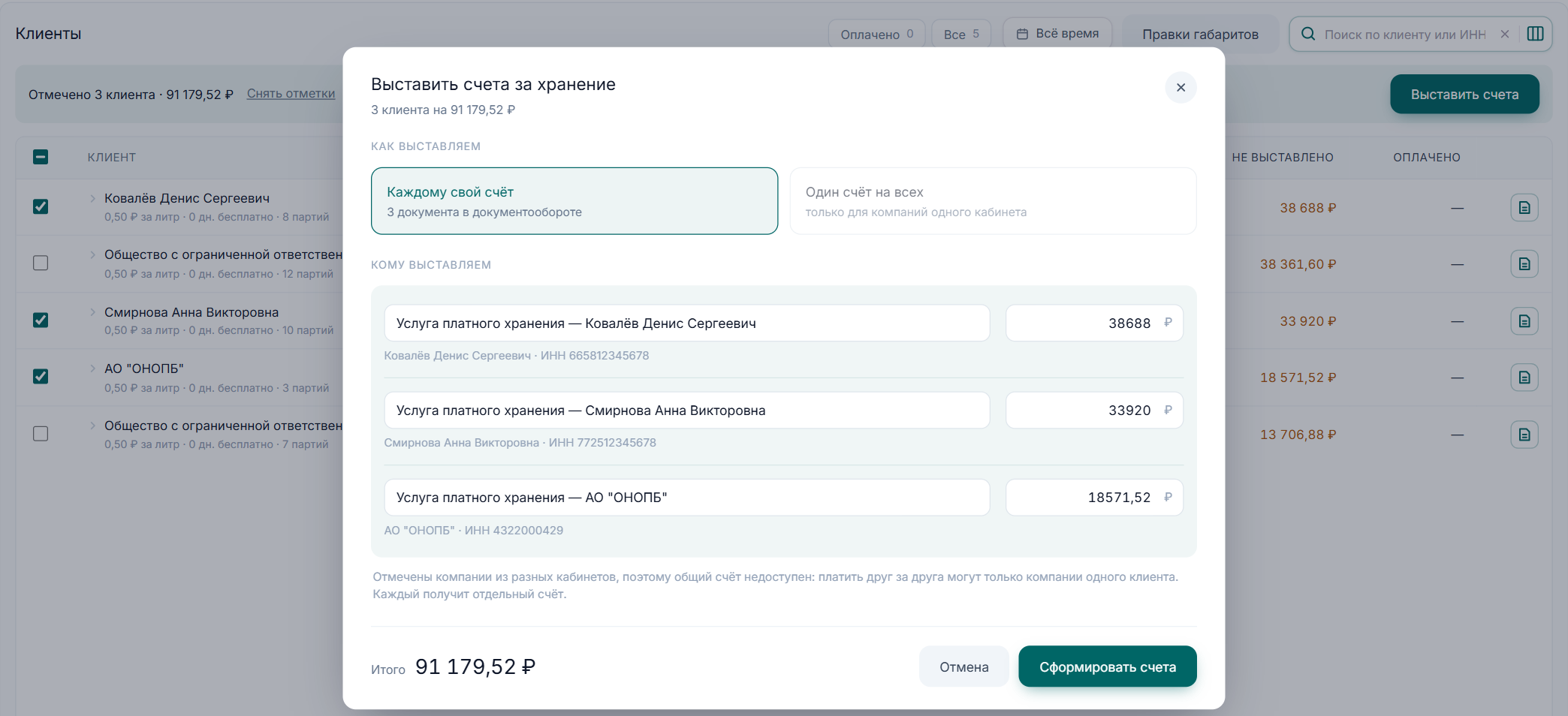
Отмечены несколько клиентов: над таблицей панель «Отмечено … · Выставить счета», открыто окно «Выставить счета за хранение».
Удаление счёта за хранение
- Неоплаченный счёт можно удалить в «Документах» — его дни вернутся в «Не выставлено», и их можно будет выставить заново.
- Оплаченный счёт удалить нельзя — сначала снимите отметку об оплате.
- Обычный счёт из «Документов», даже со словом «хранение» в названии, хранение не закрывает. Выставляйте хранение только из этого модуля.