Если вы отгружаете товар с фулфилмента на склад Wildberries, короба лучше создать в своём кабинете WB и передать их фулфилменту вместе с заявкой. Тогда фулфилмент разложит товар по вашим коробам и напечатает этикетки с QR-кодом от WB.
Зачем это нужно
В сентябре 2026 года Wildberries перестал давать создавать короба по API из сторонних систем. Короба, созданные не в кабинете WB, склад может не принять, и поставку развернут. Короба, созданные в вашем кабинете WB, такого риска не несут.
Работает только для Wildberries. Для Ozon и Яндекс Маркета грузоместа собирает фулфилмент, от вас нужен только файл распределения (статья «Создание заявки: логистика на маркетплейс»).
Шаг 1. Создайте короба в кабинете WB и скачайте шаблон
- В кабинете WB откройте поставку, которую повезёт фулфилмент.
- В разделе «Упаковка» создайте короба. Точное количество знать не нужно: создайте примерно, но с запасом. Лишние пустые короба фулфилмент просто не использует.
- Скачайте шаблон упаковки в формате xlsx и не меняйте его.
В файле должна быть колонка «ШК короба». Остальные колонки шаблона WB («Баркод товара», «Кол-во товаров», «Срок годности», «ШК короба для печати в стороннем сервисе») тоже оставьте как есть.
Шаг 2. Приложите шаблон к заявке
При создании заявки:
- «Мои заявки», «Создать заявку», карточка «Логистика на МП».
- Заполните карточку склада: компания, товары, «Прямая поставка» или «Транзитная поставка», склад WB, дата, «Пропуск», «№ поставки», «Тип».
- Когда выбран склад WB, появится поле «Шаблон коробов WB». Нажмите «Выберите файл» и приложите xlsx.
- Нажмите «Отправить заявку» и проверьте сообщение внизу экрана. Если там «шаблон коробов WB не прикреплён», заявка создалась, а файл приложите в просмотре заявки.
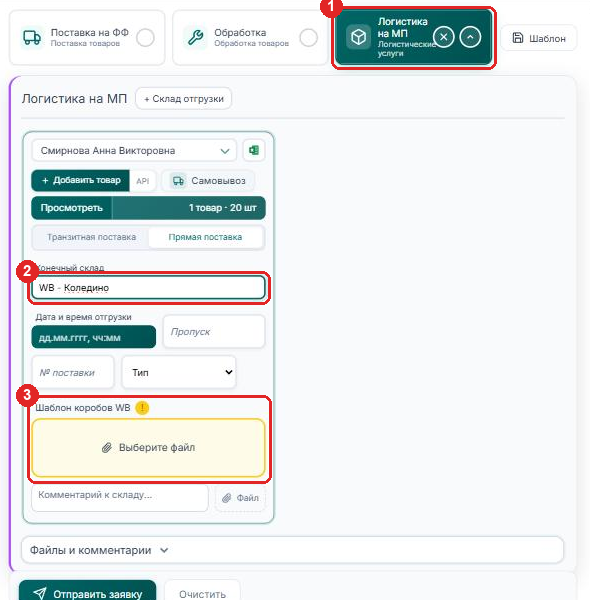
Создание заявки: (1) «Логистика на МП», (2) склад WB, (3) поле «Шаблон коробов WB».
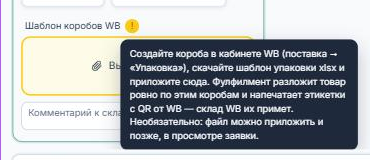
Подсказка у значка «!» рядом с полем.
Позже, в уже созданной заявке: «Мои заявки», откройте заявку, строка «Шаблон коробов WB», кнопка «Приложить» (или «Заменить»). При успехе появится «Шаблон коробов WB загружен: N коробов». Сверьте N с количеством коробов в WB.
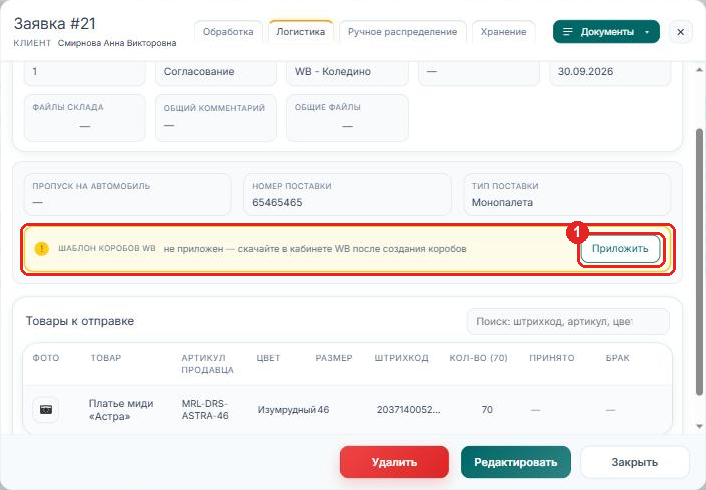
Просмотр заявки, вкладка «Логистика»: шаблон не приложен, (1) кнопка «Приложить».
Если складов WB в заявке несколько, приложите в каждую карточку склада шаблон именно её поставки WB. Прикладывайте файл до того, как фулфилмент начал раскладывать товар: так коробки подставятся у него сами.
Что дальше
Фулфилмент раскладывает товар по вашим коробам, печатает этикетки с QR от WB и получает итоговый файл распределения: какой товар и сколько в каком коробе. Этот файл загружается в ваш кабинет WB в ту же поставку, раздел «Упаковка». Договоритесь с фулфилментом, кто его загружает: вы или он.
Если фулфилмент не видит ваши короба
- Шаблон не приложен, или в карточке выбран склад не WB.
- Файл не прошёл проверку (таблица ниже).
- Товара из шаблона нет в заявке на этом складе: проверьте, что товары и их баркоды WB совпадают.
- Шаблон от другой поставки WB, не той, что указана в «№ поставки».
Шаблон можно заменить в любой момент, пока фулфилмент не завершил распределение. Новый файл полностью заменяет старый.
Ошибки при загрузке шаблона
| Сообщение | Что делать |
|---|---|
| Нужен xlsx-шаблон упаковки из кабинета WB | Файл не в формате xlsx. Скачайте шаблон в кабинете WB заново. |
| Не удалось прочитать файл | Файл повреждён или пересохранён в другой программе. Скачайте из WB заново и приложите без изменений. |
| В файле нет колонки «ШК короба» | Это не шаблон упаковки. Нужен файл из раздела «Упаковка» поставки WB. |
| В файле не найдено ни одного короба | В поставке WB не созданы короба. Создайте их и скачайте шаблон снова. |
| Файл пустой | Скачайте шаблон заново. |
| Файл больше 5 МБ / В файле больше 5000 строк | Разбейте поставку в WB на несколько. |
| Распределение по этой поставке уже завершено — шаблон коробов менять нельзя | Товар уже разложен. Изменения согласуйте с фулфилментом. |