Инвентаризация поправляет остаток клиента под то, что реально лежит на складе. Вы вписываете фактическое количество, система сама сравнивает его с учётом и создаёт приход на излишек или списание на недостачу.
Когда нужна:
- пересчитали склад, и цифры не сходятся с учётом;
- объединили карточки WB и Ozon одного товара, а остаток раньше лежал на обеих — после объединения он сложился, и одни и те же штуки посчитались дважды;
- нашли брак, который не отметили при приёмке;
- из одного товара сделали другой: нарезали рулон на отрезки, собрали комплект, переклеили артикул. Впишите факт по обоим товарам, подробно — статья Нарезка, пересорт и комплекты: как поправить остатки.
Если товара клиента в учёте ещё нет совсем — инвентаризация не нужна, заведите его приходом (статья «Стартовые остатки»).
Коротко
- «Складской учёт» → «Учёт по контрагентам» → нажмите на клиента.
- В карточке клиента — «Инвентаризация».
- В колонке «Фактически всего» впишите, сколько лежит на складе, по нужным товарам.
- «Провести инвентаризацию».
Кто может провести
Админ кабинета — всегда. Сотрудник — если в его группе доступа («Администрирование» → группа сотрудника → «Особые права») отмечено «Инвентаризация». Это право работает только вместе с доступом к «Складскому учёту». Без права кнопки «Инвентаризация» в карточке клиента не будет.
Шаг 1. Откройте клиента
«Складской учёт» → «Учёт по контрагентам». Нажмите на строку клиента.
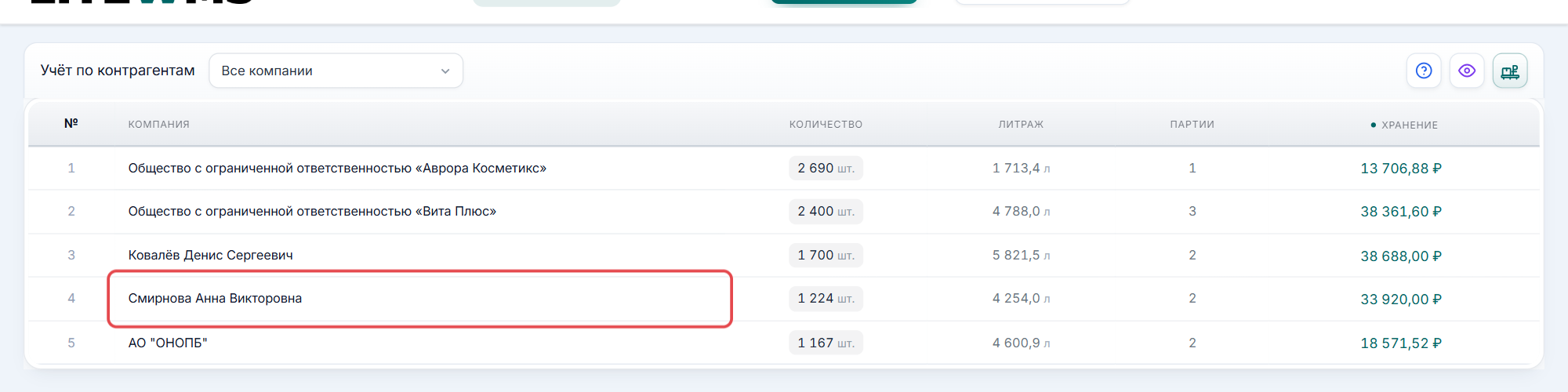
«Складской учёт» → «Учёт по контрагентам»: нажмите на клиента.
Откроется карточка клиента. Внизу — оранжевая кнопка «Инвентаризация».
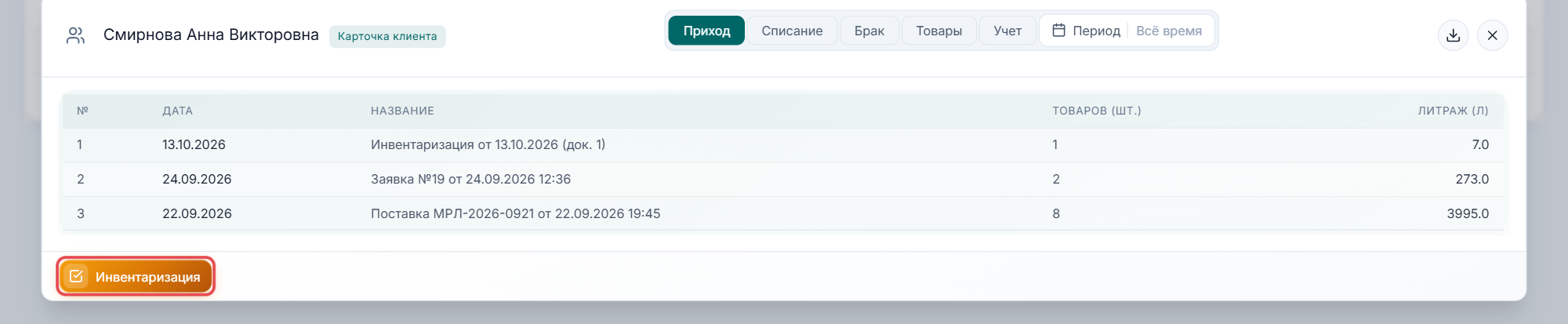
Карточка клиента: кнопка «Инвентаризация» внизу.
Шаг 2. Впишите фактические количества
В окне — все товары клиента: колонка «Учёт» показывает, сколько числится сейчас, «Брак в учёте» — сколько из этого отмечено браком.
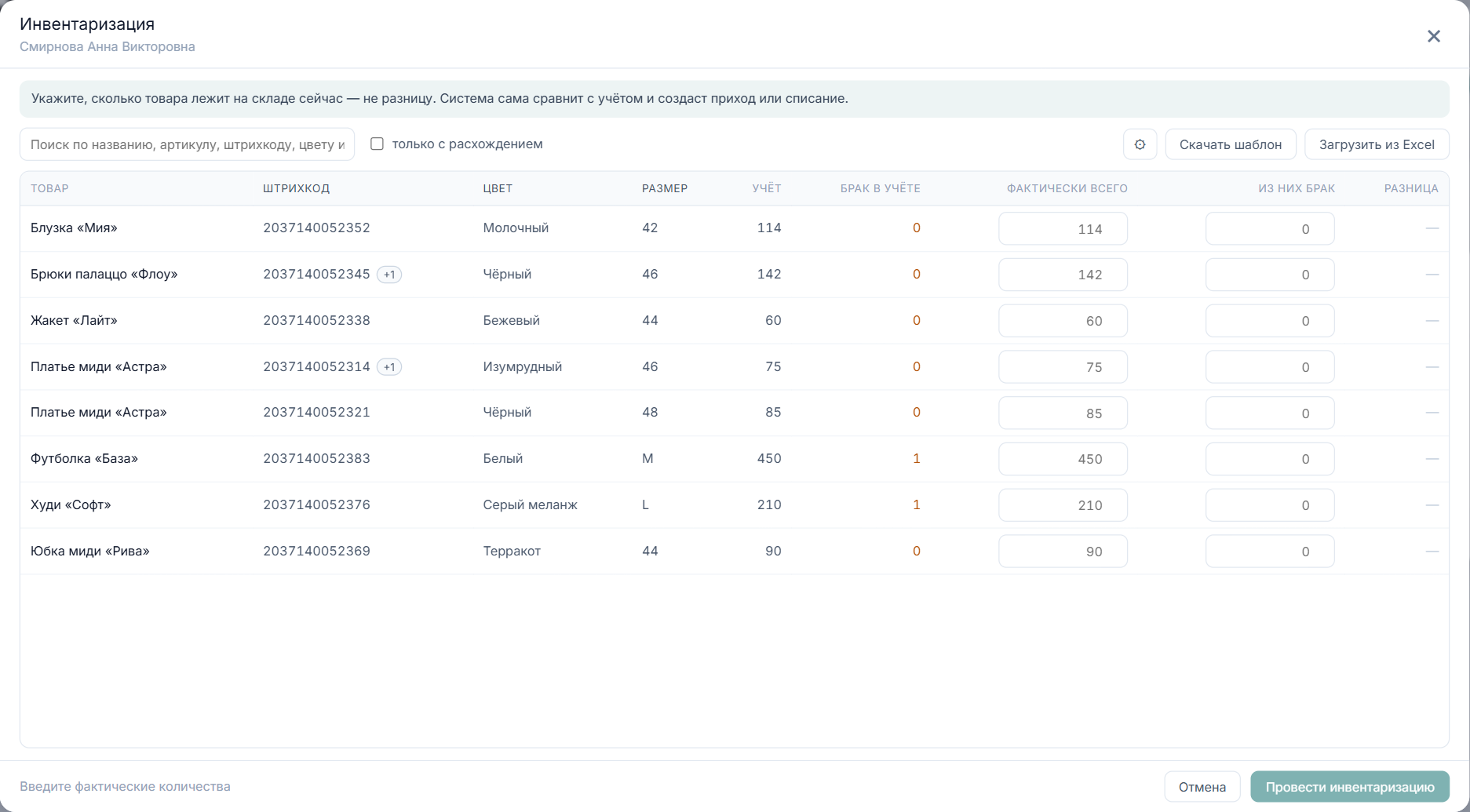
Окно инвентаризации: учёт по каждому товару и поля для факта.
Пересчитайте товар на полках и впишите:
- «Фактически всего» — сколько штук лежит сейчас всего, вместе с браком. Именно итог, а не разницу: было 114, на полке 108 — пишете 108, а не −6.
- «Из них брак» — сколько из этих штук бракованных.
Пустое поле значит «не считали»: такой товар в инвентаризацию не попадёт и его остаток не изменится. Колонка «Разница» сразу покажет излишек (зелёным) или недостачу (красным), внизу — сколько строк заполнено.
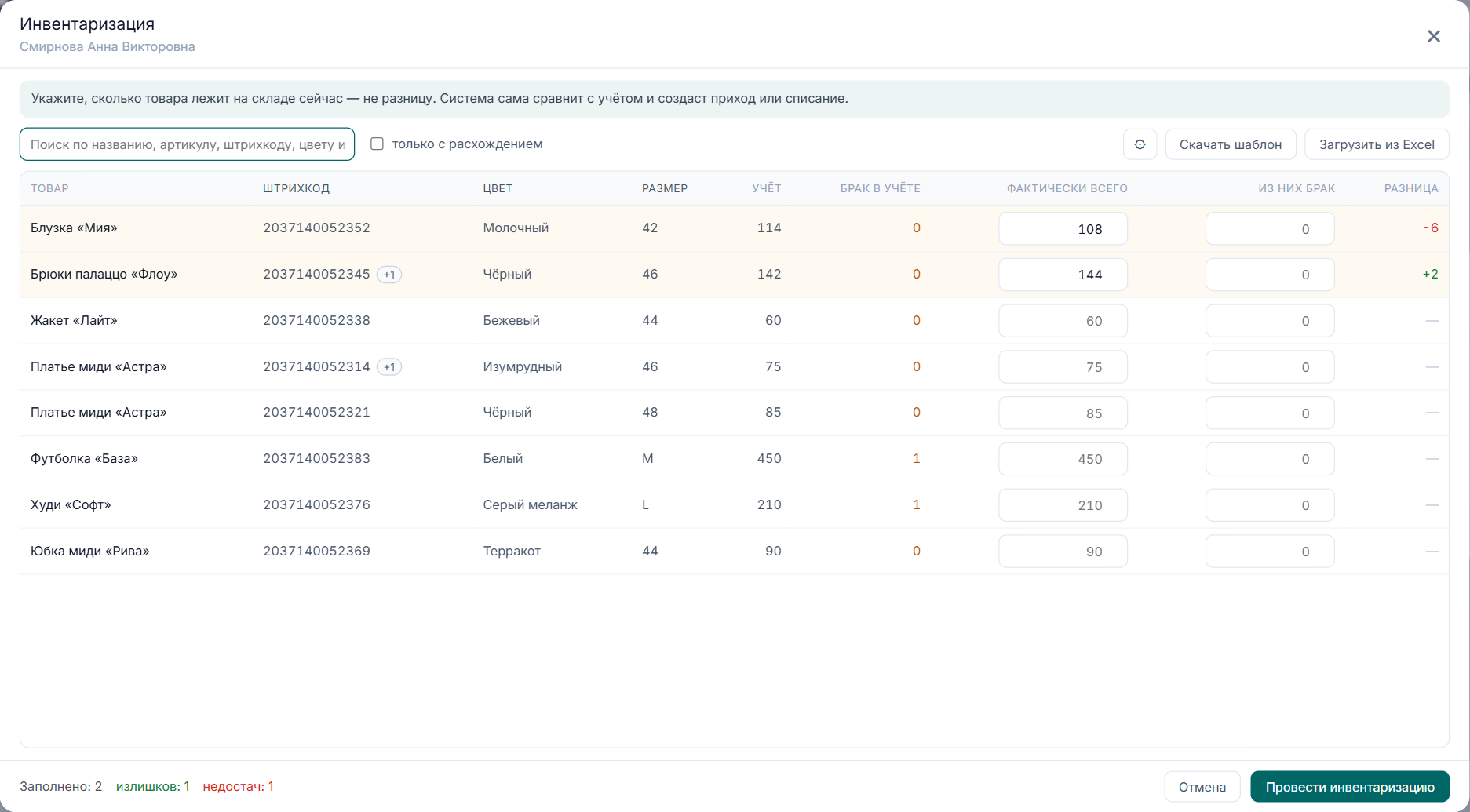
Факт вписан по двум товарам: недостача −6 и излишек +2. Внизу — сколько строк заполнено.
- У объединённой карточки рядом со штрихкодом стоит «+1» (или больше) — это её штрихкоды на других площадках. Строка одна, остаток один: впишите общее количество по всем штрихкодам.
- Галочка «только с расхождением» оставит в списке только строки, где факт не совпал с учётом, — удобно перепроверить перед проведением.
- Много товаров — «Скачать шаблон», заполните факт в Excel и «Загрузить из Excel». Кабинет покажет, сколько строк заполнилось и какие пропущены.
- Шестерёнка ⚙ — какие колонки показывать: артикул, штрихкод, цвет, размер.
Шаг 3. Проведите
Нажмите «Провести инвентаризацию». Остатки поменяются сразу. В карточке клиента появятся документы «Инвентаризация от <дата>»:
- излишек — во вкладке «Приход»;
- недостача — во вкладке «Списание».

После проведения: излишек — приходом «Инвентаризация от …».
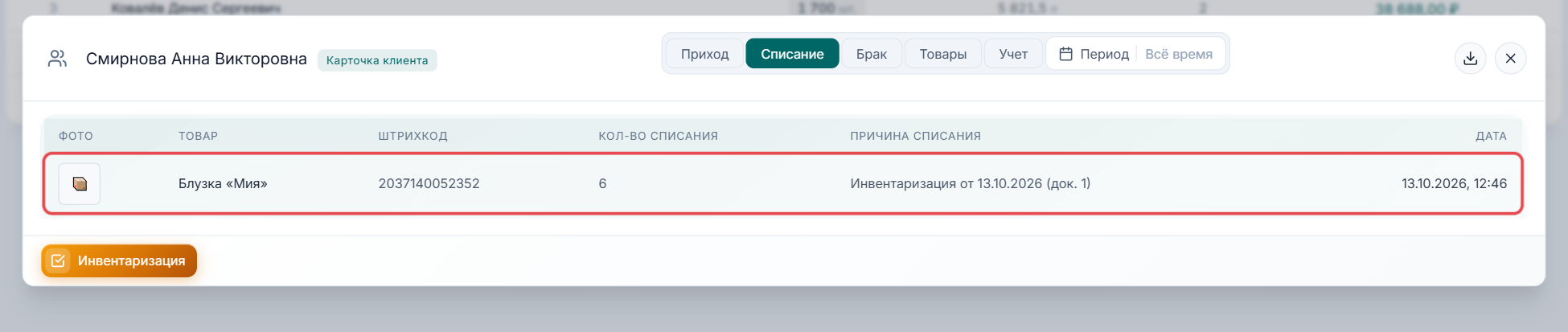
Недостача — списанием с той же пометкой.
Ошиблись — исправьте следующей инвентаризацией: снова впишите фактическое количество.
После инвентаризации
Новый остаток на маркетплейсы сам не уходит. Если клиент работает по ФБС, отправьте его на площадки: FBS → «Остатки» → «Распределить» (статья «ФБС: как распределять остатки»).