Как выставить клиенту счёт за обработку заказов ФБС (Wildberries, Ozon, Яндекс Маркет): выбрать заказы, проверить цены, создать счёт и увидеть, оплачен ли он.
На снимках демонстрационные данные: названия компаний, номера и суммы выдуманы.
Где находится
Раздел ФБС → выберите площадку и клиента → переключатель «Заказы / Финансы» → «Финансы». Три вкладки:
- Без счёта: заказы, по которым счёт ещё не выставлен. Это рабочая вкладка.
- Выставлен счёт: выставленные счета, ожидающие оплаты.
- Оплачено: оплаченные счета.
Цифра в вкладке показывает число заказов. Плашка «К выставлению» показывает сумму невыставленных заказов. Вверху есть поиск по заказу, товару, артикулу и номеру счёта, а также выбор периода.
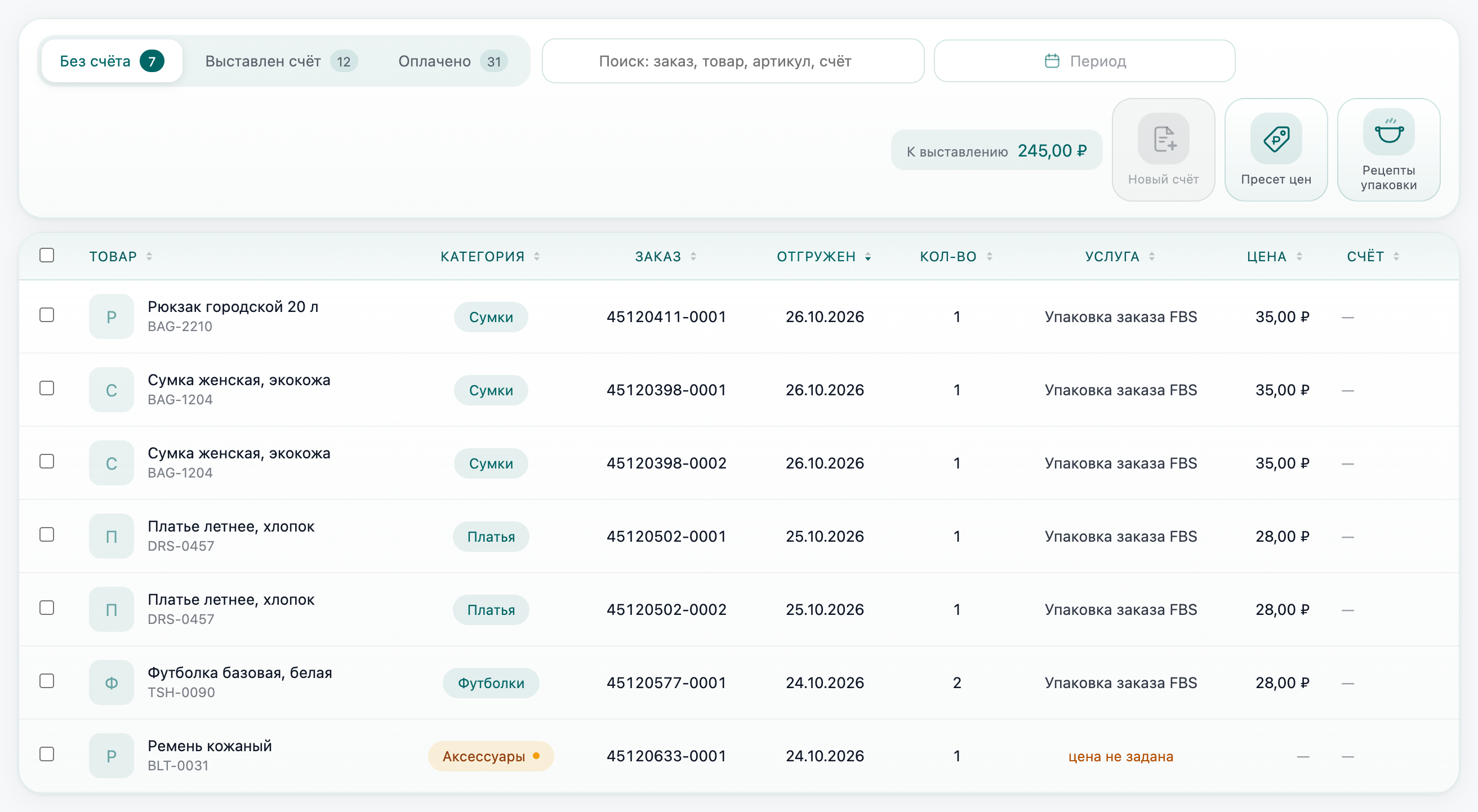
Вкладка «Без счёта»: заказы клиента, плитки «Новый счёт», «Пресет цен» и «Рецепты упаковки»
Сначала цены
- Цена живёт в категории товара. Нажмите на название категории в таблице (например «Сумки») и задайте цену сразу всем товарам этой категории у этого клиента.
- «Пресет цен» открывает цены по категориям и клиенту. Задаются один раз и дальше подставляются в каждый счёт.
- «Рецепты упаковки» хранит нормы расходников на упаковку. При создании счёта расходники списываются по рецепту.
- Если у заказа написано «цена не задана», цену можно вписать прямо в окне счёта. Заказ всё равно привяжется к счёту.
Цены и рецепты задаются клиенту. В режиме «Все клиенты» эти плитки неактивны: выберите клиента в списке.
Как выставить счёт
1. На вкладке «Без счёта» отметьте галочками заказы. Счёт выставляется одному клиенту, поэтому в одном счёте могут быть заказы только одного клиента. Если отметить заказы разных клиентов, кнопка «Новый счёт» станет неактивной с подсказкой.
2. Над таблицей появится строка «Выбрано N заказов» с итоговой суммой. В ней же предупреждения: сколько заказов без цены и сколько отменено маркетплейсом. Отменённые заказы помечены словом «отменён». Проверьте, нужно ли включать их в счёт.
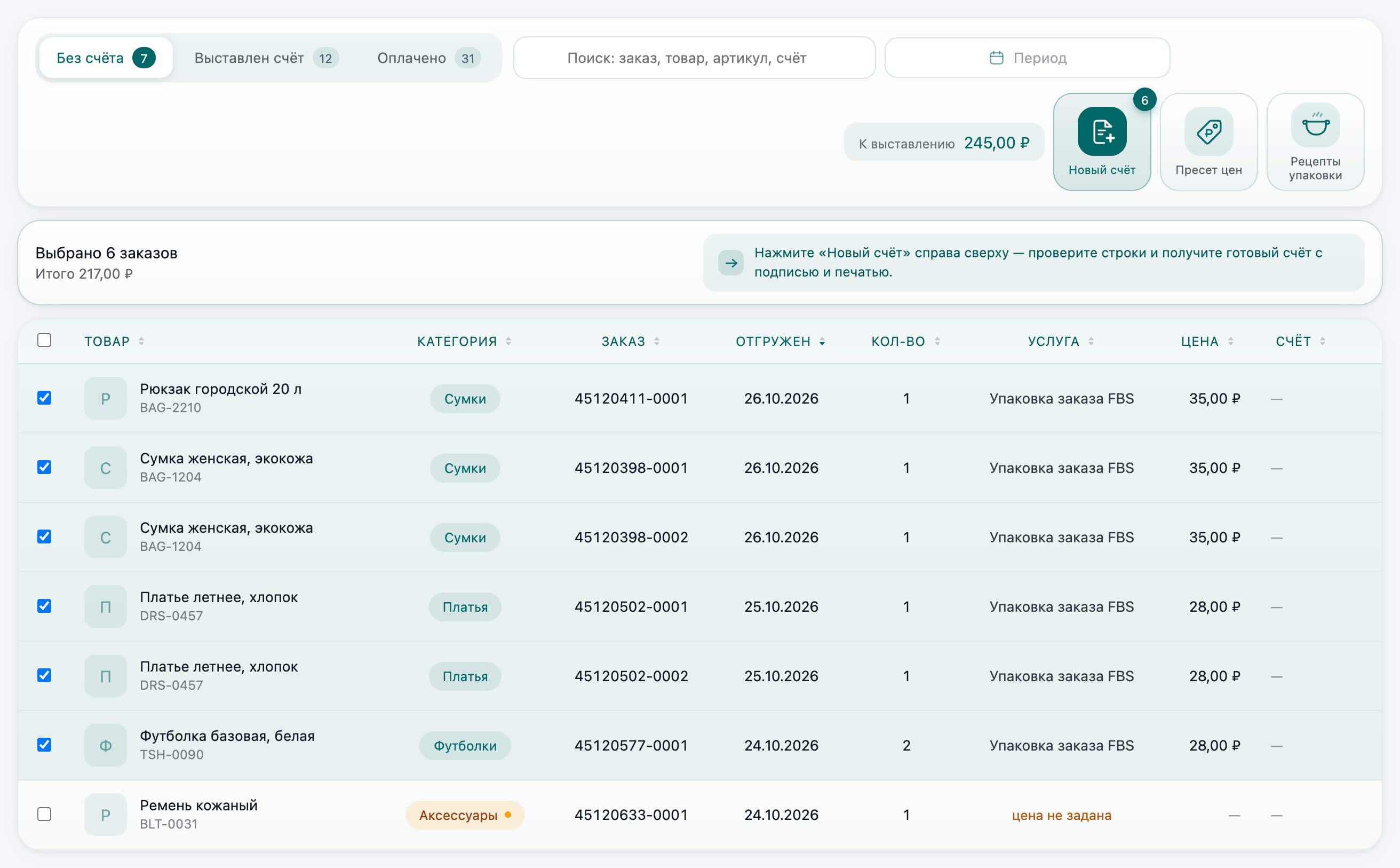
Выбраны шесть заказов, на плитке «Новый счёт» показан счётчик
3. Нажмите «Новый счёт». Откроется окно «Счёт FBS».
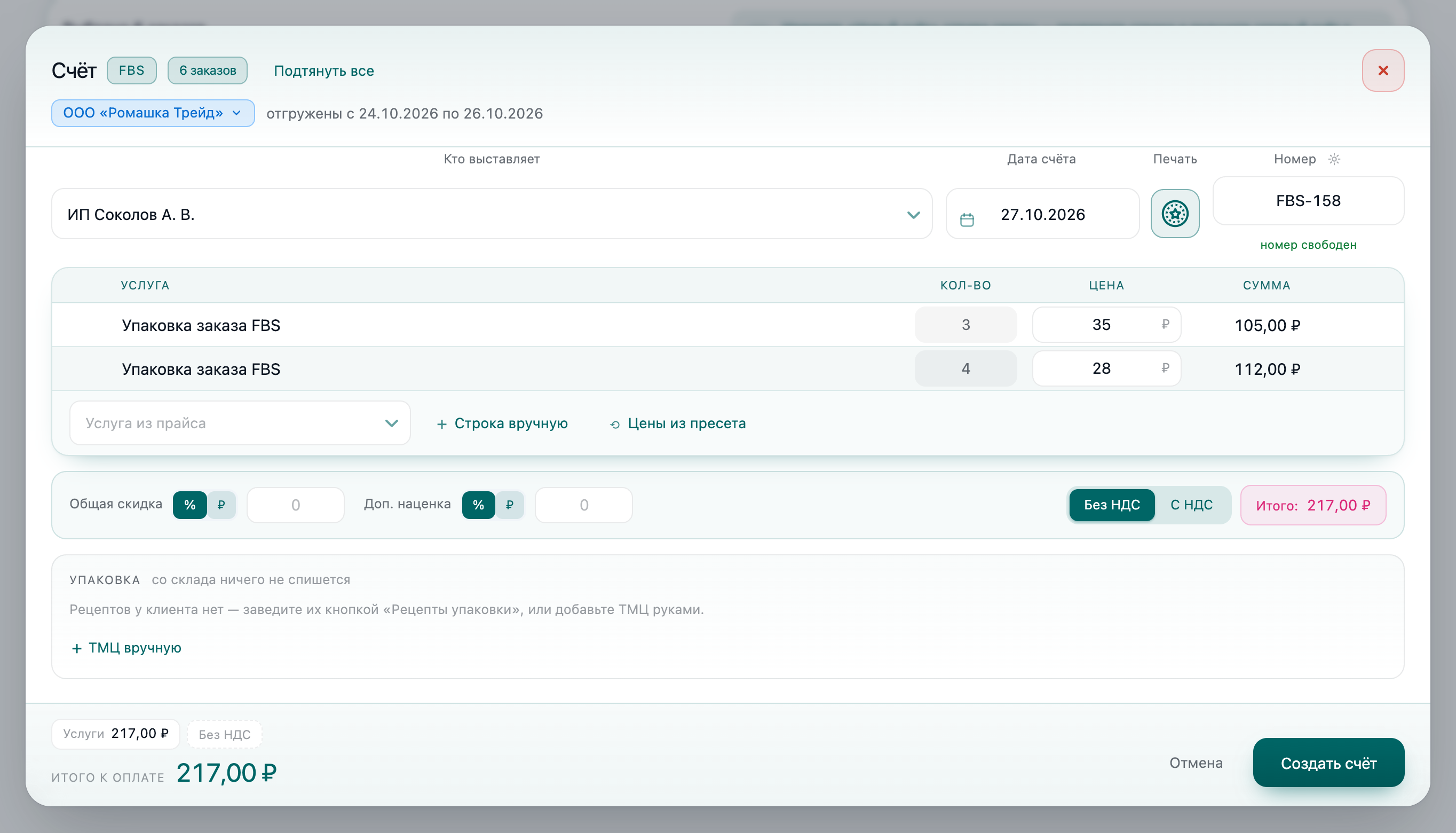
Окно «Счёт FBS»: реквизиты, строки услуг, скидка, наценка, НДС и итог
4. Проверьте окно сверху вниз:
- Плательщик (кнопка с названием компании под заголовком). Если у клиента несколько компаний, выберите нужную. Рядом показан период отгрузки заказов.
- Кто выставляет: ваша компания, от которой пойдёт счёт.
- Дата счёта и значок печати. По умолчанию печать включена, и счёт выходит с подписью и печатью. Нажмите на значок, чтобы её убрать.
- Номер: подставляется следующий. Под полем видно «номер свободен» или предупреждение, что номер занят. Шестерёнка рядом меняет формат нумерации.
- Строки услуг: одинаковая услуга с одинаковой ценой собирается в одну строку. Цену и количество можно поправить, лишнюю строку убрать. Можно добавить услугу из прайса или строку вручную. «Цены из пресета» подставляет цены клиента заново.
- Общая скидка и Доп. наценка: в процентах или в рублях.
- Без НДС / С НДС и ставка. По умолчанию берётся из настроек выбранной компании, для этого счёта можно переключить.
- Упаковка: расходники по рецепту клиента. Если рецептов нет, ТМЦ можно добавить вручную.
«Подтянуть все» рядом с заголовком добавляет в счёт все невыставленные заказы клиента, а не только те, что видны на экране.
5. Нажмите «Создать счёт». Внизу окна видно «Итого к оплате».
После создания счёта
Заказы уходят из «Без счёта» и оказываются на вкладке «Выставлен счёт», сгруппированные под шапкой счёта со статусом «Ожидает оплаты». Нажмите на шапку, чтобы раскрыть заказы. Значок документа справа открывает сам счёт.
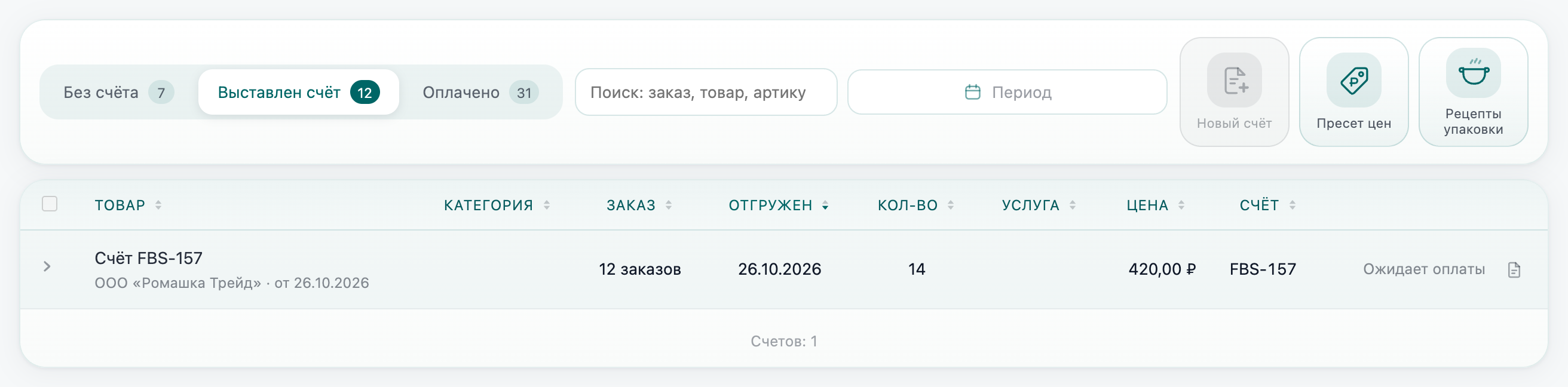
Вкладка «Выставлен счёт»: счёт ждёт оплаты
Клиент получает счёт сразу, как только он создан: он появляется в «Мои документы», а в колокольчик и в Telegram приходит уведомление. Подробности в статье «Когда счёт попадает клиенту в личный кабинет».
Как счёт становится оплаченным
Отметить оплату на этой вкладке нельзя. Статус приходит сам, когда оплата подтверждена: по банковской выписке, в «Документообороте» или в финансовом учёте. Такой счёт переезжает во вкладку «Оплачено». Если навести курсор на статус, видно, откуда пришла оплата.
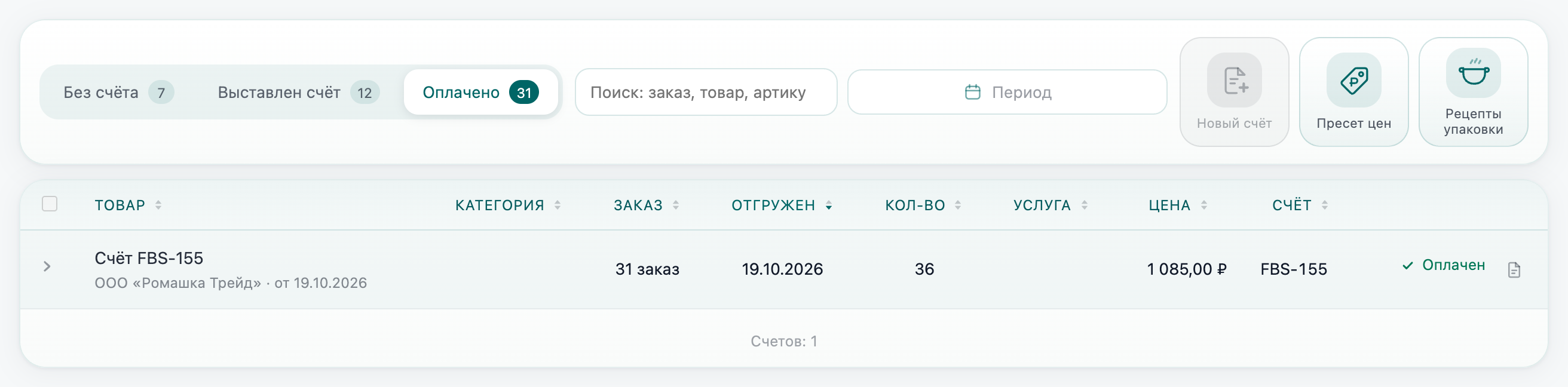
Вкладка «Оплачено»: счёт со статусом «Оплачен»
Если что-то не получается
- «Новый счёт» неактивна. Не отмечено ни одного заказа или отмечены заказы разных клиентов.
- «По этому кабинету уже формируется счёт — дождитесь завершения». Счёт одновременно формируется только один на кабинет. Дождитесь завершения и повторите. Дважды нажимать не нужно.
- Номер занят. Такой номер уже есть у другого счёта, в том числе созданного вручную в «Документообороте». Укажите другой.
- Нужного заказа нет в «Без счёта». Он уже привязан к счёту. Найдите его через поиск на вкладке «Выставлен счёт».