Если у вас на складе уже лежит товар клиентов, не нужно оформлять на него заявки — заведите его приходом вручную. Делайте это один раз, при запуске; новые поставки дальше принимайте через заявки.
Перед началом
Товары клиента должны быть перенесены в товары фулфилмента (см. «Как подключить клиентов», шаг 5). Если товаров нет в списке — значит, они ещё в каталоге маркетплейса и не перенесены.
Как завести остатки
- Откройте «Складской учёт → Приход» и нажмите «Добавить приход» (1).
- Выберите способ: «Сканером» (1) — пикаете штрихкоды, товар и владелец найдутся сами; или «Вручную» (2) — выбираете клиента и вписываете количество в форме.
- В ручном приходе выберите компанию клиента (1) — появятся все товары этой компании. Если у клиента несколько ИП, товары другого ИП в таблице не появятся: на каждый ИП заведите свой приход.
- Впишите название прихода (2), например «Стартовые остатки 01.10».
- В поле «Дата прихода» по умолчанию стоит сегодня. Если товар приехал раньше, поставьте настоящий день: от него считаются очерёдность партий и хранение. Подробнее — «Приход задним числом».
- Если товар лежит в ячейках — включите «Положить в ячейку» (3).
- Впишите количество в колонку «Принять» (5) по каждому товару. Много позиций удобнее загрузить из Excel (4): «Скачать шаблон», заполнить колонку «Принять» и «Загрузить из шаблона».
- Нажмите «Создать приход» (6).
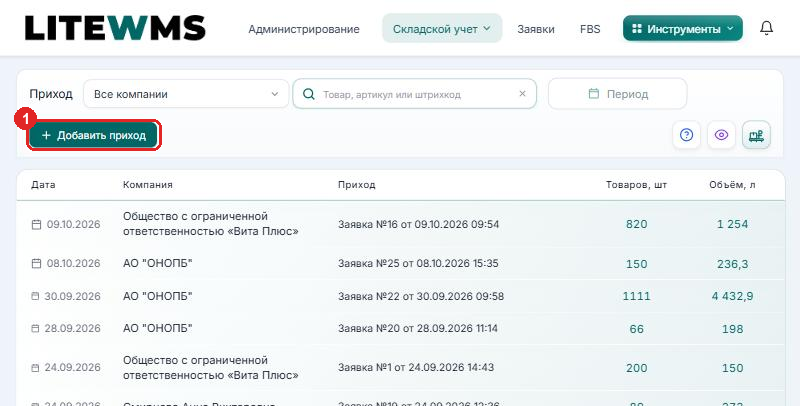
Складской учёт → Приход → «Добавить приход».
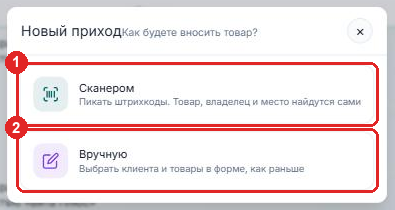
Выбор способа: сканером или вручную.
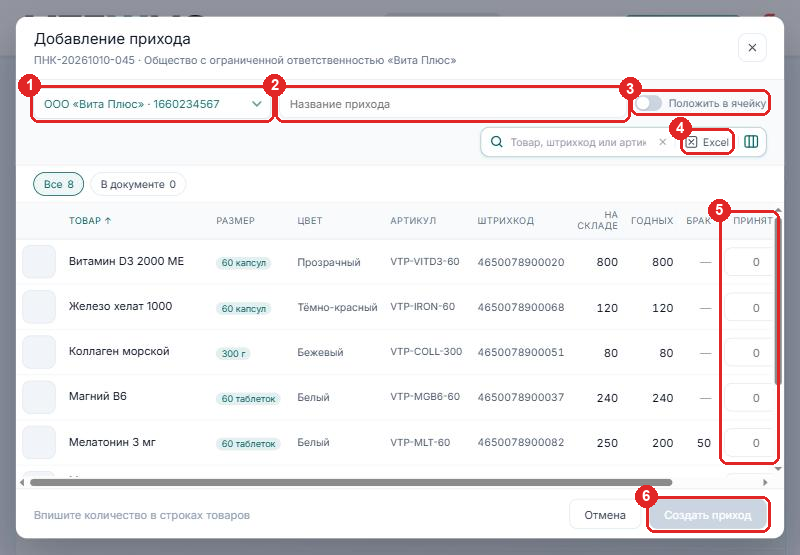
Ручной приход: компания, название, ячейки, Excel, количество, «Создать приход».
Загрузка из Excel и со сканера
- Загрузить можно и свой файл, например выгрузку со сканера, где товар идёт строкой на каждую штуку. Нужны колонки «Штрихкод» и «Принять» (или «Количество»), для брака — «Принять брак».
- Строки одного товара складываются: десять строк по 1 шт дадут в приходе 10 шт.
- Над таблицей появится итог «Из шаблона заполнено товаров: …» — сколько разных товаров попало в приход. Если строк в файле больше, чем товаров, в скобках будет, сколько было строк и сколько всего штук. Таблица переключится на «В документе»: проверьте количество и нажмите «Создать приход».
- Штрихкоды, которых нет у компании, перечислены там же после «не нашли у компании». Если Excel сохранил штрихкод числом и срезал ноль в начале, товар всё равно найдётся.
Как не задвоить остатки
- Заводите стартовые остатки одним приходом на клиента и запомните его название.
- Если товар уже приняли по заявке — не добавляйте его ещё раз вручную.
- Ошиблись — откройте приход в списке и нажмите «Отменить приход», потом создайте заново.
После прихода остаток не уходит на маркетплейс сам. Чтобы выставить его на ФБС-склады WB/Ozon, см. «ФБС: как распределять остатки».