Логистика — это отгрузка товара со склада фулфилмента на склады Wildberries, Ozon или Яндекс Маркета. Выберите карточку «Логистика на МП» вверху страницы создания заявки.
Как устроен раздел
Логистика собирается по складам назначения. Каждый склад — отдельная карточка с номером (Склад #1, Склад #2…). Нужно отгрузить на несколько складов — нажмите «+ Добавить склад» и заполните каждую карточку.
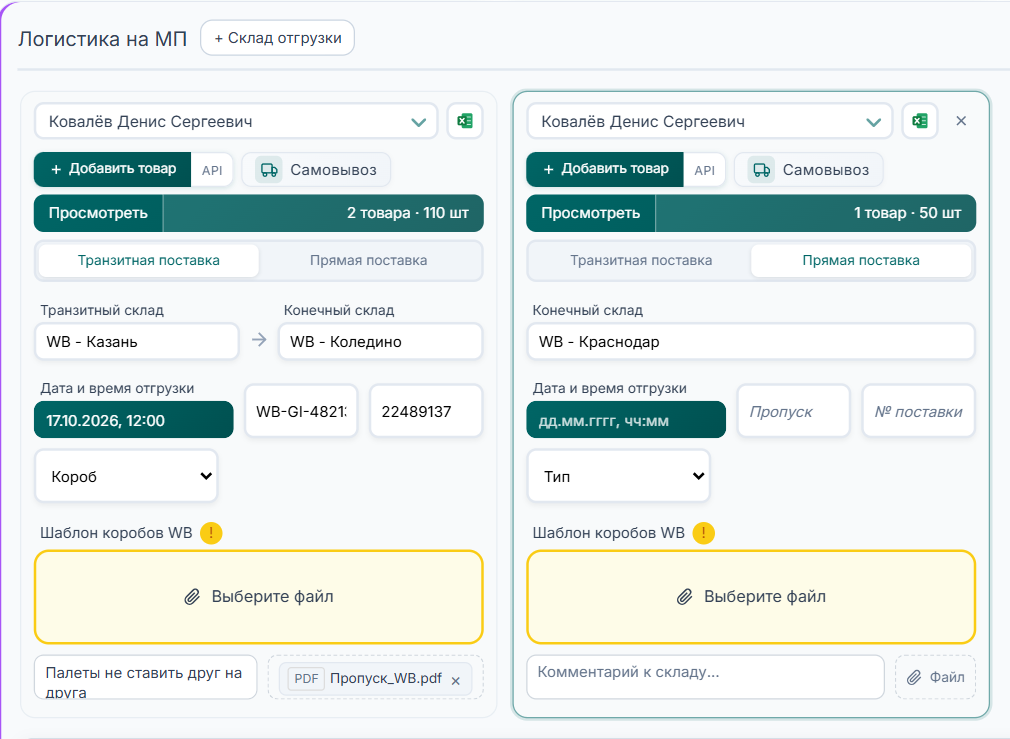
Раздел логистики с двумя карточками складов и кнопкой «+ Склад отгрузки».
Шаг 1. Компания и товары
- «Компания» — выберите ИП или ООО. Если у компании несколько магазинов Ozon, появится список «Магазин Ozon» — выберите нужный.
- «Товар» — добавьте товары одним из способов:
- «Добавить товар» — выбрать вручную из списка;
- «Из поставки» / «Из обработки» — перенести из других разделов этой заявки;
- «API» — заполнить логистику по заявкам, уже созданным в кабинете маркетплейса (см. ниже).
- Откройте «Просмотреть · N товаров · M шт» и проверьте количество.
Если товар не везёте в поставке этой же заявки, выбрать можно только то, что уже лежит на складе фулфилмента (остаток больше нуля).
Одну карточку можно добавить несколькими строками — по строке на каждый штрихкод (как выбрать штрихкод, в статье «Создание заявки: поставка на склад»). С остатком тогда сверяется сумма всех строк этой карточки.
Переключатель «Самовывоз» рядом с кнопкой добавления товара включайте, если готовый груз с фулфилмента вы заберёте сами.
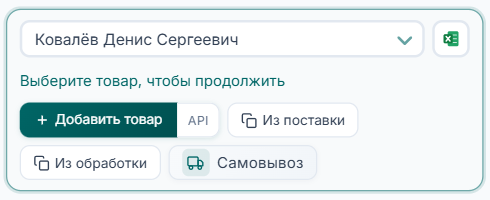
Пункт «Товар» логистики: кнопки «Добавить товар», «API», «Из поставки», «Из обработки» и переключатель «Самовывоз».
Заполнение по API
Если поставка уже создана в кабинете маркетплейса, её можно подтянуть оттуда:
- Нажмите «API». Откроется окно «Заполнение логистики по api» — «Выберите заявки и заполните логистику».
- Выберите маркетплейс: WB, Ozon или Yandex.
- Найдите заявку поиском (по номеру или направлению; для Яндекса — по названию склада). Для Ozon можно отфильтровать по «Дата отгрузки (с) / (по)», при нескольких магазинах — выбрать «Магазин Ozon» / «Магазин WB».
- Отметьте заявки и нажмите «Заполнить логистику» — склады и товары подставятся сами.
Если в поставке или обработке этой заявки уже выбраны товары, маркетплейс в окне API переключить нельзя — он должен совпадать.
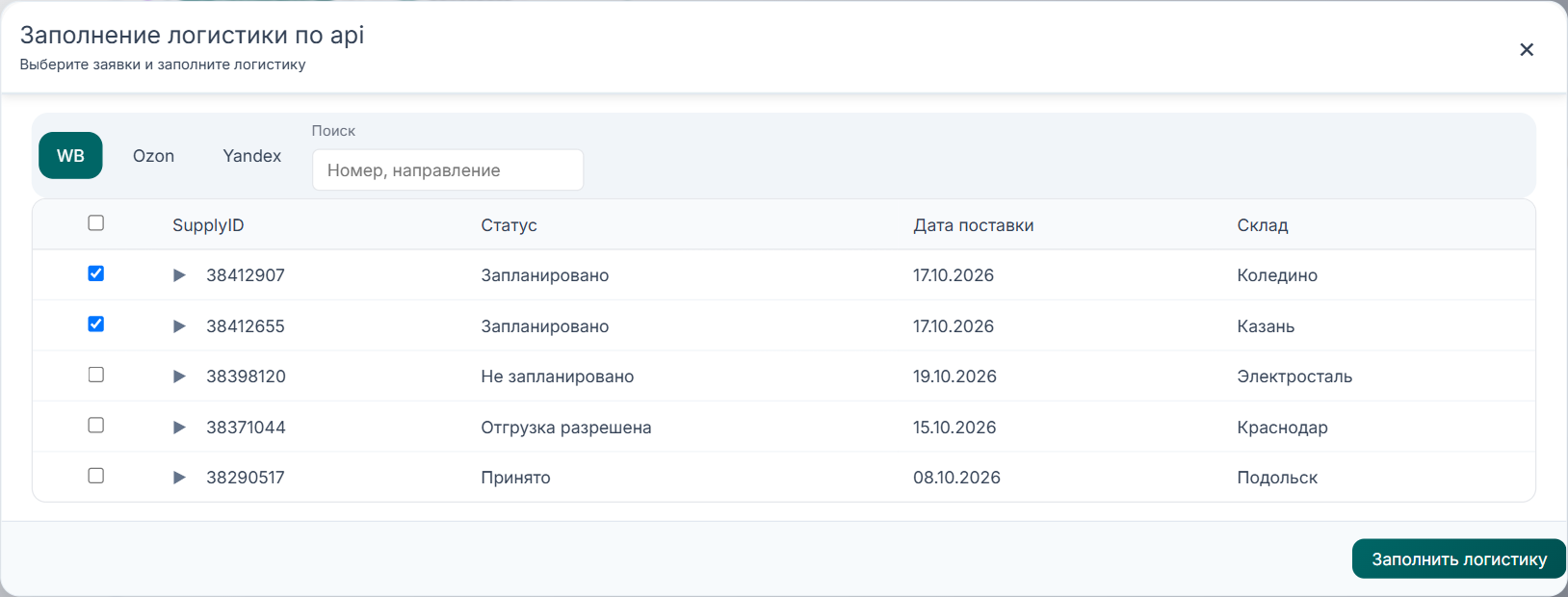
Окно «Заполнение логистики по api»: вкладки WB / Ozon / Yandex, поиск, список заявок маркетплейса с отметками.
Как кабинет находит ваши товары в заявке маркетплейса:
- WB — по штрихкоду в связи WB выбранной компании. Если WB отдал в поставке не штрихкод, а GTIN «Честного знака», товар тоже найдётся: по полю GTIN в карточке, по тому же коду без ведущего нуля или по каталогу WB — когда код подходит только к одному вашему товару.
- Ozon — по SKU Ozon и артикулу. Если артикул в связи пустой или изменён, товар найдётся по одному SKU, когда этот SKU стоит только у одного вашего товара. SKU в карточку подтягивает «Обновить данные» с галочкой «SKU Ozon» (статья «Личный кабинет: как обновить товары после изменений на маркетплейсе»).
Если что-то не сходится, логистика не заполнится, а кабинет покажет, что мешает:
- «Добавлено: 0. Не нашли в товарах: N поз. поставки WB» — у этих товаров нет карточки WB с таким штрихкодом у выбранной компании;
- «Не удалось найти эти товары» (Ozon) — со списком артикулов и SKU;
- «Не хватает остатка: N поз.» — на складе меньше, чем в заявке маркетплейса.
У сообщений «Не нашли в товарах» и «Не хватает остатка» есть кнопки «Скопировать» (таблицей — в Excel вставляется по колонкам) и «Скачать Excel». В них полный список позиций, а не только первые из сообщения.
Шаг 2. Куда везём: режим и склад
После выбора товаров в карточке склада выберите режим:
- «Прямая поставка» — товар едет сразу на конечный склад маркетплейса. Укажите «Конечный склад».
- «Транзитная поставка» — товар сначала едет на транзитный склад, оттуда маркетплейс развозит его сам. Укажите «Транзитный склад» и «Конечный склад».
Склад выбирается из списка: начните вводить название («Начните вводить или выберите склад»). Если нужного склада нет в списке, допишите название полностью, нажмите Enter и укажите маркетплейс: WB, Ozon или YM.
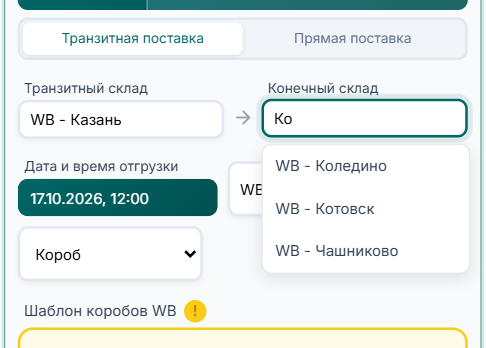
Карточка склада: выбрана «Транзитная поставка», заполнены «Транзитный склад» и «Конечный склад», открыт список складов.
Шаг 3. Дата и данные отгрузки
«Дата и время отгрузки» — когда груз должен уехать на маркетплейс. Для Ozon и Яндекса время обязательно.
Только для Wildberries
| Поле | Что указать |
|---|---|
| Пропуск | Номер пропуска на автомобиль из кабинета WB, строго в формате WB-GI- и цифры, например WB-GI-12345678 |
| № поставки | Номер поставки из кабинета WB |
| Тип | Как упакован груз: «Монопалета», «Короб», «Поштучная палета» или «Суперсейф» |
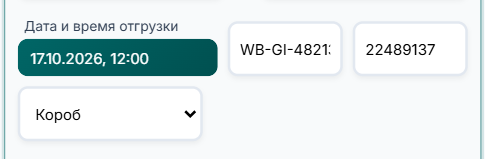
Поля WB в карточке склада: «Дата и время отгрузки», «Пропуск» (WB-GI-…), «№ поставки», «Тип».
Шаг 4. Файл распределения
Файл распределения — таблица из кабинета маркетплейса: сколько какого товара на какой склад. Загрузка — поле «Файл распределения» (.xls или .xlsx).
- Ozon — поле есть всегда. Загрузите файл распределения или укажите конечный склад.
- Яндекс Маркет — поле появляется при мультипоставке (на несколько складов).
После загрузки можно «Посмотреть файл» (окно «Распределение из файла»), «Заменить файл» или удалить его крестиком. Строки файла должны совпадать с выбранными товарами, иначе появится ошибка «Строки распределения не сопоставлены с выбранными товарами» или «Перепроверьте файл распределения: секция N, строка M, столбец «…» не заполнен».
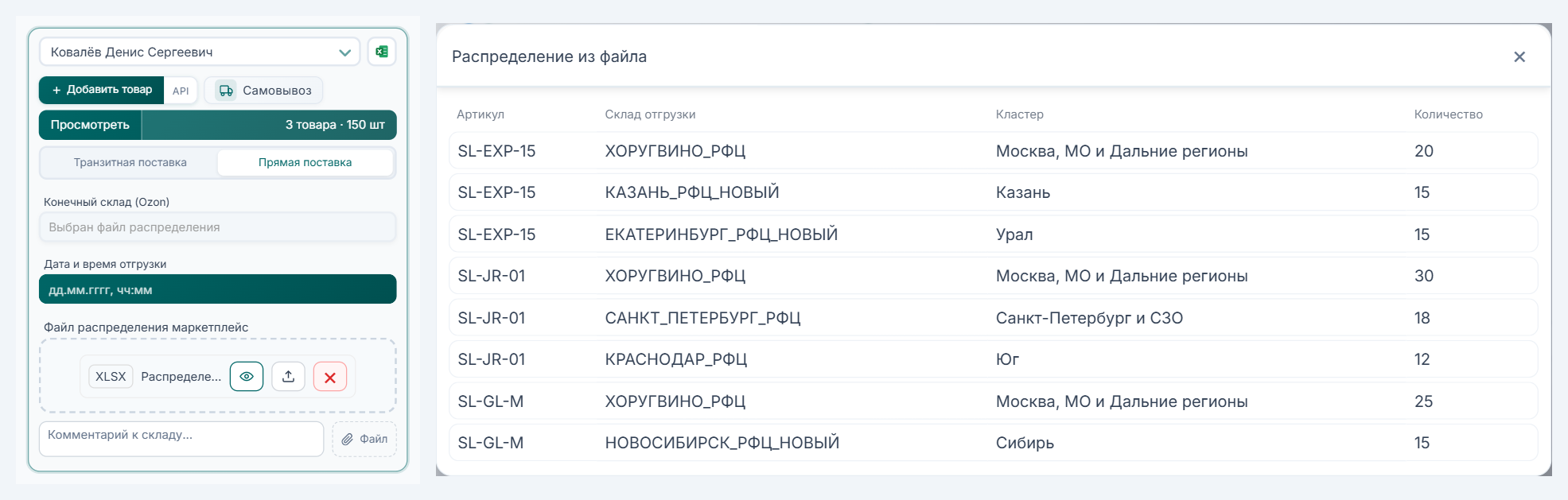
Загруженный файл распределения Ozon и открытое окно «Распределение из файла».
Шаг 5. Комментарии и файлы
- В каждой карточке склада: «Комментарий к складу...» и «Файл» — например, этикетки коробов для этого склада. Ненужную карточку удаляет кнопка «Удалить склад».
- Общий блок «Файлы и комментарии» — документы и пожелания ко всей логистике.

Нижняя часть карточки склада: «Комментарий к складу» и «Файл», под ней общий блок «Файлы и комментарии». Склад удаляется крестиком в углу карточки.
Что проверяется перед отправкой
- выбран режим («не выбран режим логистики (Транзитная поставка, Прямая поставка…)»);
- для транзита — транзитный склад («Не выбран транзитный склад»);
- конечный склад («Не выбран конечный склад»), для Ozon и Яндекса — или файл распределения;
- дата и время отгрузки;
- для WB — пропуск в формате WB-GI-…, номер и тип поставки;
- товары добавлены («Добавьте товары»);
- количество не больше доступного на складе, если товар не едет поставкой в этой же заявке. Если одна карточка стоит в логистике несколькими строками (по разным штрихкодам или на разных складах), с остатком сверяется их сумма («Ошибки остатков: для товара "…" количество (X) превышает доступное (Y)»).