Бывает, что один и тот же товар заведён в кабинете двумя карточками. Чаще всего так получается, когда его переносили отдельно с Wildberries и с Ozon. Остаток тогда делится между двумя карточками, а в заявках и на складе товар выглядит как два разных.
Такие карточки нужно объединить в одну. Остаток станет общим, а штрихкоды всех маркетплейсов будут на одной карточке.
Что происходит при объединении
- Остаётся одна карточка, основная. Вторая (дубль) вливается в неё и пропадает из списка.
- Остатки складываются: 12 шт. и 3 шт. дадут 15 шт. Брак тоже складывается.
- Штрихкоды и артикулы маркетплейсов (связи товара) переходят на основную карточку.
- Пустые поля основной карточки (бренд, цвет, размер, габариты) заполняются из дубля. Заполненные поля не меняются.
- Заявки, история движений, ячейки на складе и коды Честного знака переходят на основную карточку.
- Объединение записывается в Историю изменений карточек.
Объединяйте только одинаковые товары: тот же цвет, тот же размер. Две разные вещи после объединения станут одним товаром с общим остатком. Если ошиблись, карточку можно разъединить, об этом в конце статьи.
Объединить карточки можно четырьмя способами. Выберите тот, что удобнее.
| Способ | Когда подходит |
|---|---|
| 1. Отметить две карточки и нажать «Объединить» | Вы знаете, какие две карточки дублируют друг друга |
| 2. «Проверить дубли» | Дублей много или непонятно, где они |
| 3. При переносе с маркетплейса | Переносите товары, а похожий товар у вас уже есть |
| 4. По шаблону Excel | Нужно объединить много карточек по готовому списку штрихкодов |
Способ 1. Отметить две карточки и нажать «Объединить»
- Откройте раздел Товары, вкладку Товары фулфилмента.
- Отметьте галочками ровно две карточки, которые нужно объединить. Найти их поможет поиск по названию, артикулу или штрихкоду.
- Справа от счётчика товаров появится кнопка Объединить. Нажмите её. Кнопка видна, только когда отмечены ровно две карточки.
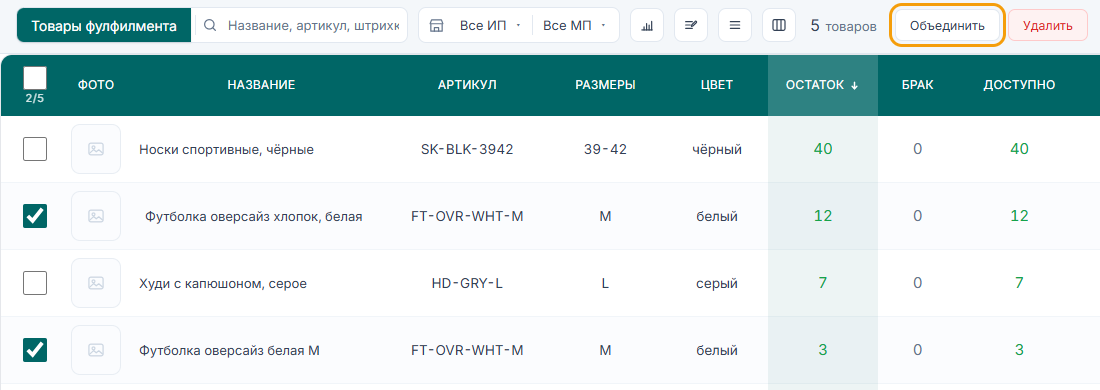
Две карточки отмечены галочками, рядом со счётчиком появилась кнопка «Объединить».
Откроется окно Обнаружены похожие товары. В нём:
- Слева Выбранный товар 1, он останется основным. Справа Выбранный товар 2, он вольётся в первый (стрелка ←). Поменять их местами можно кнопкой Сделать основным второй. Основным оставляйте товар с правильным названием: название берётся у него.
- Блок Итог после объединения показывает, какой станет карточка: название, все штрихкоды и артикулы, общий остаток.
- Галочка Объединить связи товара переносит штрихкоды и артикулы дубля. Галочка Заполнить пустые поля карточки берёт из дубля то, чего нет у основной. Обычно оставляют обе.
Проверьте итог и нажмите Объединить товары.
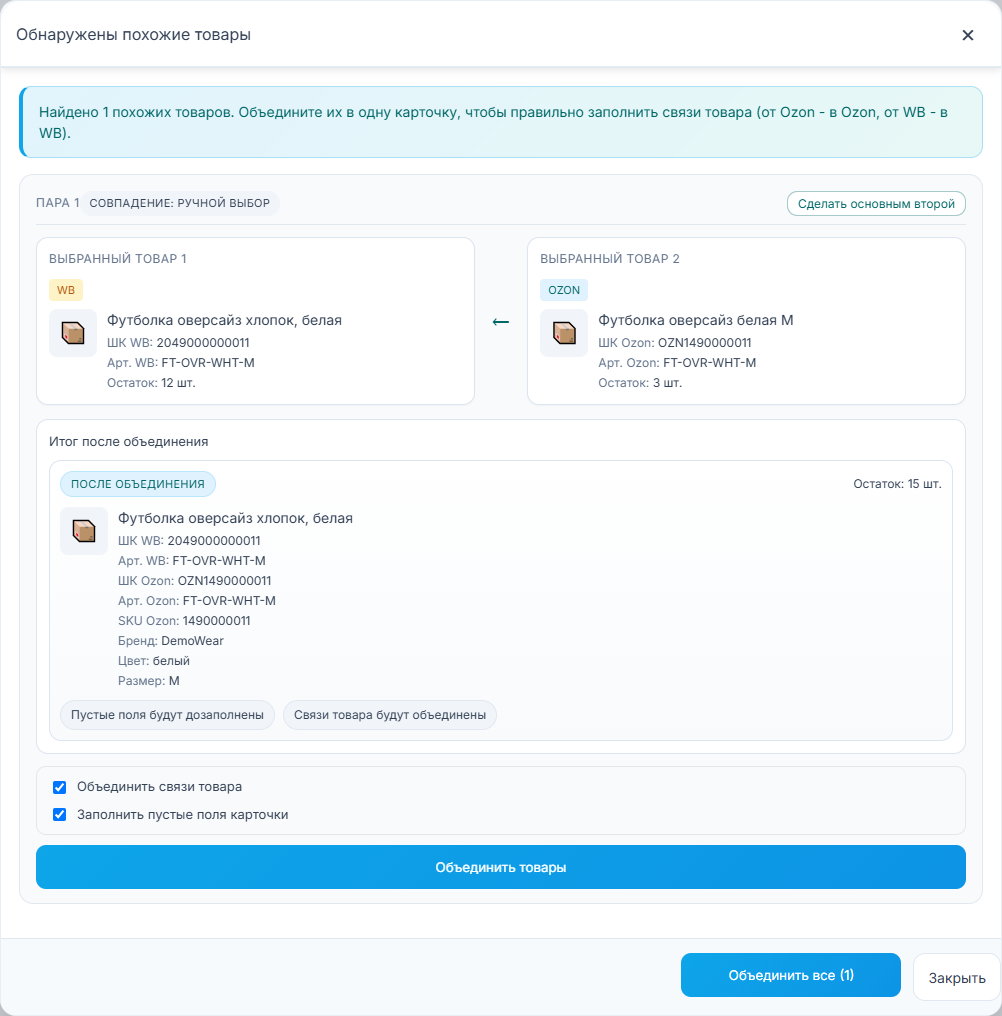
Окно объединения: две карточки, итог после объединения и две галочки.
Появится сообщение «Товары успешно объединены». В списке останется одна карточка с общим остатком.
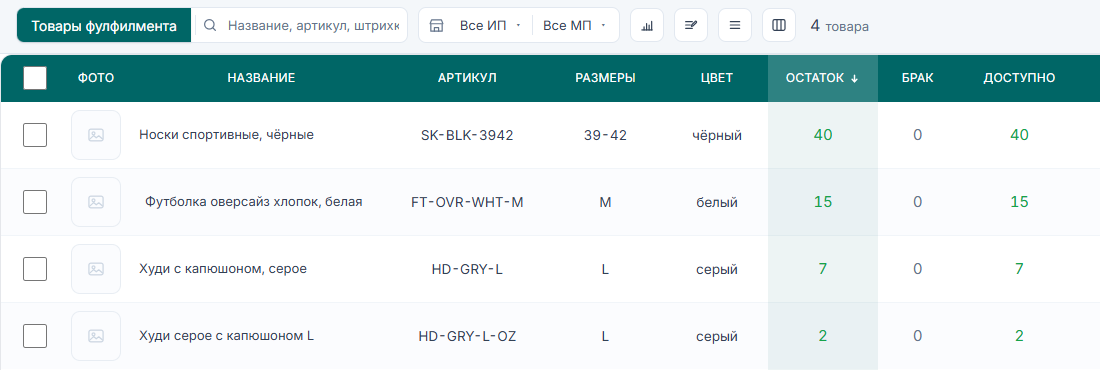
После объединения: вместо двух футболок одна карточка, остаток 12 + 3 = 15 шт.
В карточке товара, в блоке Связи, теперь видны оба маркетплейса.
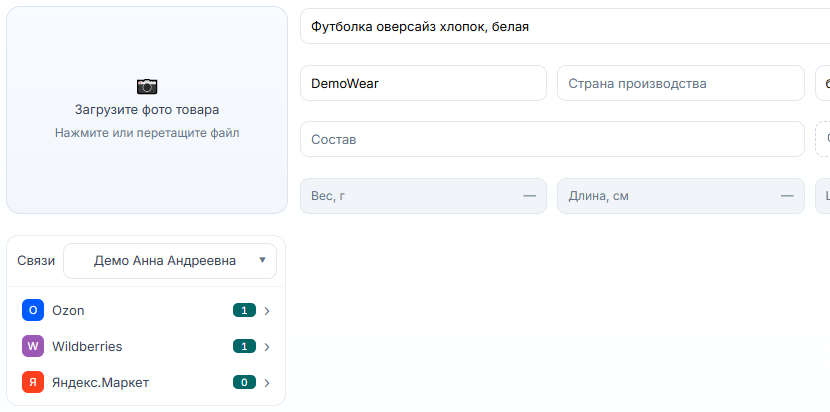
Карточка после объединения: одна связь с Ozon и одна с Wildberries.
Способ 2. «Проверить дубли»
Кабинет сам найдёт пары карточек с одинаковым штрихкодом или одинаковым артикулом и размером. Сам поиск ничего не меняет: он только показывает пары, а объединяете вы.
- В разделе Товары, на вкладке Товары фулфилмента, нажмите Инструменты и выберите Проверить дубли.
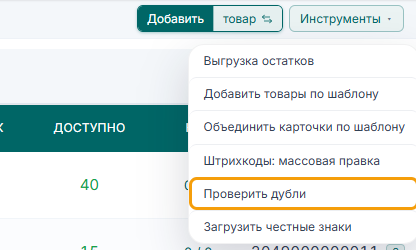
Меню «Инструменты»: пункт «Проверить дубли».
- В поле Где искать оставьте Все ИП аккаунта или выберите одно ИП.
- В блоке Что сравнивать выберите:
- Штрихкоды и GTIN: все коды карточки, поле GTIN и коды из каталога WB. Коды 4630… и 04630… считаются одним кодом.
- Артикул и размер: одинаковый артикул продавца при одном размере.
- Всё сразу: оба способа вместе.
- Нажмите Найти.
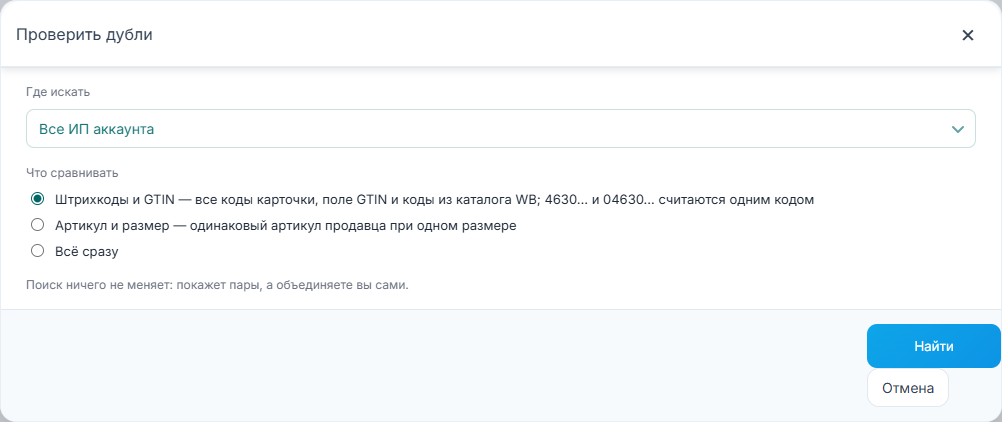
Окно «Проверить дубли»: где искать и что сравнивать.
Откроется список найденных пар. У каждой пары написано, почему она попала в список, например «одинаковый ШК 2049000000028 (WB)». Слева Основной — остаётся, справа Дубль — вольётся в основной.
- Проверьте каждую пару. Если основным должен быть второй товар, нажмите Сделать основным второй. Пометки «Разные ИП — проверьте, что это один товар» и «Разные размеры WB в группе — проверьте» значат, что пару нужно посмотреть внимательно.
- Объединить одну пару можно кнопкой Объединить товары внутри неё. Чтобы объединить несколько пар сразу, оставьте галочки у нужных пар и нажмите Объединить выбранные внизу окна. С пар, которые объединять не нужно, галочку снимите.
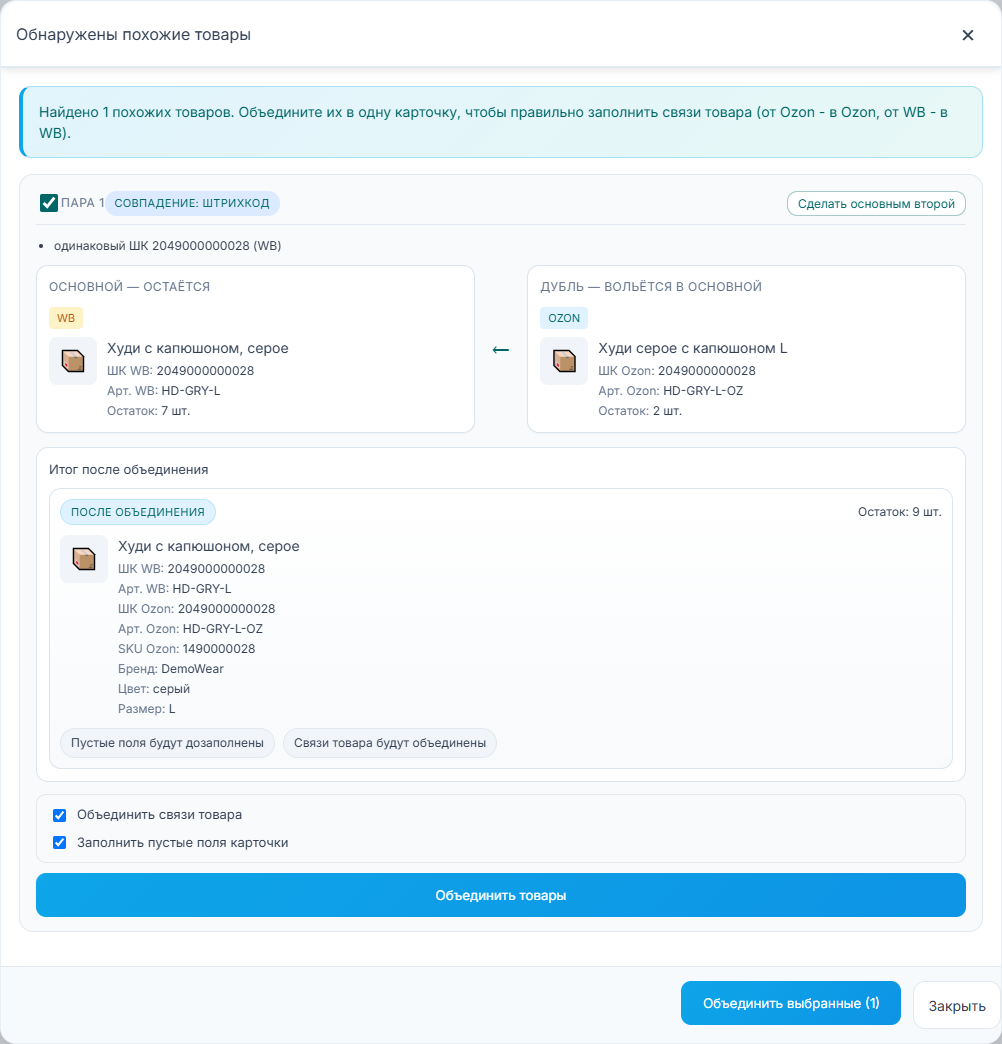
Найденная пара: одинаковый штрихкод у карточки WB и карточки Ozon.
Если пар очень много, окно покажет первые из них. Объедините их и запустите проверку ещё раз.
Способ 3. При переносе товаров с маркетплейса
Как переносить товары, описано в статье «Личный кабинет: товары — перенос, карточка и остатки».
Если среди переносимых товаров есть похожие на те, что уже лежат в Товарах фулфилмента (совпадает штрихкод или артикул), кабинет не создаёт дубль сразу. Сначала он показывает окно Обнаружены похожие товары.
- Слева Существующий (Фулфилмент), справа Новый с маркетплейса. Сверху написано, что совпало: штрихкод, артикул или и то и другое.
- Для каждого товара выберите действие:
- Объединить: штрихкод и артикул нового товара добавятся в существующую карточку, новой карточки не будет.
- Создать новый: появится отдельная карточка, то есть дубль.
- Пропустить: товар не переносится.
- По умолчанию у всех стоит Объединить. Кнопки Всем: объединить, Всем: создать и Всем: пропустить меняют выбор сразу у всех строк.
- Нажмите Применить. Перенос продолжится с вашим выбором.
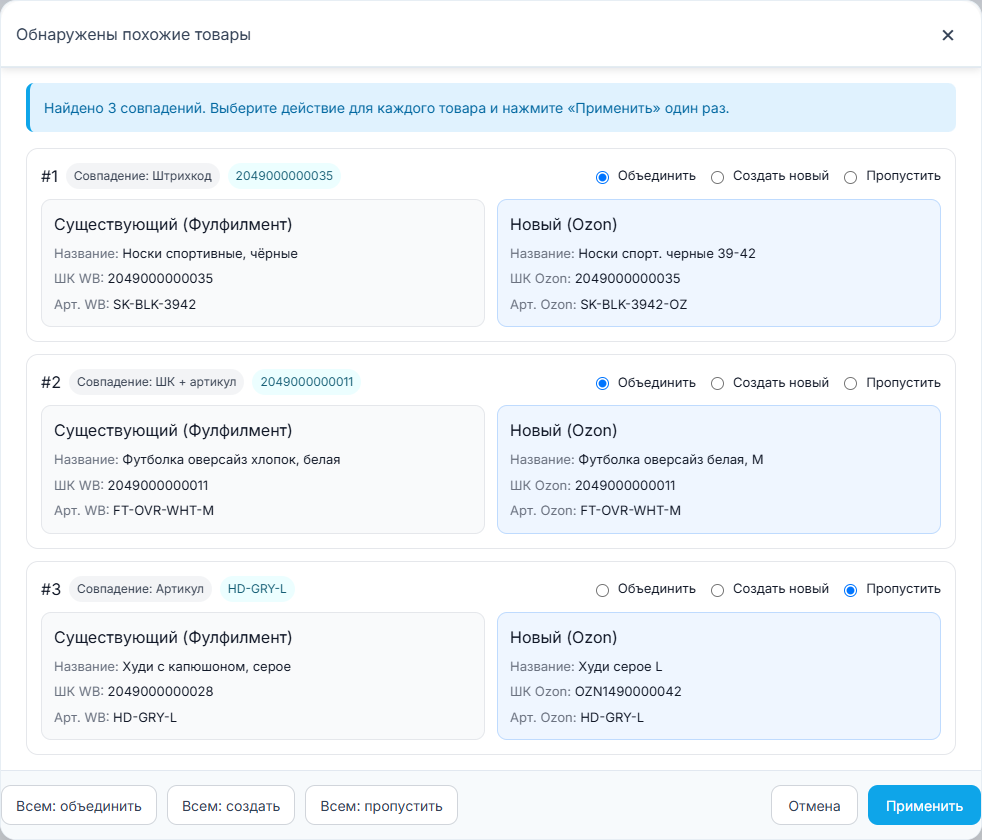
Перенос с Ozon: для каждого похожего товара выбирается «Объединить», «Создать новый» или «Пропустить».
Если товар уже перенесён раньше с тем же штрихкодом и артикулом, кабинет просто пропустит его, без окна.
Способ 4. По шаблону Excel
Подходит, когда дублей много и список штрихкодов уже есть, например в выгрузке.
- В разделе Товары, на вкладке Товары фулфилмента, нажмите Инструменты и выберите Объединить карточки по шаблону.
- Нажмите Скачать шаблон. В файле колонки ШК 1 … ШК 10.
- Одна строка файла — одна будущая карточка. Впишите в строку штрихкоды всех карточек, которые нужно собрать вместе. Штрихкод ищется у любого маркетплейса.
- Последний заполненный штрихкод в строке — карточка, в которую объединяем. Остальные карточки этой строки вольются в неё.
- Нажмите Выбрать файл Excel, затем Запустить объединение.
| ШК 1 | ШК 2 | Что получится |
|---|---|---|
| OZN1490000011 | 2049000000011 | Карточка Ozon вольётся в карточку со штрихкодом WB 2049000000011 |
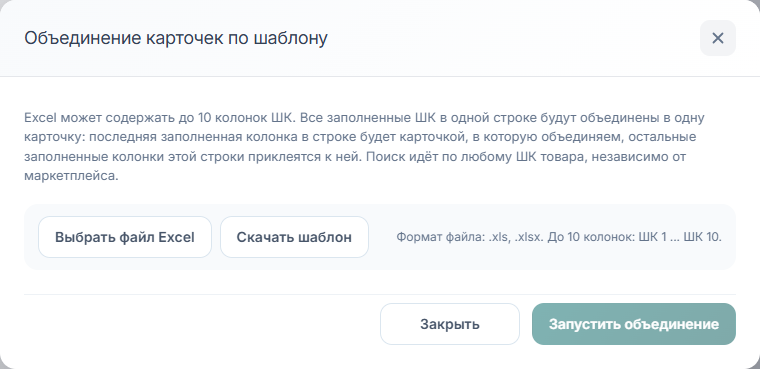
Окно «Объединение карточек по шаблону»: скачать шаблон, выбрать файл, запустить.
После запуска появится отчёт: сколько связей обработано, сколько объединено, сколько уже были вместе и сколько ошибок. По каждой строке файла написан итог и комментарий.
Если объединили по ошибке
- Откройте объединённую карточку и нажмите Дополнительные настройки.
- Выберите Разъединить карточку.
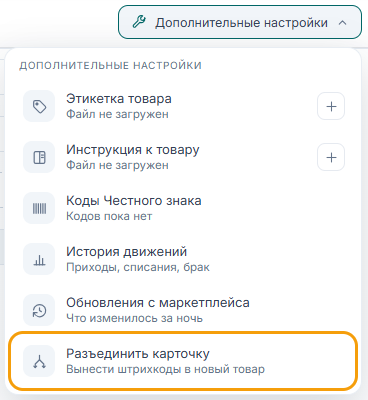
«Дополнительные настройки» в карточке товара: пункт «Разъединить карточку».
- Впишите название новой карточки и отметьте штрихкоды, которые должны уехать в неё. Вместе с ними уйдут свободные марки Честного знака их GTIN.
- Разделите остаток между карточками и нажмите Разъединить.
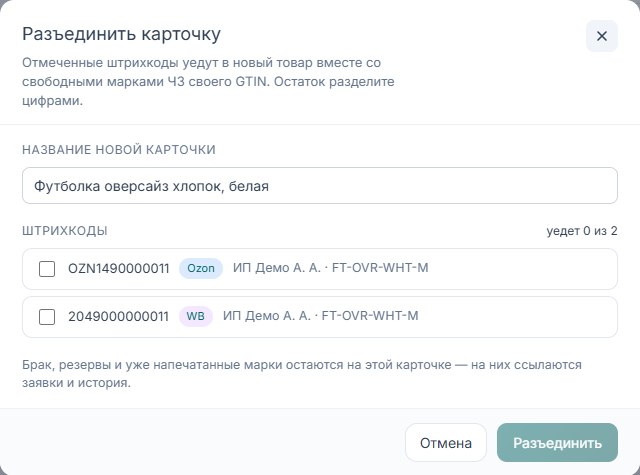
Окно «Разъединить карточку»: название новой карточки и штрихкоды, которые в неё уедут.
Брак, резервы и уже напечатанные марки остаются на старой карточке: на них ссылаются заявки и история.
Кто и когда объединял или разъединял карточки, видно в Истории изменений карточек: кнопка со значком ≡ рядом с поиском на вкладке Товары фулфилмента.

История изменений карточек: какая карточка в какую влита и какие штрихкоды переехали.