Бывает, что из одних товаров на складе получаются другие:
- из рулона 100 м нарезали 10 отрезков по 10 м;
- из артикулов 1 и 2 собрали комплект 3;
- товар переклеили под другой артикул (пересорт).
Нужно уменьшить остаток одного товара и увеличить другой. Отдельного документа «нарезка» или «пересорт» в системе нет, но сделать это можно тремя способами.
Способ 1. Инвентаризация по нужным артикулам
Самый быстрый. В инвентаризации вписывается фактическое количество, а не разница. Система сама сделает списание по одному товару и приход по другому.
- «Складской учёт» → «Учёт по контрагентам» → нажмите на компанию → «Инвентаризация».
- Заполните только нужные строки. Рулон: сколько осталось, например 0. Отрезок 10 м: сколько стало, например 10. Остальные строки оставьте пустыми, их остаток не изменится.
- «Провести инвентаризацию».
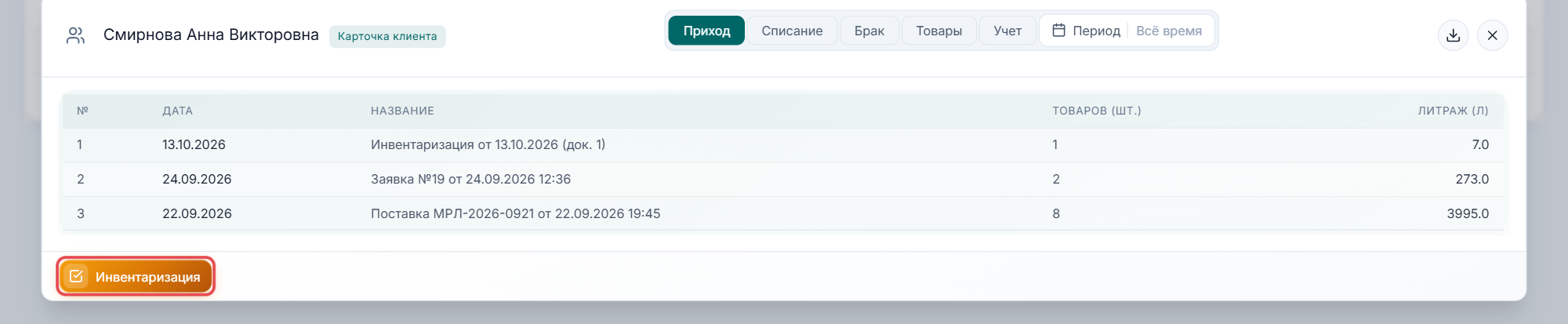
Карточка компании в «Учёте по контрагентам»: кнопка «Инвентаризация».
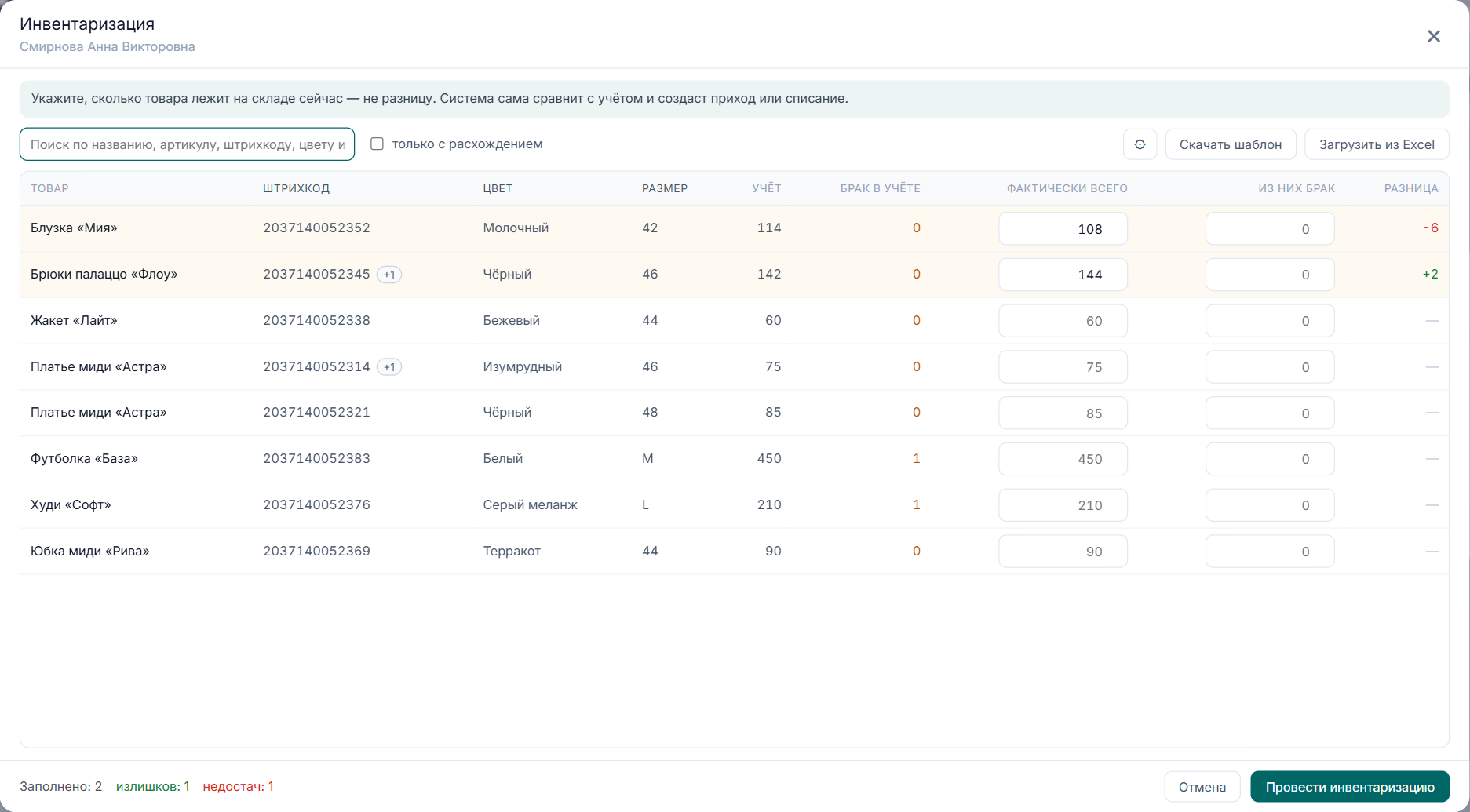
Факт вписан только по нужным строкам. Колонка «Разница» показывает, что спишется и что добавится.
В окне видны все товары компании, в том числе с нулевым остатком, поэтому новый артикул тоже можно заполнить.
Что учесть:
- в истории документ будет называться «Инвентаризация от <дата>», а не «нарезка». Если важно отличать нарезку от настоящих недостач, используйте способ 2;
- инвентаризацию не отменяют: если ошиблись, проведите новую и впишите правильный факт;
- провести её может админ кабинета или сотрудник с правом «Инвентаризация».
Подробно — статья Инвентаризация: как поправить остаток клиента.
Способ 2. Списание плюс приход
Два документа с понятными названиями, в истории сразу видно, что произошло.
- «Складской учёт» → «Списания» → «Добавить списание»: исходный товар, причина «Нарезка рулона 17.10».
- «Складской учёт» → «Приход» → «Добавить приход» → «Вручную»: полученный товар, название «Нарезка рулона 17.10».
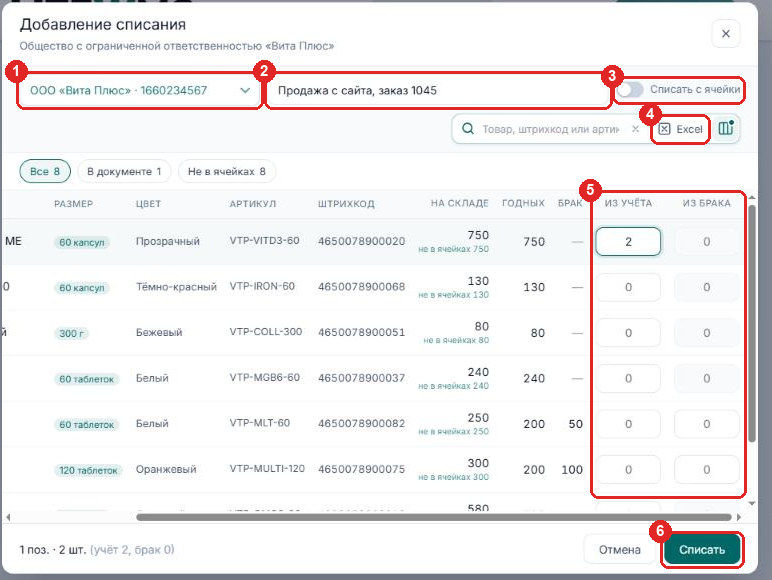
Списание исходного товара: компания, причина и количество в «Из учёта».
Ошибку в списании можно исправить: откройте его и нажмите «Отменить списание».
Способ 3. Комплекты через заявку на обработку
Для комплектов есть своя функция, она сама списывает составляющие и ставит на остаток готовые наборы.
- Состав комплекта описывается один раз: «Товары» → «комплект» → «Добавить» (статья Личный кабинет: комплекты — как создать и заказать сборку).
- Создаётся заявка «Обработка» с этим комплектом и количеством.
- На этапе «В обработке» фулфилмент отмечает, сколько собрано, и нажимает «Создать комплекты». Составляющие спишутся, наборы появятся на остатке. Собрали не всё — «Дособрать комплекты», ошиблись — «Отменить сборку» (статья Заявки для фулфилмента: сборка комплектов из товаров).
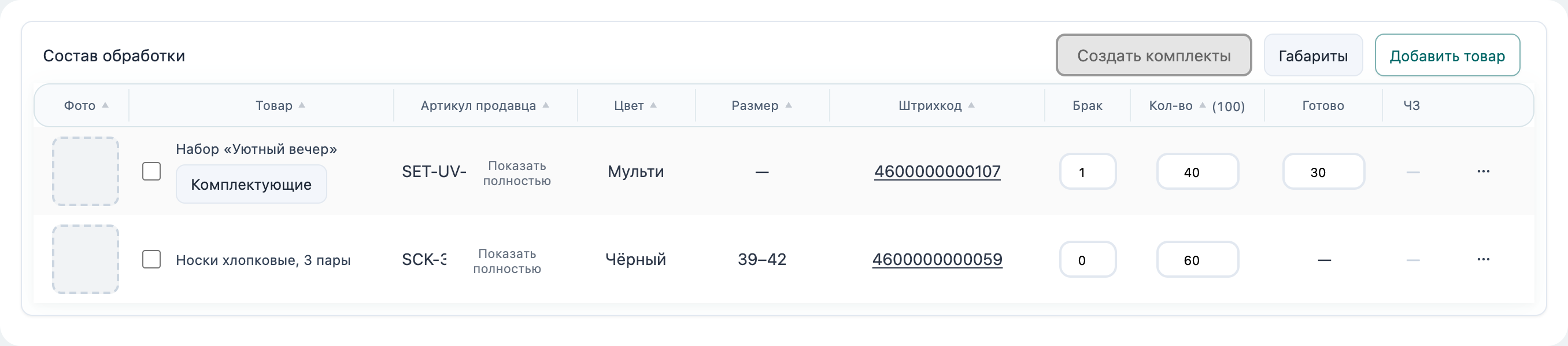
Заявка на этапе «В обработке», вкладка «Обработка»: у набора вписано «Готово», затем «Сохранить» и «Создать комплекты».
Для нарезки рулона этот способ не подходит: комплект собирается из нескольких товаров в один, а не наоборот. Для нарезки используйте способ 1 или 2.
После изменения остатков
Если товары продаются по ФБС, отправьте новые остатки на площадки: FBS → «Остатки» → «Распределить» (статья ФБС: как распределять остатки).