Как на ТСД разложить товар заявки по коробкам для каждого города (склада назначения), сохранить раскладку и что после этого остаётся сделать на сайте. Статья для кладовщика, который работает на ТСД, и для менеджера, который продолжает распределение на сайте.
Коротко о процессе
- На ТСД кладовщик открывает заявку, выбирает город, создаёт коробки и пикает в них товар.
- Каждый город сохраняется кнопкой «Сохранить город» (или все изменённые города сразу — кнопкой «Сохранить всё» в списке городов).
- Сохранённая раскладка попадает на сайт как черновик распределения заявки: коробки и их состав видны менеджеру.
- Завершение распределения (списание товара) менеджер делает на сайте.
Важно. С ТСД распределение не завершается и товар не списывается. Кнопки сохранения только записывают раскладку по коробкам. Сохранение выполняется только по кнопке — пока вы её не нажали, изменения есть только на экране ТСД.
Где найти и что нужно
Модуль «Заявки» в главном меню ТСД (подпись «Распределение и отбор по заявке»). Модуль доступен пользователям с доступом к разделу «Склад».
В модуле два режима работы с заявкой: «Распределение» и «Отбор». Какой откроется, зависит от колонки канбана, в которой заявка стоит на сайте:
- заявки в колонке «На распределении» открываются в режиме «Распределение» (эта статья);
- заявки в колонке «В обработке» открываются в режиме «Отбор» (см. статью «ТСД: заявки, отбор товара по заявке»).
Заявки из других колонок в модуль не попадают. Чтобы заявка появилась на ТСД, переведите её на сайте в нужную колонку и нажмите на ТСД значок обновления.
Список заявок
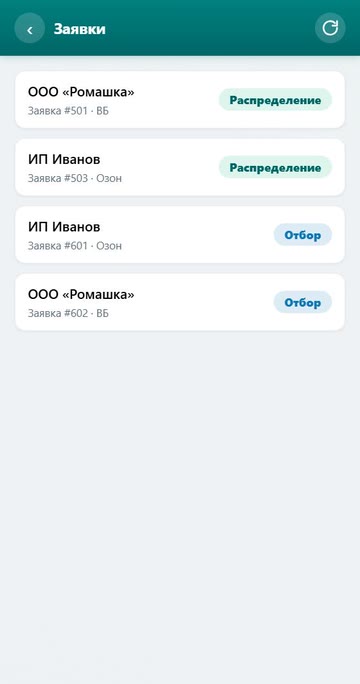
Список заявок
В каждой строке:
- название компании (если его нет — «Заявка #…»);
- ниже мелко — номер заявки, например «Заявка #501»;
- справа бейдж действия: зелёный «Распределение» или синий «Отбор».
Значок обновления в шапке перечитывает список. Пока список загружается, на экране «Загрузка заявок…». Если подходящих заявок нет — «Нет заявок на распределение или отбор.»
Если список не загрузился, появляется красная плашка «Не удалось загрузить заявки: …» с причиной. Проверьте подключение к сети и нажмите значок обновления.
Открытие заявки
Нажмите на заявку с бейджем «Распределение». ТСД загрузит префиксы коробок, саму заявку и сохранённый черновик раскладки (если по заявке уже что-то сохраняли с ТСД или с сайта — коробки появятся сразу).
- Если в заявке один город, сразу открывается экран распределения этого города.
- Если городов несколько, сначала открывается список городов.
Если заявку открыть не удалось, вверху появляется красная плашка «Не удалось открыть заявку» и причина:
| Текст | Что это значит | Что делать |
|---|---|---|
| «Нет доступа к заявке на этом аккаунте. Откройте её на ПК или попросите выдать доступ к «Заявкам».» | у пользователя ТСД нет прав на эту заявку | попросите администратора выдать доступ к «Заявкам» или работайте с заявкой на ПК |
| «Не удалось загрузить заявку (сервер …).» | сервер ответил ошибкой | нажмите значок обновления; если повторяется — сообщите в поддержку, указав номер из скобок |
| «Сеть недоступна: …» | нет связи с сервером | проверьте Wi‑Fi и нажмите значок обновления |
Список городов
Экран «Города заявки (N)» показывается, когда в заявке больше одного города. Здесь видно, что уже сделано по каждому городу, и отсюда вы заходите в нужный город — на экране города будет только его товар и его коробки.
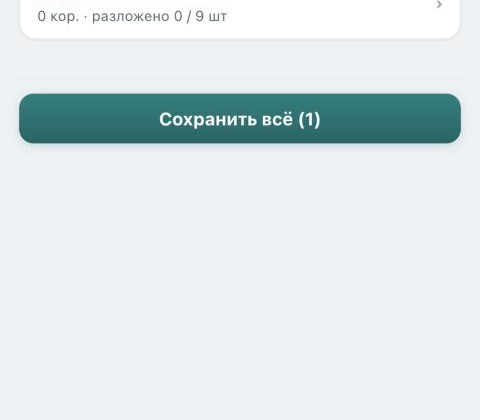
Список городов: в Коледино есть несохранённые изменения, внизу «Сохранить всё (1)»
Карточка города:
- название склада (города) и рядом мелко — номер поставки, если он есть;
- строка «N кор. · разложено X / Y шт» — сколько коробок с товаром и сколько штук разложено из нужного;
- красная пометка «· не сохранено», если в городе есть изменения, которые ещё не сохранены;
- справа — статус города.
| Статус справа | Что означает |
|---|---|
| «✓ отправлен» | по этому городу распределение уже завершено на сайте (товар списан) |
| «✓ закрыт» | город закрыт кнопкой «Закрыть город «…»» — правки в нём заблокированы |
| «распределён» | весь товар города разложен по коробкам, город ещё не закрыт |
| «›» | в городе ещё есть что раскладывать |
Под списком — кнопка сохранения всех изменённых городов:
- «Сохранить всё (N)» — N означает, сколько городов изменено и не сохранено; нажатие сохраняет их все разом;
- «Всё сохранено ✓» — несохранённых изменений нет (кнопка неактивна);
- «Сохраняю…» — идёт сохранение;
- «⚠ Не сохранилось» — сохранение не прошло, нажмите кнопку ещё раз.
Заявки Ozon: города-РФЦ
Для заявок Ozon города на ТСД — это склады (РФЦ) из распределения поставки Ozon, каждый со своим номером поставки. Если распределение по РФЦ подготовлено на сайте в черновике, эти города тоже появятся в списке на ТСД, а план по товару в каждом городе — сколько штук ждёт Ozon в этой поставке.
Товар Ozon на ТСД ищется по штрихкоду товара, по штрихкоду Ozon и по коду вида «OZN…» (OZN и SKU товара) — можно пикать любой из них.
Если в заявке нет разбивки по городам, весь товар открывается одной группой с названием компании.
Экран города
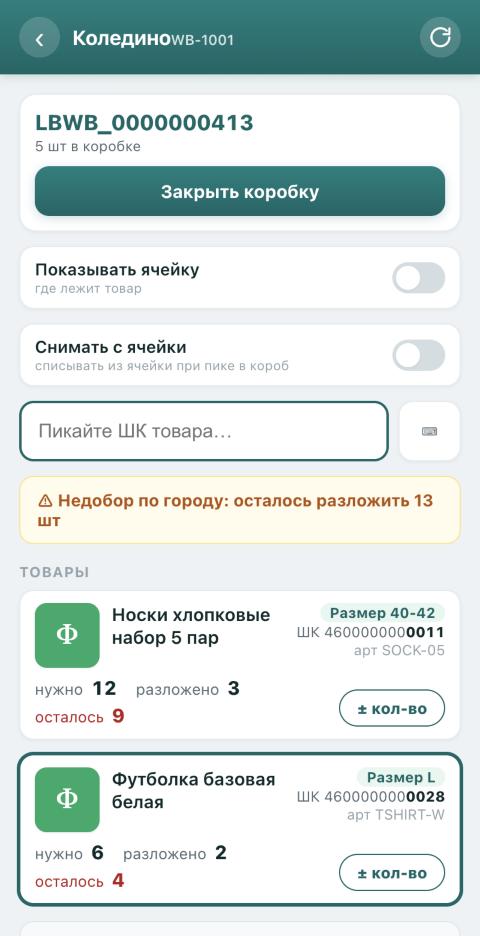
Экран города: открыта коробка LBWB_0000000413, сводка «Недобор по городу» и товары с цифрами «нужно / разложено / осталось»
В шапке — название города и номер поставки (если городов несколько) или название компании (если город один). Сверху вниз на экране:
- блок коробки. Пока открытой коробки нет — выпадающий список «Префикс» и кнопка «+ Коробка». Когда коробка открыта — её номер, строка «N шт в коробке» и кнопка «Закрыть коробку»;
- переключатель «Показывать ячейку» (где лежит товар);
- переключатель «Снимать с ячейки» (списывать из ячейки при пике в короб);
- поле сканирования и кнопка «⌨». Подсказка в поле: «Создайте коробку» (поле заблокировано, пока нет открытой коробки), «Пикайте ШК товара…» или «Город закрыт»;
- сводка по городу: жёлтая «⚠ Недобор по городу: осталось разложить N шт» или зелёная «✓ Город распределён полностью»;
- раздел «Товары» — товары плана этого города;
- раздел «Коробки города (N)» — закрытые коробки;
- кнопка «Закрыть город «…»» (или «Открыть город «…»»);
- кнопка «Сохранить город» и подпись «Каждый город сохраняется отдельно · завершение (списание) — на сайте.»
Карточка товара в разделе «Товары»:
- фото (нажмите, чтобы открыть крупно; закрыть — нажатием на картинку);
- название и, если включено «Показывать ячейку», строка «Ячейка A-1-1 ×5» (все ячейки с остатком) или «ячейка неизвестна»;
- «Размер …», «ШК …» (последние четыре цифры выделены жирным), «арт …»;
- цифры «нужно», «разложено», «осталось»;
- кнопка «± кол-во» — ручной ввод количества (видна, когда открыта коробка и по товару есть что добавить или убрать).
Нажатие на карточку товара выделяет её, а при включённом «Показывать ячейку» голос называет ячейку товара.
Текстовые подсказки после каждого действия на экран не выводятся: результат видно по цифрам «разложено / осталось», по номеру и количеству в коробке, а также слышно по голосу и сигналам (режим звука выбирается в Настройках ТСД).
Как разложить товар: пошагово
- Откройте заявку с бейджем «Распределение».
- Если городов несколько — нажмите на нужный город в списке.
- Выберите префикс коробки в списке «Префикс» и нажмите «+ Коробка». Сервер выдаст следующий свободный номер, например LBWB_0000000413. Голос: «Коробка создана». В городе одновременно может быть только одна открытая коробка.
- Пикайте штрихкоды товаров. Каждый скан кладёт 1 шт в открытую коробку, цифры «разложено» и «осталось» сразу меняются. Голос называет, сколько осталось по товару (или ячейку, если включено «Показывать ячейку»).
- Чтобы положить сразу несколько штук или убрать лишнее, нажмите «± кол-во» у товара (см. ниже).
- Когда коробка собрана, нажмите «Закрыть коробку». Голос: «Коробка закрыта». Коробка переходит в раздел «Коробки города». Затем снова «+ Коробка» и следующие пики.
- Нажмите «Сохранить город». Голос: «Сохраняю», затем «Сохранено». Кнопка сменится на «Город сохранён ✓».
- Когда город полностью разложен, при необходимости нажмите «Закрыть город «…»» (см. «Закрытие города»).
- Если городов несколько — нажмите «‹», чтобы вернуться к списку городов, и переходите к следующему.
Сохранять можно в любой момент, не дожидаясь конца города, — удобно сохранять после каждой серии коробок.
Что принимается при скане
- Засчитываются только товары из плана открытого города. Чужой товар не кладётся в коробку, голос: «Нет в заявке».
- Если по товару уже разложено всё, что нужно, скан не засчитывается, голос: «План закрыт».
- Если коробка не открыта, голос: «Нет коробки» — сначала нажмите «+ Коробка».
- Если сканер присылает один и тот же код дважды подряд за доли секунды, второй раз он не засчитывается — товар не попадёт в коробку дважды.
- Кнопка «⌨» показывает клавиатуру, чтобы ввести штрихкод вручную; повторное нажатие прячет её.
Ручной ввод количества: «Добавить» и «Убрать»
Нажмите «± кол-во» у товара. Откроется окно с названием товара и строкой «Коробка … · в ней N шт · по плану осталось M».
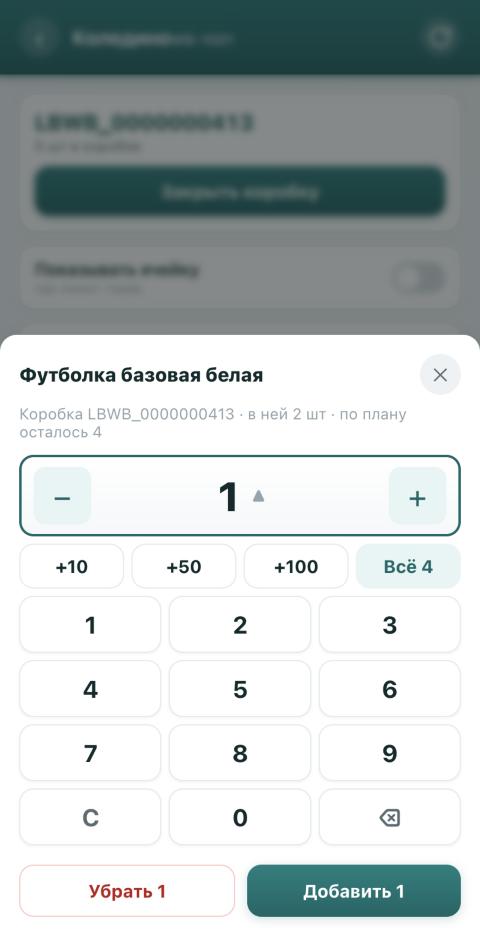
Окно «± кол-во»: набрано 1 — кнопки «Убрать 1» и «Добавить 1»
- Наберите число цифрами или кнопками «−» / «+», «+10», «+50», «+100». «C» сбрасывает число, «⌫» стирает последнюю цифру, «Всё N» подставляет максимум.
- «Добавить N» кладёт N шт в открытую коробку. Нельзя добавить больше, чем осталось по плану: кнопка станет неактивной.
- «Убрать N» вынимает N шт этого товара из открытой коробки — если положили лишнее или не тот товар. Кнопка видна, только когда этот товар уже есть в открытой коробке, и нельзя убрать больше, чем в ней лежит. Голос: «Убрано N».
- Если набрать число больше допустимого, оно ограничится максимумом, голос: «Больше лимита».
- «✕» или нажатие вне окна закрывает его без изменений.
«Убрать» работает только с открытой (текущей) коробкой. Чтобы исправить уже закрытую коробку, удалите её целиком (см. «Удаление коробки») и соберите заново.
Если «± кол-во» нажать, когда коробка не открыта, голос: «Нет коробки». Если город закрыт — «Город закрыт».
Ячейка товара и «Снимать с ячейки»
Оба переключателя запоминаются на ТСД и действуют во всех заявках на распределение.
- «Показывать ячейку» добавляет в карточку товара строку «Ячейка A-1-1 ×5» (или «ячейка неизвестна», если остатка товара в ячейках нет). После скана голос называет ячейку вместо остатка по плану. Фраза строится по настройке «Что говорить про ячейку» в Настройках ТСД (например, «Стеллаж A, ряд 1, ячейка 1»).
- «Снимать с ячейки» на каждый пик дополнительно списывает 1 шт из ячейки (берётся первая ячейка, где есть остаток). При «Добавить N» списывается N шт — по очереди из ячеек с остатком. Пик в коробку засчитывается, даже если списать из ячейки не удалось.
- При «Убрать N» с включённым «Снимать с ячейки» снятое под этот товар возвращается в ту же ячейку. Если вернуть в ячейку не получилось, товар остаётся в коробке, голос: «Ошибка возврата» — повторите «Убрать».
Коробки города и удаление коробки
В разделе «Коробки города (N)» — все закрытые коробки города: номер, «N шт» и кнопка «✕».
- «✕» удаляет закрытую коробку целиком, номер коробки освобождается на сервере. Открыть закрытую коробку снова или убрать из неё отдельный товар нельзя.
- Если коробку собирали с включённым «Снимать с ячейки», при удалении снятый товар возвращается в ячейки. Если вернуть не удалось, коробка не удаляется, голос: «Ошибка возврата» — нажмите «✕» ещё раз.
- Коробки, загруженные из сохранённого черновика (после повторного входа в заявку), не помнят, из каких ячеек снимался товар: «✕» удалит коробку, но в ячейки товар не вернёт. Верните остаток вручную в модуле «Товары и ячейки».
- Удаление — это изменение города: после него нажмите «Сохранить город». ТСД попросит подтвердить, что коробок стало меньше (см. «Сохранение»).
- Открытую коробку удалить нельзя, а пустую нельзя закрыть (голос: «Коробка пустая»). Если вы создали коробку и вышли, ничего в неё не положив, номер остаётся закреплённым на сервере.
- В закрытом городе и после завершения распределения кнопка «✕» неактивна.
Закрытие города
«Закрыть город «…»» — это блокировка от случайных правок: в закрытом городе нельзя создать коробку, пикать товар, вводить количество и удалять коробки. Голос: «Город закрыт». На ТСД и на сайте город отмечается как закрытый после сохранения.
- Кнопка активна, когда в городе есть хотя бы одна закрытая коробка.
- Если в городе открыта коробка, город не закроется — сначала нажмите «Закрыть коробку».
- Закрыть город можно и с недобором — следите за жёлтой сводкой «⚠ Недобор по городу…».
- «Открыть город «…»» снимает блокировку (голос: «Город открыт»).
- Закрытие и открытие города — тоже изменение: нажмите «Сохранить город».
Сохранение
Раскладка сохраняется на сервер только по кнопке. Каждый город сохраняется отдельно:
- на экране города — «Сохранить город»: сохраняет только этот город;
- в списке городов — «Сохранить всё (N)»: сохраняет все изменённые города разом.
Состояния кнопки на экране города: «Сохранить город» (есть несохранённые изменения), «Сохраняю…», «Город сохранён ✓» (всё сохранено, кнопка неактивна). При ошибке под кнопкой появляется «⚠ Не сохранилось — нажмите ещё раз».
Что важно знать о сохранении:
- Сохраняется только выбранный город (или изменённые города). Раскладка остальных городов, уже сохранённая на сервере — с этого ТСД, другого ТСД или с сайта, — не затрагивается.
- Изменением считается всё: новая коробка, пик, «Добавить»/«Убрать», закрытие коробки, удаление коробки, смена префикса, закрытие или открытие города.
- Сохраняются все коробки с товаром, включая открытую. При следующем открытии заявки все сохранённые коробки показываются закрытыми. Пустая открытая коробка не сохраняется.
- Если после сохранения коробок в городе станет меньше, чем на сервере, ТСД спросит: ««Город»: коробок станет меньше (было N, станет M). Это точно вы убирали? Сохранить?» Нажмите «ОК», если вы действительно удаляли коробки. «Отмена» — город не сохраняется, на сервере остаётся прежняя раскладка.
- Перед сохранением ТСД читает актуальный черновик с сервера. Если сервер не ответил, сохранение не выполняется (чтобы не затереть данные), голос: «Сервер не ответил — не сохранил». Повторите сохранение, когда связь восстановится.
- Если сервер вернул ошибку, голос: «Не сохранилось», под кнопкой «⚠ Не сохранилось — нажмите ещё раз».
Выход из заявки
Кнопка «‹» в шапке:
- на экране города (когда городов несколько) — возвращает к списку городов. Несохранённые изменения при этом не теряются: город помечается «· не сохранено», их можно сохранить кнопкой «Сохранить всё (N)»;
- в списке городов (или на экране единственного города) — выход из заявки к списку заявок.
Если при выходе из заявки есть несохранённые изменения, ТСД спросит: «Есть несохранённые изменения. Сохранить перед выходом?»
- «ОК» — сохраняются все изменённые города, затем выход. Если сохранить не удалось, вы остаётесь в заявке — повторите сохранение.
- «Отмена» — выход без сохранения: несохранённая раскладка на сервер не попадёт.
Значок «Обновить»
Значок в шапке перечитывает префиксы, заявку и сохранённый черновик. Так на ТСД подтягиваются изменения, сделанные на сайте или с другого ТСД, и статус завершения распределения.
Внимание. Для городов, которые уже есть в сохранённом черновике, раскладка на ТСД заменяется версией с сервера — несохранённые правки в этих городах пропадут. Сохраните город перед обновлением.
Если распределение уже завершено на сайте
Вверху экрана — плашка «Распределение по заявке завершено» и текст «Товар списан на сайте. Чтобы продолжить — отмените распределение на сайте.» В этом режиме коробки можно только посмотреть: блок коробки, «± кол-во», закрытие города и кнопки сохранения скрыты, «✕» неактивна. Если на сайте распределение отменили, нажмите значок обновления — редактирование снова станет доступно.
Что происходит на сайте
- После сохранения коробки и их состав появляются в распределении заявки на сайте как черновик. Разложенное с ТСД учитывается в остатке по товару на сайте.
- Закрытые на ТСД города отмечены на сайте как закрытые.
- Завершение распределения (списание товара) выполняется на сайте. После этого город на ТСД получает статус «✓ отправлен», а заявка открывается в режиме просмотра.
- Чтобы снова изменить раскладку после завершения, распределение нужно отменить на сайте.
Журнал действий
Все действия в распределении записываются в журнал на устройстве: создание, закрытие и удаление коробок, пики в коробку, «Убрать», снятие с ячейки и каждое сохранение. Журнал открывается в Настройках ТСД → «Журнал действий»: выберите день, просмотрите записи и при необходимости отправьте файл кнопкой «Поделиться». Это помогает восстановить раскладку, если её забыли сохранить.
Частые вопросы
Пикаю товар, а он не кладётся в коробку
- Голос «Нет коробки» — нажмите «+ Коробка».
- «Нет в заявке» — этого товара нет в плане открытого города. Проверьте, тот ли город открыт, и тот ли штрихкод.
- «План закрыт» — по товару в этом городе уже разложено всё нужное.
- Поле показывает «Город закрыт» — нажмите «Открыть город «…»».
Не нажимается «+ Коробка»
Кнопка неактивна, если не выбран префикс или город закрыт. Если коробка уже открыта, вместо «+ Коробка» видна кнопка «Закрыть коробку». Если сервер не выдал номер, голос: «Ошибка коробки» — проверьте связь и попробуйте ещё раз.
Положил в коробку лишнее
Если коробка ещё открыта — «± кол-во» у товара → наберите количество → «Убрать N». Если коробка уже закрыта — удалите её «✕» и соберите заново.
Не закрывается коробка
Пустую коробку закрыть нельзя — голос «Коробка пустая». Сначала пикните в неё товар.
Не закрывается город
Кнопка неактивна, пока в городе нет ни одной закрытой коробки. Если открыта коробка — сначала закройте её.
Менеджер не видит раскладку на сайте
Проверьте, что город сохранён: в списке городов не должно быть пометки «· не сохранено», а кнопка показывает «Всё сохранено ✓» (на экране города — «Город сохранён ✓»).
Вышел без сохранения
Несохранённая раскладка на сервер не попала. Все действия есть в журнале действий (Настройки → «Журнал действий») — по нему можно восстановить коробки. Если включалось «Снимать с ячейки», товар уже списан из ячеек — учтите это при повторной раскладке.