Отправка заявки
- Проверьте все выбранные разделы: поставку, обработку, логистику.
- Внизу страницы нажмите «Отправить заявку». Пока заявка уходит, на кнопке написано «Отправка...».
- Если чего-то не хватает, появится окно со списком ошибок, сгруппированных по разделам: «Поставка», «Обработка», «Логистика», «Другое». Исправьте их и отправьте снова.
- После успешной отправки появится сообщение «Заявка успешно отправлена». Фулфилмент сразу получает уведомление о новой заявке.
Кнопка «Очистить» рядом стирает всю форму.
Низ страницы: кнопки «Отправить заявку» и «Очистить».
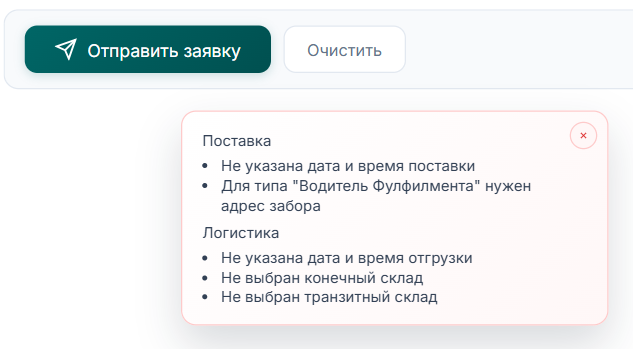
Подсказка со списком ошибок, сгруппированных по разделам заявки.
Где смотреть заявку после отправки
Все заявки — в разделе «Мои заявки». Список можно искать по номеру, компании, комментарию или товару и фильтровать по периоду, статусу и маркетплейсу. Чтобы открыть заявку, нажмите «Просмотр».
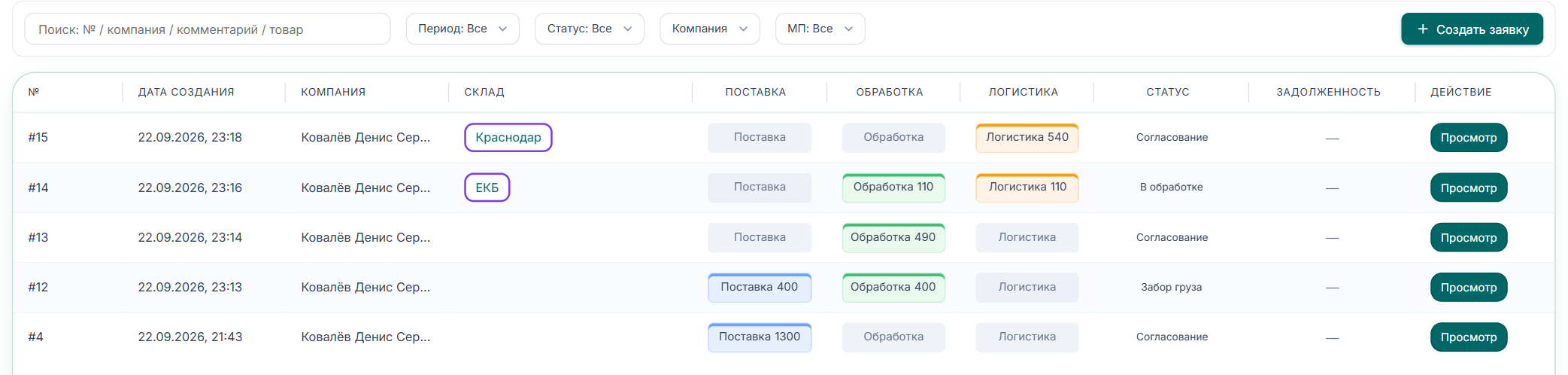
Раздел «Мои заявки»: фильтры и таблица заявок с кнопкой «Просмотр».
Поставки, которые уже уехали на склады маркетплейса, и статус их приёмки там — квадратная кнопка с часами «История поставок МП» рядом с фильтром «МП» (подробнее — в статье «Личный кабинет: заявки, документы и FBS»).
Статусы заявки
| Статус | Что происходит |
|---|---|
| Согласование | Фулфилмент проверяет заявку. Пока заявка здесь, её можно изменить или удалить |
| Забор груза | Водитель фулфилмента едет за грузом |
| Привезут груз | Фулфилмент ждёт ваш груз |
| Приемка | Товар принимают и пересчитывают на складе |
| Ожидает обработку | Товар принят и ждёт своей очереди на обработку |
| В обработке | Идёт обработка |
| На распределении | Товар раскладывают по коробам и складам маркетплейса |
| Выставление счета | Фулфилмент готовит счёт |
| Ожидает оплаты | Счёт выставлен и ждёт оплаты |
| Успешно | Заявка выполнена и оплачена |
Как изменить или удалить заявку
Только пока заявка в статусе «Согласование»:
- откройте заявку → «Редактировать» → внесите изменения → «Сохранить»;
- или «Удалить» → подтвердите «Удалить заявку? Это действие необратимо.».
После согласования изменить заявку самостоятельно нельзя (появится сообщение «Редактирование доступно только на этапе согласования») — напишите фулфилменту в чат.
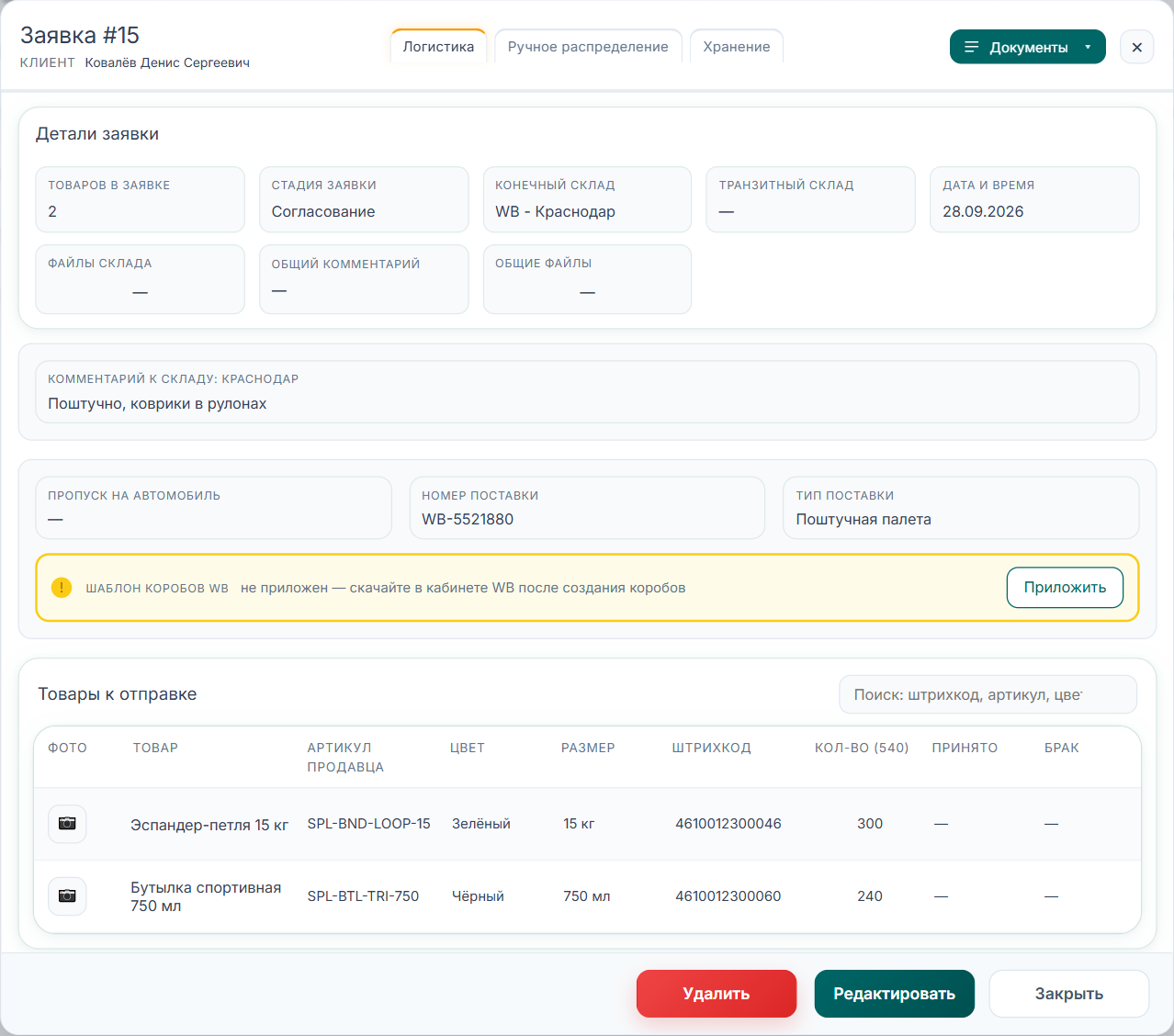
Открытая заявка в статусе «Согласование» с кнопками «Редактировать» и «Удалить».
Документы по заявке
В открытой заявке меню «Документы»: «Счет на оплату», «Счет по хранению», «Акт», «Техническое задание», «Лист приемки», «Лист идентификации». Все счета также собраны в разделе «Документы».

Раскрытое меню «Документы» в открытой заявке. Счета появляются в меню, когда фулфилмент их выставит.
Если из Excel добавились не все товары
После загрузки товаров по шаблону (меню Excel → «Добавить по шаблону») кабинет покажет итог «Добавлено: N, не добавлено: M», а ниже — не добавленные строки, сгруппированные по причинам:
| Причина | Что сделать |
|---|---|
| Нет в товарах | Такого штрихкода нет в ваших товарах. Проверьте код или перенесите карточку с маркетплейса |
| Нет на складе | Бывает в логистике: товара нет в остатке, в выгрузке указано, сколько доступно. Уменьшите количество или привезите товар поставкой в этой же заявке |
| Несколько карточек с этим ШК | Включите «ШК + артикул» в меню Excel и укажите в файле артикул нужной карточки |
| Нет карточки с таким ШК и артикулом | Проверьте артикул в файле |
| Повторяется в файле | Эта карточка с этим же штрихкодом уже добавлена другой строкой файла |
Разные штрихкоды одной карточки добавляются отдельными строками — это не повтор.
Полный список не добавленных строк — в кнопках под сообщением:
- «Скопировать» — копирует таблицу: штрихкод, артикул, количество, название, причина. В Excel она вставляется по колонкам;
- «Скачать Excel» — тот же список файлом в формате шаблона. Исправьте строки и загрузите этот файл снова: колонку «Причина» кабинет при загрузке не читает.
Частые ошибки и что делать
| Сообщение | Что сделать |
|---|---|
| Кабинет заблокирован из-за просрочки оплаты… | Оплатите счета. Они в разделах «Мои заявки» и «Документы» — оба открыты и в заблокированном кабинете |
| Сначала добавьте товары хотя бы в одну модалку… | Добавьте товары в поставку, обработку или логистику |
| Выберите компанию для поставки | Заполните пункт «Компания» |
| Для товаров … не найдена связь с маркетплейсом | Откройте карточку товара и добавьте штрихкод / артикул нужного маркетплейса |
| количество (X) превышает доступное (Y) | На складе меньше товара, чем вы указали. Уменьшите количество или привезите товар поставкой в этой же заявке |
| Кодов Честного знака меньше, чем товара: … в файлах ЧЗ кодов N, в заявке M шт | Товара на складе хватает, а кодов в загруженных PDF меньше, чем штук в обработке. Добавьте PDF с недостающими кодами или уменьшите количество до числа кодов |
| «Пропуск на автомобиль» должен быть в формате WB-GI-<цифры> | Скопируйте номер пропуска из кабинета WB целиком, вместе с «WB-GI-» |
| Колонка со штрихкодами не найдена / В файле нет штрихкодов | Используйте файл из «Скачать шаблон» и не переименовывайте колонки |
| Файл «…» не является PDF / возможно, он защищён паролем | Коды ЧЗ — только PDF без пароля |
| Файл больше 25 МБ | Сожмите накладную или сохраните её в другом формате |
| Сеть недоступна или сервер не отвечает | Проверьте интернет и отправьте заявку ещё раз. Если заполняли долго, заранее сохраните «Шаблон» |