Кроме распределения по долям, остатки можно поставить вручную, загрузить таблицей Excel или отправить кнопкой «Синхронизировать». У каждого способа свои особенности — прочитайте их, чтобы не выставить лишнего.
Если включена автосинхронизация (FBS → «Синхронизация»), правка ячейки, Excel и «Синхронизировать» продержатся только до следующего прохода, это до 5 минут. Потом на площадку снова уйдёт «Доступно» минус страховой запас. Чтобы задавать остатки товара вручную, исключите его из автосинхронизации кнопкой «Исключить» или снимите отметку со склада в её настройках. Подробно: «ФБС: автосинхронизация остатков на WB и Ozon».
Правка одной ячейки
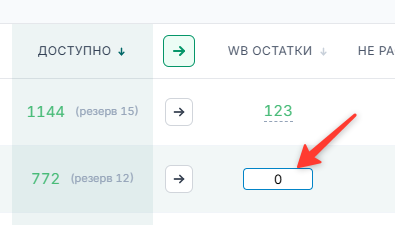
- Нажмите на число в колонке склада («Нажмите, чтобы изменить»).
- Впишите новое количество.
- Нажмите Enter или просто кликните в другое место — остаток сразу уйдёт на маркетплейс, без подтверждения. Появится «Остаток обновлён на WB» (или «на Ozon»).
- Передумали — нажмите Esc до ухода из поля.
В общем разделе FBS меняется ячейка конкретного склада. На вкладке маркетплейса — склад, выбранный в выпадающем списке над таблицей.
Загрузка из Excel
В общем разделе FBS → «Остатки» (рекомендуем)
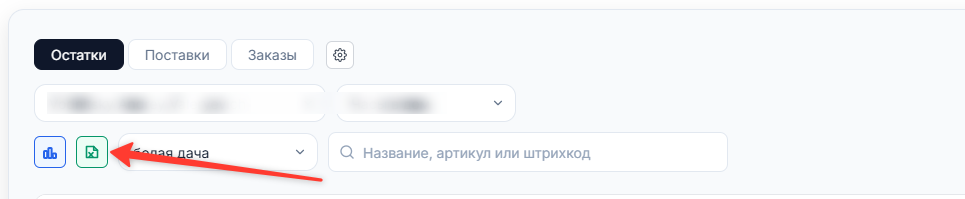
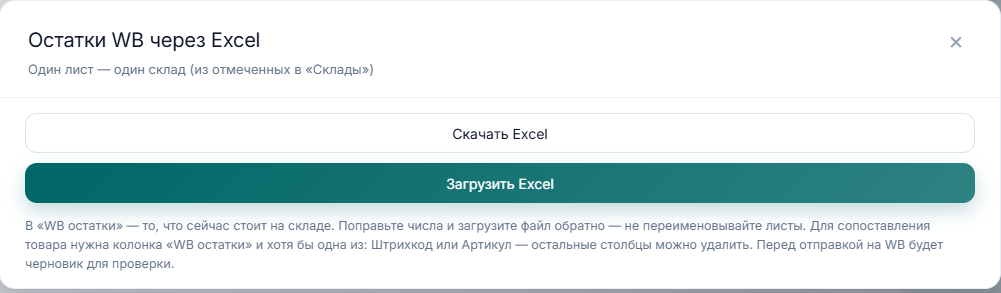
- Нажмите «Excel» → «Скачать Excel». В файле один лист «Остатки»: товары, «Доступно», по колонке на каждый склад (зелёные) и «Не распределено».
- Впишите количества в колонки складов. Пустая ячейка — склад не трогаем.
- Не переименовывайте колонки складов и не удаляйте колонку «ID товара».
- «Загрузить Excel» → откроется черновик «Загрузка остатков из Excel». Проверьте и подтвердите — только тогда остатки уйдут на маркетплейсы.
На вкладке Wildberries или Ozon
- В файле по листу на каждый склад, название листа — «Склад (номер)». Не переименовывайте листы.
- Меняйте колонку «WB остатки» / «Ozon остатки». Для поиска товара нужна колонка «Штрихкод» или «Артикул».
Важно. В файле с вкладки Wildberries или Ozon пустая ячейка остатка читается как 0 — на склад уйдёт ноль. Если товар удалить со листа склада, на этот склад тоже уйдёт 0. Заполняйте все ячейки или пользуйтесь Excel из общего раздела FBS — там пустая ячейка склад не трогает.
«Синхронизировать» — осторожно
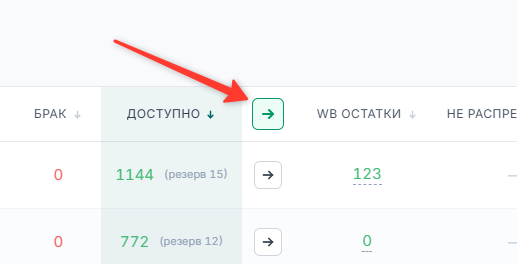
На вкладках Wildberries и Ozon в колонке со стрелкой есть кнопки «Синхронизировать все» / «Синхронизировать выбранные» (у Ozon — «Отправить на Ozon все / выбранные»), а в строке товара — «Синхронизировать остаток на WB по полю Доступно».
Эта кнопка отправляет всё «Доступно» целиком на один склад — тот, что выбран в списке над таблицей. Без черновика и подтверждения.
Не путайте эту кнопку с автосинхронизацией. Кнопка срабатывает один раз и на один склад. Автосинхронизация работает постоянно, раз в 5 минут, на всех складах, отмеченных в FBS → «Синхронизация».
Важно. Если нажать «Синхронизировать» по очереди на каждом складе, на каждый уйдёт полный остаток. Было 10 штук, складов 8 — на маркетплейсе окажется 80, и покупатели закажут то, чего нет. Если складов больше одного, пользуйтесь «Распределить».
Что происходит при заказах и отменах
- Когда покупатель оформляет заказ, маркетплейс сам уменьшает остаток на своём складе. Двадцать заказов на десять штук прийти не может, если остаток на маркетплейсе был честный.
- Опасность в другом: товар может уйти по другой заявке или списаться на складе фулфилмента, а на маркетплейсе всё ещё старое число. Поэтому распределяйте остатки заново после заметных отгрузок или включите автосинхронизацию: она сверяет остатки с «Доступно» каждые 5 минут.
Коротко: какой способ выбрать
| Задача | Способ |
|---|---|
| Разложить весь товар по нескольким складам и маркетплейсам | «Распределить» в FBS → «Остатки» |
| Поправить одну цифру | Правка ячейки |
| Поставить много разных цифр вручную | Excel из FBS → «Остатки» |
| Всего один склад на маркетплейсе | «Синхронизировать» (или «Распределить») |
| Держать остатки на площадках равными «Доступно» без ручной работы | Автосинхронизация: FBS → «Синхронизация» |
| Вести часть товаров вручную при включённой автосинхронизации | «Исключить» в FBS → «Синхронизация», дальше любой способ из этой статьи |