После подключения ключа нужно перенести товары с маркетплейса на фулфилмент. Без этого товара не будет ни в заявке, ни в приходе на складе.
Шаг 1. Откройте каталог маркетплейса
Раздел «Товары». Фулфилмент работает с товарами во вкладке «Товары фулфилмента». Чтобы они там появились, выберите маркетплейс — WB, Ozon или Яндекс.Маркет — и дождитесь загрузки каталога.
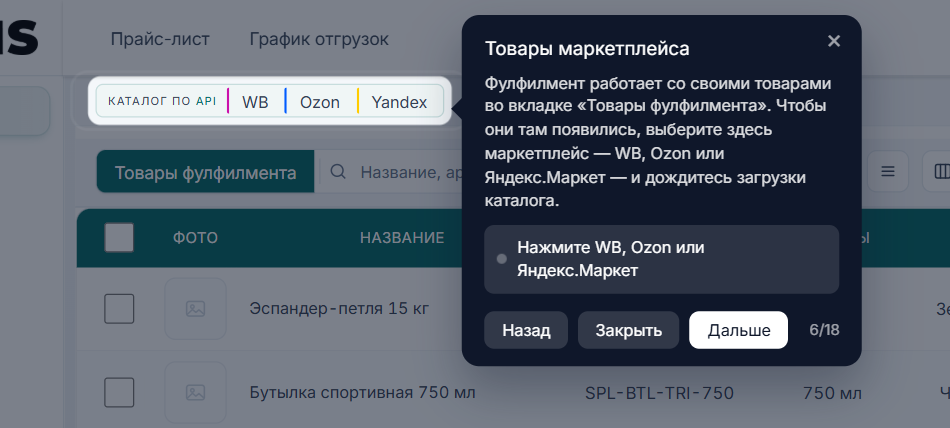
Подсказка «Товары маркетплейса»: выбор WB, Ozon или Яндекс.Маркета.
Каталог ещё не загружен — нажмите «Обновить каталог»: товары подтянутся с маркетплейса за пару минут.
Шаг 2. Выберите товары и перенесите
- Отметьте галочками товары, с которыми будете работать на фулфилменте.
- Нажмите «Перенести» — кнопка появится в верхней панели, как только что-то выбрано.
- Много позиций подряд удобнее взять протягиванием: зажмите левую кнопку мыши на строке и ведите вниз — отметятся все строки, через которые прошли.
- Если список штрихкодов уже есть в Excel — «Выбрать по шаблону».
- Товар уже перенесён с другого маркетплейса — выберите «Объединить с существующим товаром»: остаток будет общий.
- Если штрихкод переносимой карточки уже стоит у вашего товара, откроется окно «Этот товар у вас уже есть». «Прикрепить к этой карточке» — связь с маркетплейсом и все штрихкоды варианта лягут в существующую карточку: отдельный товар не создастся, остаток не изменится. «Пропустить» — эта строка не перенесётся. Если таких строк несколько, можно отметить «Применить ко всем остальным».
- Окно «Товар заведён дважды» значит, что штрихкод стоит сразу на двух ваших карточках. Сначала объедините их, потом перенесите строку заново.
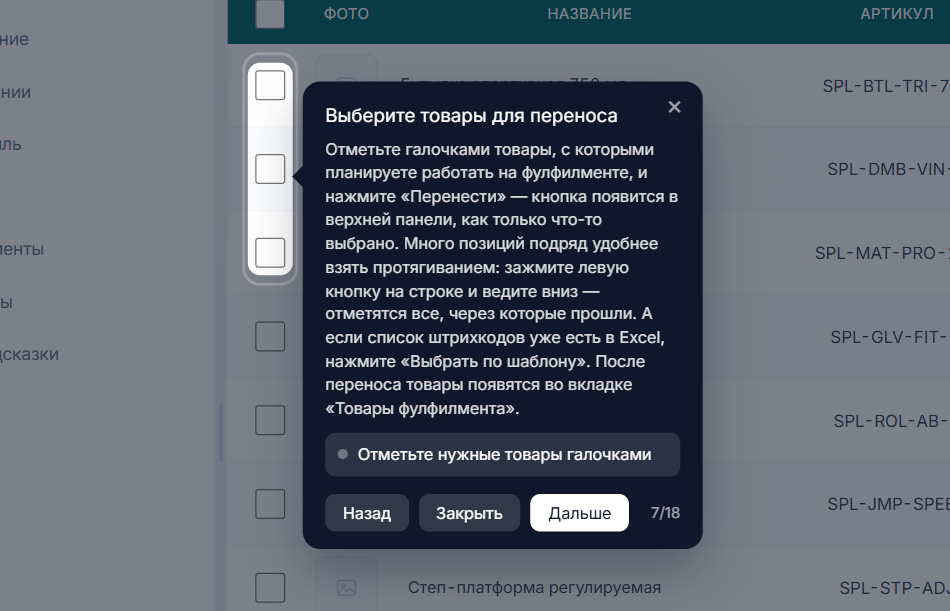
Подсказка «Выберите товары для переноса»: галочки и кнопка «Перенести».
После переноса товары появятся во вкладке «Товары фулфилмента».
Шаг 3. Товары фулфилмента и карточка товара
Во вкладке «Товары фулфилмента» лежат перенесённые товары. Нажмите на любой — откроется карточка. В ней можно менять данные, например название: именно из них формируется этикетка (стикер), которую печатает фулфилмент.
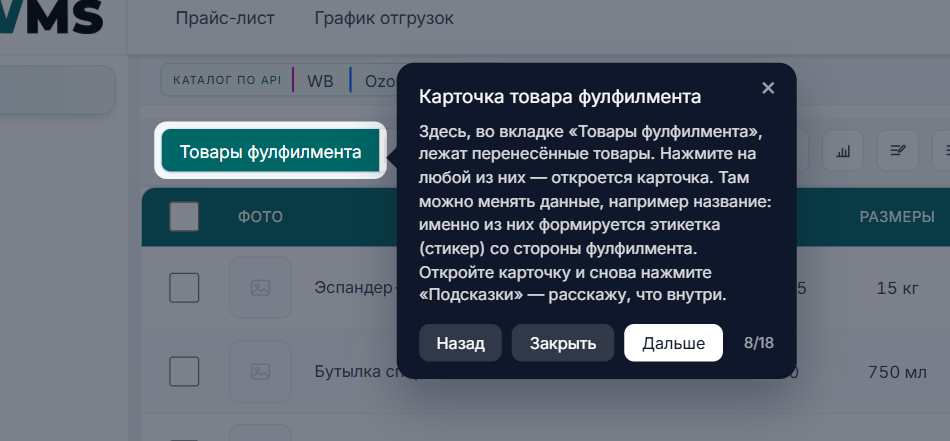
Подсказка «Карточка товара фулфилмента»: вкладка «Товары фулфилмента».
В открытой карточке снова нажмите «Подсказки» — кабинет покажет, что внутри:
- «Дополнительные настройки» → «История движений» — каждое движение товара: приходы, списания, брак. Видно, откуда взялся текущий остаток. Там же этикетка, инструкция, коды Честного знака и «Обновления с маркетплейса» — что подтянула кнопка «Обновить данные». Сами по себе карточки с маркетплейсом не сверяются: как обновить их после изменений на WB или Ozon — в статье «Личный кабинет: как обновить товары после изменений на маркетплейсе».
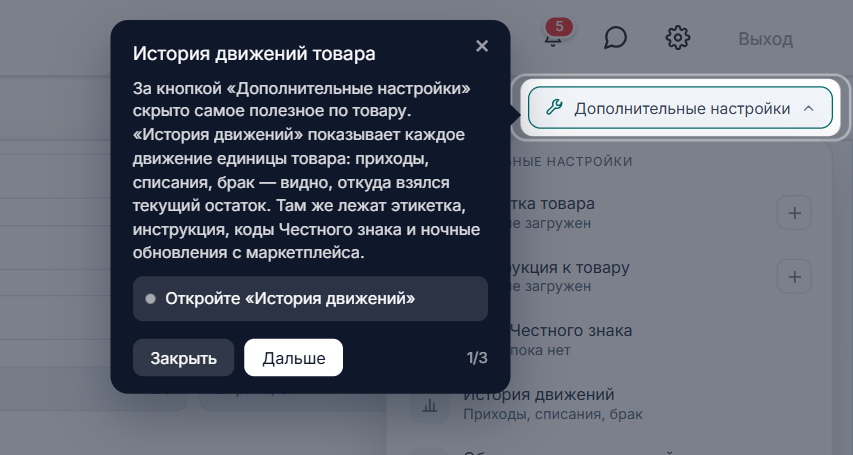
Карточка товара: «Дополнительные настройки» и «История движений».
- Штрихкоды и связи — один товар может продаваться под разными штрихкодами на разных маркетплейсах или в разных магазинах. Добавьте их через «+ штрихкод» или «Добавить магазин», и остаток будет считаться общим. Связывать так можно только физически один и тот же товар. Карточка общая, у неё один ID и один остаток. В заявку её можно добавить несколькими строками, по строке на каждый штрихкод: в окне выбора товаров выберите ШК в колонке «Штрихкод» (подробно — в статье «Создание заявки: поставка на склад»).
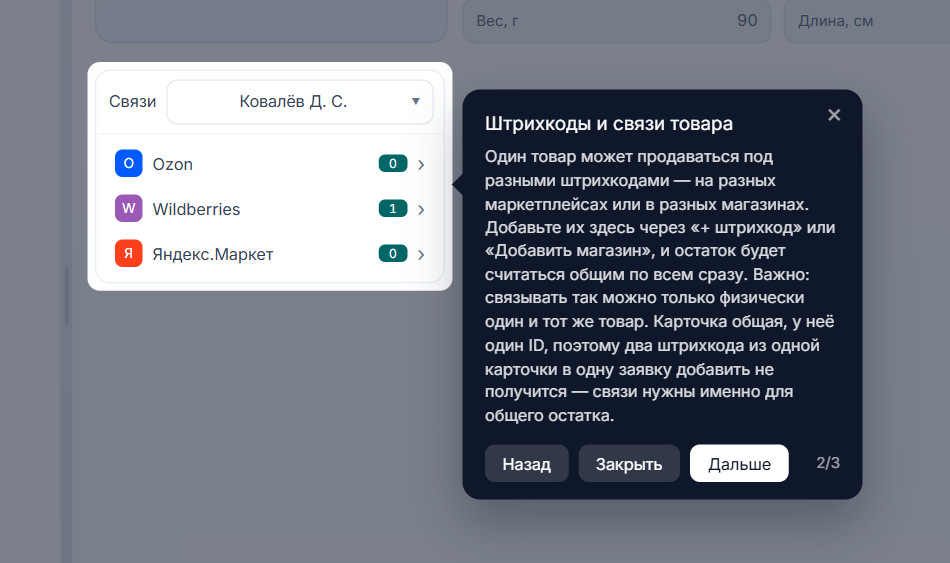
Карточка товара: штрихкоды и связи с магазинами.
- Учёт по Честному знаку — впишите GTIN в поле рядом со штрихкодом, а сами коды загрузите одним PDF: «Инструменты» → «Загрузить честные знаки». После этого в «Дополнительных настройках» будет видно, какие коды и по какой заявке фулфилмент взял в работу.
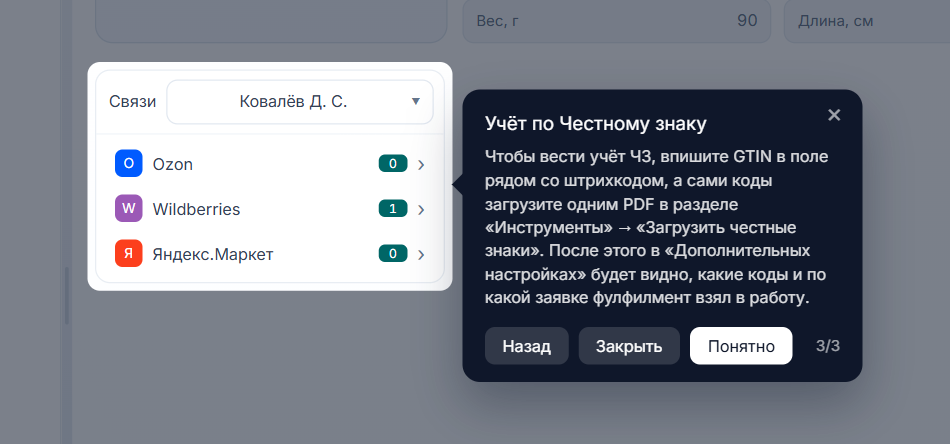
Карточка товара: учёт по Честному знаку.
Остаток, доступно и резервы
| Колонка | Что значит |
|---|---|
| Остаток | Всё, что физически лежит на складе фулфилмента, включая зарезервированное под заявки и отложенный брак |
| Доступно | Сколько можно отгрузить прямо сейчас: остаток за вычетом резервов и брака |
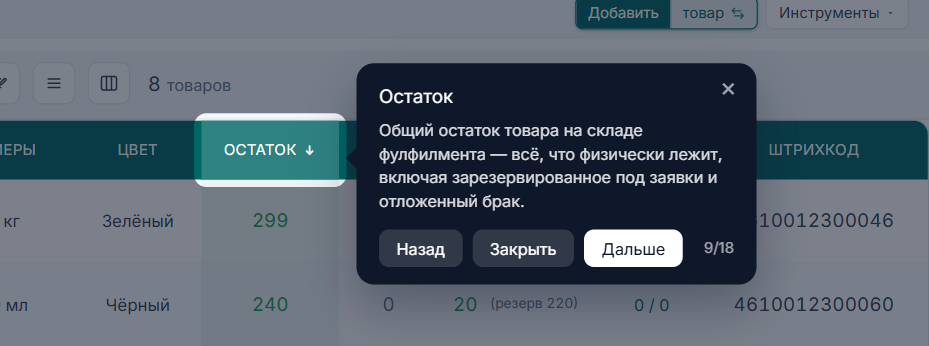
Подсказка «Остаток».
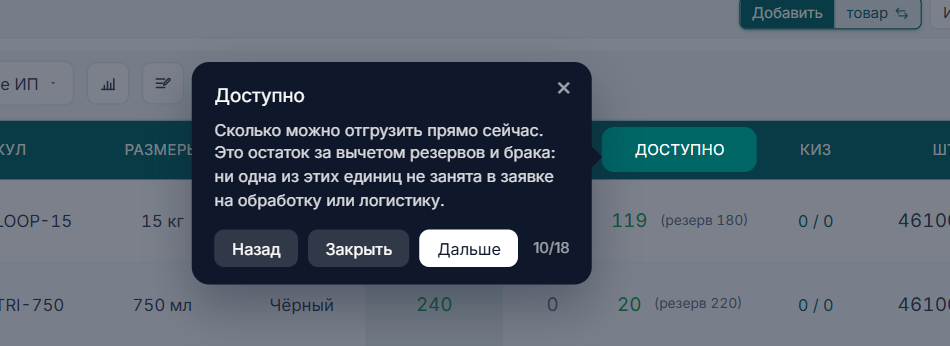
Подсказка «Доступно».
Резервы. Если часть товара забронирована, рядом с «Доступно» появляются цифры в скобках — логистический резерв и резерв обработки. Нет резервов — нет и скобок.
- Резерв обработки не даёт создать несколько заявок на одно и то же количество товара.
- Логистический резерв не даёт отправить со склада то, чего там уже нет.
Нажмите на скобки — откроется окно «Резервы товара» со списком заявок, которые держат этот товар.
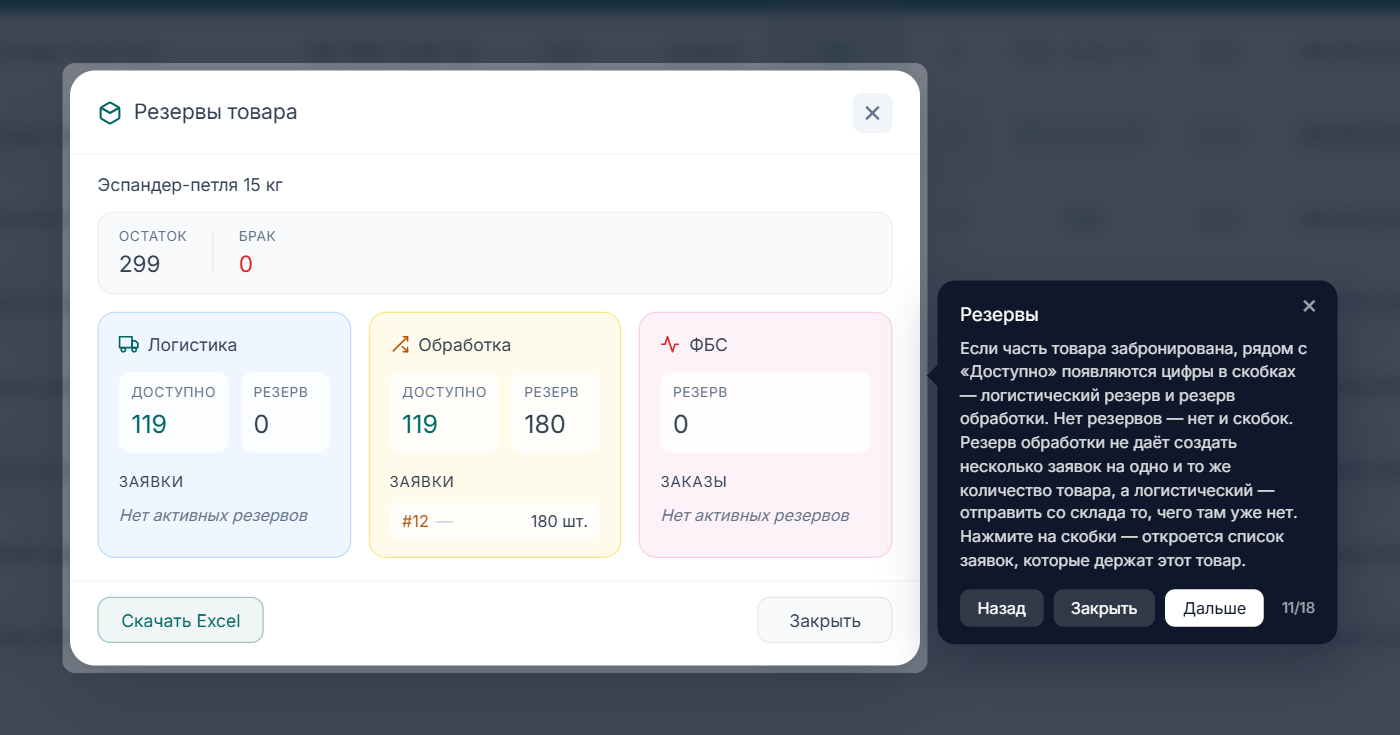
Подсказка «Резервы» и окно «Резервы товара».
Дальше — «Личный кабинет: заявки, документы и FBS».