Обычное закрытие поставки в LITE WMS делает сразу две вещи: списывает товар со склада и отправляет заказы в Финансы, то есть в счёт клиенту. Но списание нужно не всегда. Например, поставка давняя и подтянута из кабинета WB только для учёта работы, а склад по этим товарам не ведётся или остатки по ним не соответствуют действительности. Для таких поставок в окне закрытия есть кнопка «Закрыть без списания»: заказы уйдут в счёт, а склад не тронется.
Это действие нельзя отменить. Поставка закроется навсегда: потом её нельзя закрыть заново, нельзя дописать списание и нельзя сменить решение. Поэтому перед закрытием система переспрашивает отдельным окном.
Чем отличается от обычного закрытия
| Закрыть поставку | Закрыть без списания | |
|---|---|---|
| Остатки на складе | Списываются | Не меняются |
| Упакованные заказы | Уходят в счёт клиенту | Уходят в счёт клиенту |
| Заказы «Не упакован» и «Исключить» | В счёт не идут | В счёт не идут |
| Колонка «Закрытие» в списке | «Закрыта» и «списано N из M шт» | Серая «Закрыта» с подписью «без списания» |
| Дозакрыть позже или дописать списание | Можно | Нельзя |
| Отменить закрытие | — | Нельзя |
Когда это уместно, а когда нет
- Подходит, когда товар по этой поставке не должен уходить со склада в LITE WMS: поставку подтянули из прошлого, склад по клиенту не ведётся или остатки по ним неверны.
- Не подходит, если товар по поставке действительно нужно списать: после такого закрытия сделать это через закрытие поставки уже нельзя. Выберите обычное «Закрыть поставку».
- Кнопка есть только у Wildberries. Её нет у поставок, которые уже закрывались со списанием.
Как закрыть поставку без списания
Шаг 1. Найдите поставку
- В шапке раздела ФБС выберите WB и клиента.
- Откройте вкладку «В доставке» (или «История», если WB уже принял поставку). Над списком на вкладке «В доставке» стоит напоминание «Поставок ждут закрытия · N» и подсказка «Пока поставка не закрыта, её заказы не попали в счёт».
- В строке поставки в колонке «Закрытие» сейчас стоит «Не закрыта». В последней колонке строки находятся кнопки: «Пропуск», иногда «Короба» и справа «Закрыть поставку».
Если вместо «Закрыть поставку» стоит метка с замком «Собрана на WB», поставку создали и передали в кабинете WB. Закрывать её стоит, только если товар по ней собирали у вас. Нажмите на метку, прочитайте предупреждение и подтвердите: появится сообщение «Замок снят — поставку можно закрыть», а на месте метки — кнопка «Закрыть поставку».
Шаг 2. Откройте окно «Закрытие поставки»
Нажмите «Закрыть поставку» в строке. Откроется окно, которое устроено сверху вниз так:
- Шапка. Заголовок «Закрытие поставки». Под ним номер поставки, число заказов и, если есть спорные заказы, пометка «Требуют решения · N». Справа крестик.
- Блок «Требуют решения» (появляется, только если есть спорные заказы): строка на заказ. Справа в строке переключатель «Упакован» / «Не упакован»; при «Не упакован» рядом появляется список причин. Если спорных заказов больше одного, над списком есть «Всем сразу: Упакованы / Не упакованы».
- Строка с галочкой «✓ … заказа готовы к закрытию» (перед надписью стоит число заказов) со ссылкой «показать». В раскрытом списке у каждого заказа кнопка «Исключить»: заказ не собирали, он не уйдёт в счёт.
- Нижняя часть. Фраза о том, что будет со счётом, и два числа: «Спишется со склада, шт» и «Уйдёт в счёт, заказов». Под ними три кнопки слева направо: «Отмена», маленькая серая «Закрыть без списания» и основная «Закрыть поставку».
Если поставку уже закрывали, вверху будет пометка «Поставка уже закрывалась — повторное закрытие добавит только недостающее». Кнопки «Закрыть без списания» в таком окне нет.
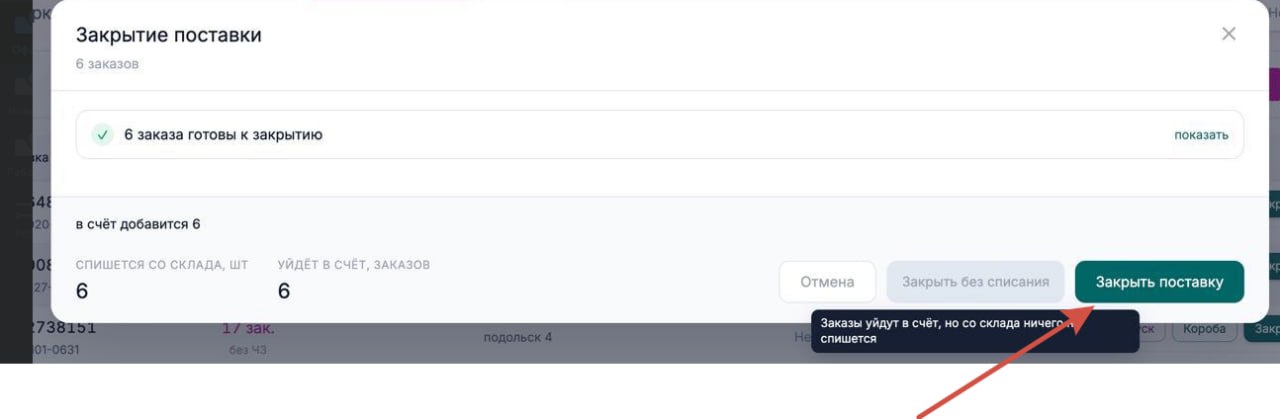
Окно «Закрытие поставки». Внизу три кнопки: «Отмена», серая «Закрыть без списания» и основная «Закрыть поставку». При наведении на серую кнопку всплывает подсказка «Заказы уйдут в счёт, но со склада ничего не спишется».
Шаг 3. Отметьте, какие заказы собирали
Проверьте спорные заказы: упакованные уйдут в счёт, «Не упакован» и «Исключить» — нет. Это правило одинаково для обычного закрытия и для закрытия без списания.
Шаг 4. Нажмите «Закрыть без списания» и подтвердите
Поверх окна откроется второе, небольшое:
- заголовок «Закрыть без списания?»;
- текст: «Вы точно хотите закрыть поставку, не списав товар? Товар не уйдёт со склада, а поставка закроется, и изменить это будет нельзя.»;
- строка с числом: «В счёт уйдёт заказов: N. Со склада не спишется ничего.»;
- кнопки «Назад» и «Да, закрыть без списания».
«Назад» вернёт вас в окно закрытия, ничего не изменив. «Да, закрыть без списания» запускает закрытие.
Шаг 5. Проверьте результат
- Внизу окна идёт полоска хода, затем окно закрывается и вверху появляется сообщение «Поставка закрыта без списания: в счёт N, исключено M».
- В списке в колонке «Закрытие» у поставки теперь серая надпись «Закрыта», под ней мелко «без списания».
- Если открыть эту поставку, большая кнопка будет называться «Закрыта без списания» и будет неактивна.
Несколько поставок сразу
Можно закрыть без списания сразу несколько поставок. В списке заказов отметьте галочками заказы нужных поставок — вверху появится кнопка «Закрыть поставки». Откроется окно «Закрытие всех поставок» (в шапке «поставок: N»), в нём те же три кнопки. Итоговое сообщение: «Закрыто поставок без списания: N · в счёт M, исключено K».
Если что-то пошло не так
| Что видите | Что значит и что делать |
|---|---|
| «Не удалось записать заказ в Финансы — поставка не закрыта. Повторите «Закрыть без списания»» | Заказ не попал в Финансы. Поставка при этом не закрыта, и это не окончательно: просто повторите закрытие. Заказы, которые уже записаны, второй раз в счёт не попадут. |
| «Поставка закрыта без списания — изменить это нельзя» | Поставку уже закрыли без списания. Закрыть заново, списать заказ по одному или дописать списание нельзя. |
| «Поставка уже закрывалась со списанием — закрыть её без списания нельзя» | Поставка уже была закрыта обычным способом. Переделать её на «без списания» нельзя. |
Частые вопросы
Заказы точно попадут в счёт клиенту? Да, так же, как при обычном закрытии. Не попадут только заказы, которые вы отметили «Не упакован» или «Исключить».
Что делать, если закрыли без списания, а товар нужно было списать? Через закрытие поставки это уже не исправить. Остаток можно поправить обычными складскими операциями: «Списание без заявки» или «Инвентаризация».
Есть ли такая кнопка у Ozon и Яндекс Маркета? Пока только у Wildberries.
Откуда берутся поставки, которые я закрываю? Часть из них можно подтянуть из кабинета WB за нужный период — в статье «ФБС для фулфилмента: Wildberries — как подтянуть поставки за период».