Как отгрузить товар клиента на склады Ozon по заявке на логистику: файл дистрибуции, грузоместа, отправка состава в Ozon, ТГМ и данные водителя. В отличие от WB, состав коробов уходит в Ozon прямо из системы.
Коротко
- В заявке есть файл дистрибуции Ozon.
- Заявка на этапе «На распределении» → вкладка «Распределение».
- По каждому городу: добавляете грузоместа, раскладываете товар, «Сохранить город».
- «Отправить грузоместа» по городу — состав уходит в Ozon, скачиваются этикетки.
- Когда все города закрыты и отправлены — «Сохранить». Товар списывается со склада.
Файл дистрибуции
Это файл поставки из кабинета Ozon: номер поставки, склад хранения (город), товары и количество. По нему система знает, сколько чего везти в какой город. Клиент прикладывает файл при создании заявки, или вы загружаете его сами: значок настроек в шапке окна → «Подгрузить файл дистрибуции в заявку».
Содержимое файла видно на вкладке «Логистика» в таблице «Файл дистрибуции».
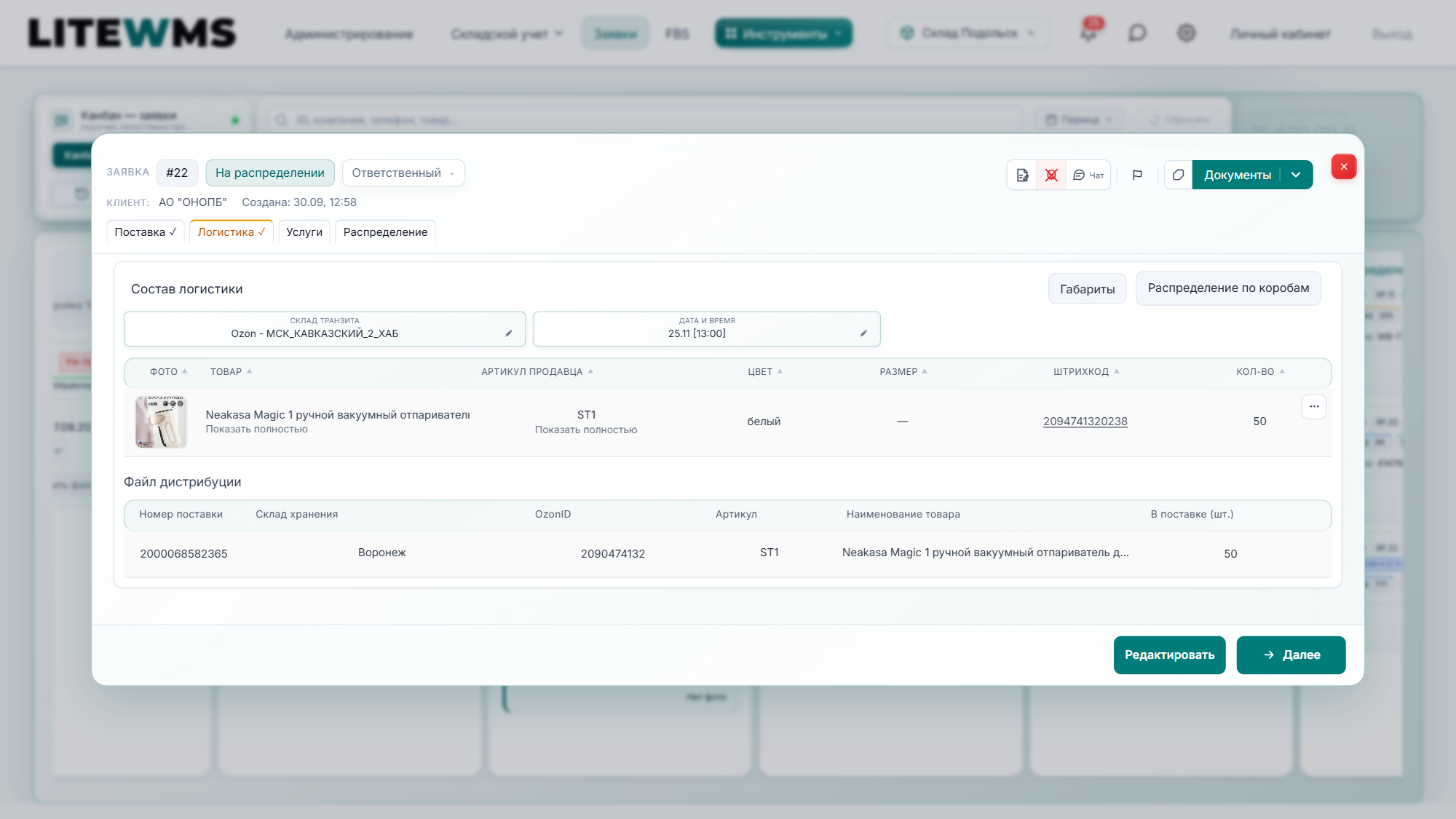
Вкладка «Логистика» для Ozon: склад, дата и таблица «Файл дистрибуции».
Раскладка по грузоместам
Откройте вкладку «Распределение».
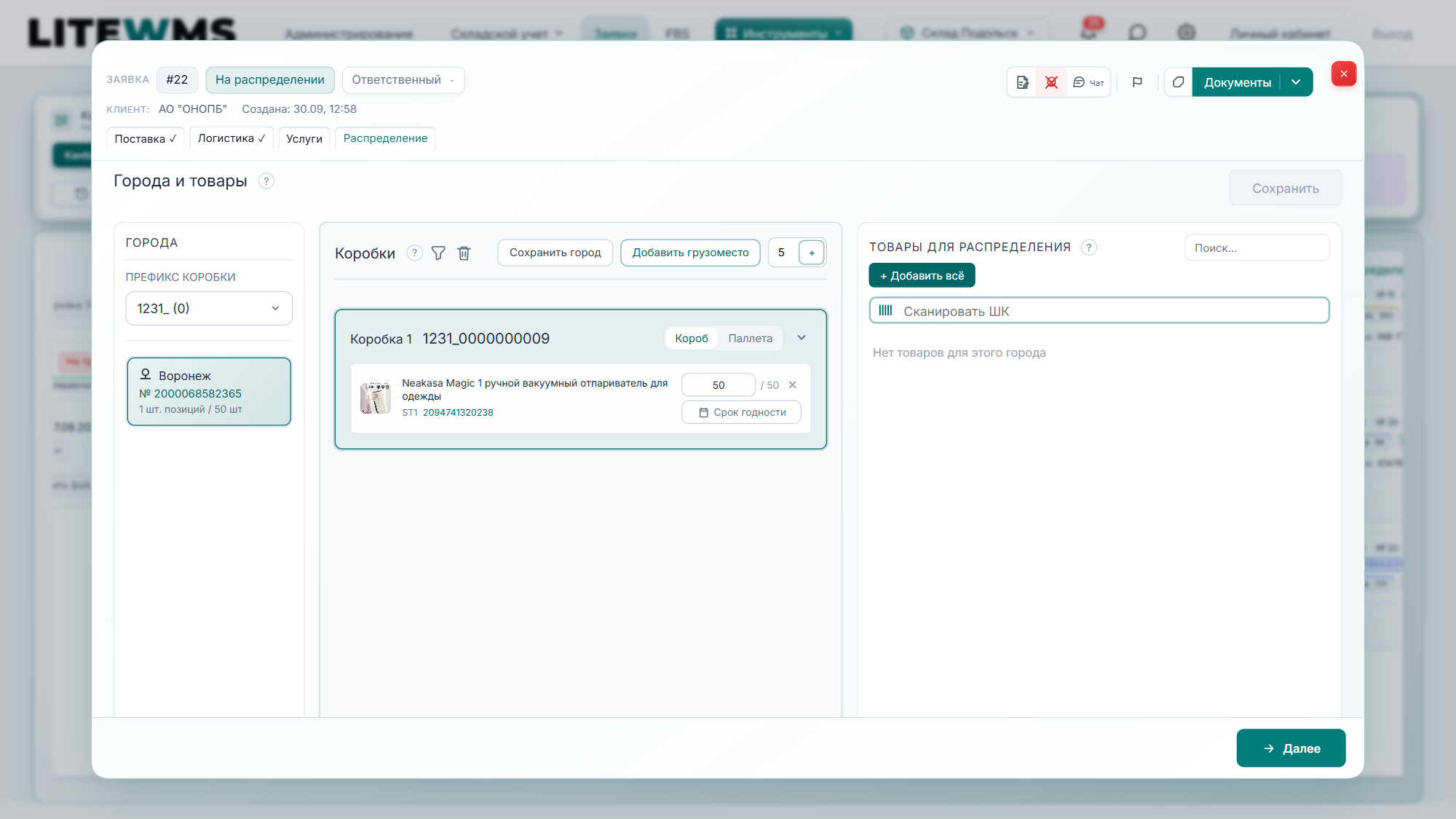
Распределение Ozon: город из файла дистрибуции, грузоместо с переключателем «Короб / Паллета».
- Слева — «Префикс коробки» и «Города» из файла дистрибуции: город, номер поставки Ozon, сколько товара.
- В центре — «Коробки» выбранного города. «Добавить грузоместо» создаёт место; у каждого переключатель «Короб» / «Паллета».
- Справа — «Товары для распределения»: «Добавить всё», «Сканировать ШК», поиск.
Если в одной коробке оказались товары из разных зон размещения Ozon, система предупредит: Ozon возьмёт плату за сортировку.
Город разложен — нажмите «Сохранить город». Город закроется для изменений; поправить — «Открыть город».
Отправить грузоместа в Ozon
У сохранённого города справа появится блок с кнопками «Отправить грузоместа» и «Этикетки».
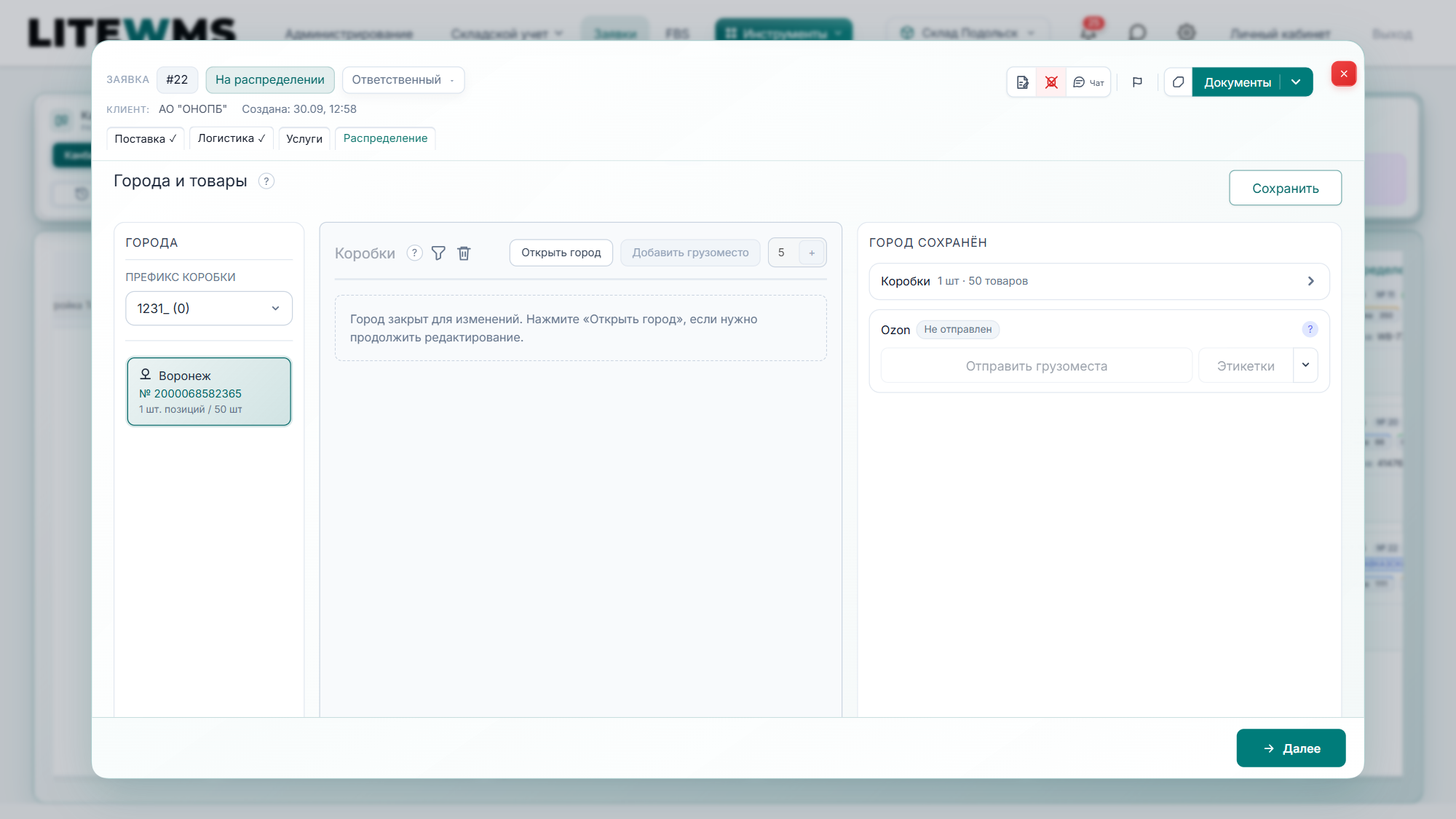
Город сохранён: «Отправить грузоместа» в Ozon и «Этикетки».
- «Отправить грузоместа» передаёт состав мест этого города в поставку Ozon. Если места уже были в поставке, они перезаписываются. После отправки скачиваются этикетки грузомест.
- Статус города: «Не отправлен», «Отправлен» или «Изменён после отправки» — тогда нажмите «Отправить заново».
- «Этикетки» — скачать этикетки ещё раз; можно выбрать порядок страниц.
Артикулы и штрихкоды товаров при отправке сверяются с составом поставки Ozon: если артикул на Ozon поменяли, а в заявке остался старый, в Ozon уйдёт артикул из поставки. Заявка и карточка товара при этом не меняются. Если Ozon всё же не нашёл товар в поставке, в ошибке будет сказано, какой товар и в каких коробах: «нет в составе поставки на Ozon с таким артикулом и штрихкодом».
Города можно отправлять по одному, не дожидаясь всей заявки: например, сначала уехала машина в Воронеж, потом — в Москву.
ТГМ — палеты для больших поставок
Без ТГМ Ozon принимает по API не больше 30 коробок или 40 палет в одной поставке. Если мест больше, включите ТГМ (транспортные грузоместа): коробки раскладываются по палетам.
- «Включить ТГМ» → «Подготовить палеты» → «+ палеты» или «Разложить поровну».
- Отправить можно, когда все коробки стоят на палетах ТГМ.
- Важно: если город уже отправлен без ТГМ, включить ТГМ для этой поставки Ozon не даст. Решайте до первой отправки.
Данные водителя
Над распределением — блок «Данные водителя»: номер автомобиля, марка и модель, имя и фамилия, телефон. Заполните и нажмите «Отправить данные о водителе» — они уйдут в поставку Ozon.
Сохранить распределение
Кнопка «Сохранить» вверху вкладки станет активной, когда все города закрыты и изменённые отправлены заново. После сохранения товар списывается со склада с причиной «Ручное распределение (Заявка #N)». Доступны файлы:
- «Файл дистрибуции» (раньше — «Скачать Excel») — лист распределения: Id грузоместа, ШК, название товара, артикул продавца, количество, город, срок годности;
- «Скачать распределение» — файл как у WB: «Баркод товара», «Кол-во товаров», «ШК короба», «Срок годности», по листу на город. ШК короба — ID грузоместа Ozon, а пока его нет — номер коробки в LiteWMS;
- «Скачать все файлы (этикетки + Excel)»;
- в блоке API — «Отправить грузоместа» и «Скачать этикетки». Порядок страниц PDF выбирается стрелочкой рядом со «Скачать этикетки»; «Отправить грузоместа» скачивает этикетки в том же порядке.
Если Ozon вернул ошибку, над распределением появится блок «Проблемы с Ozon API» с причиной и кнопкой «Перепроверить». Чаще всего дело в ключе клиента или в настройках поставки в кабинете Ozon.
Дальше
Нажмите «Далее» — заявка уйдёт в «Выставление счета».