Как положить товар в ячейку, забрать его, переместить между ячейками и посмотреть, где что лежит.
Модуль «Товары и ячейки». Нужен доступ к разделу «Склад». Здесь вы кладёте товар в ячейки, забираете его, переносите между ячейками и смотрите, где что лежит.
Важно. Кнопки «Положить в ячейку», «Забрать из ячейки» и «Переместить» меняют остатки на складе сразу. Отмены нет. Каждая строка корзины отправляется отдельно: если часть строк прошла, а часть нет, успешные строки остаются в учёте.
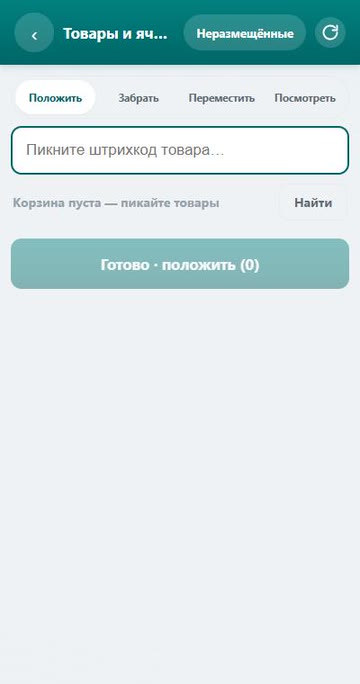
Положить
Как устроен экран
Вверху четыре вкладки: «Положить», «Забрать», «Переместить», «Посмотреть». Значок обновления в шапке перечитывает склад и список ячеек. На вкладке «Положить» в шапке есть ещё кнопка «Неразмещённые».
Во вкладках «Положить», «Забрать» и «Переместить» работа идёт в два шага:
- Пикаете товары в корзину.
- Нажимаете «Готово» (или сразу пикаете ячейку), выбираете ячейку и отправляете всю корзину одной кнопкой.
Корзина хранится только на экране. Переключение между «Положить» и «Забрать» очищает корзину. Корзина вкладки «Переместить» очищается, когда вы уходите с этой вкладки. Возврат с вкладки «Посмотреть» корзину сохраняет.
Корзина
Каждый пик штрихкода добавляет товар в корзину: тот же ШК прибавляет 1 к строке, новый товар появляется новой строкой сверху. Над списком: «В корзине: N поз. · M шт». Пока корзина пуста: «Корзина пуста — пикайте товары».
В каждой строке: фото (касание открывает его во весь экран), название, последние 4 цифры ШК и управление количеством:
- «−» и «+» уменьшают и увеличивают количество на 1;
- касание по числу открывает окно ввода: «−», «+», быстрые кнопки «+10», «+50», «+100», цифровая панель, «C» (сбросить), «⌫» (стереть цифру) и «Готово»;
- на вкладке «Положить» под числом виден лимит, например «1/3»: сколько кладёте из того, что не размещено. Долгое нажатие на число (около секунды, кнопка заполняется полосой) сразу ставит весь лимит. В окне ввода для этого есть кнопка «Всё N»;
- «✕» справа, отделённый от «+», убирает строку из корзины.
Кнопка «Очистить корзину» под списком убирает все строки сразу.
Положить товар в ячейку
Положить можно только то, что числится на складе, но ещё не размещено в ячейках.
- На вкладке «Положить» пикните штрихкод товара. В корзине появится строка с лимитом, например «1/3».
- Пикайте товар столько раз, сколько штук кладёте, или задайте количество касанием по числу. Выше лимита не получится: «Больше нельзя: не размещено 3».
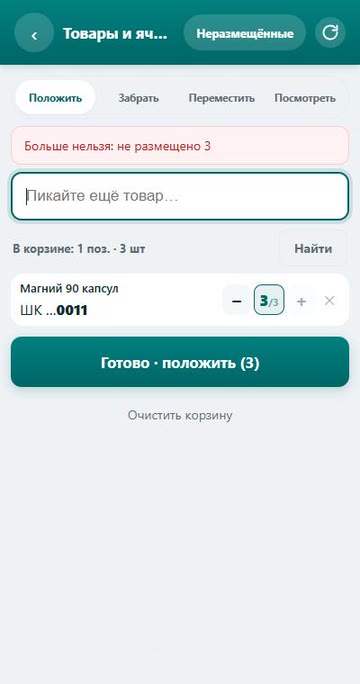
Лимит - Если у товара нет неразмещённого остатка: «Класть нечего: всё уже размещено на складе».
- Когда корзина набрана, нажмите «Готово · положить (N)» или сразу пикните этикетку ячейки.
- На втором шаге пикните ячейку. Её код появится в блоке «Куда положить». Ячейку можно выбрать и руками: «Выбрать», а если ячейка уже выбрана, «Вручную» (выбрать другую из списка) или «Сменить» (очистить и пикнуть заново).
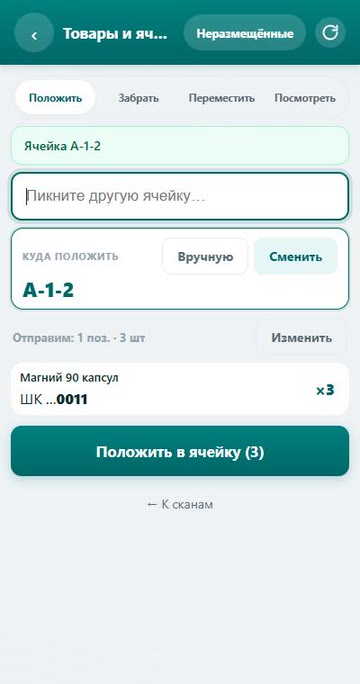
Куда положить - Нажмите «Положить в ячейку (N)». Результат: «Положено: 1 поз. / 3 шт в A-1-2».
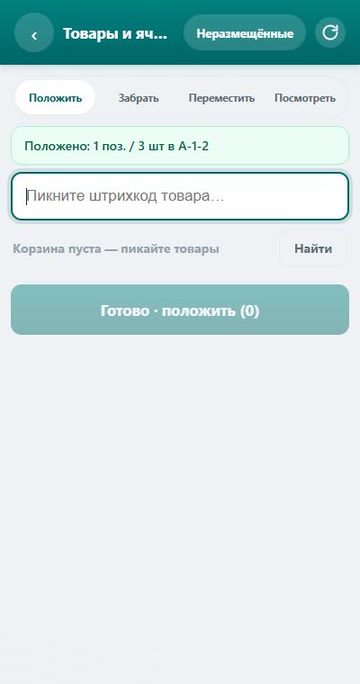
Положено - Если нужно вернуться к товарам, нажмите «← К сканам» или «Изменить».
Перед отправкой приложение ещё раз сверяет количество с тем, что не размещено на складе (его могли разложить с другого терминала или с сайта). Если где-то перебор, строка подсветится текстом «не размещено: N», а вверху появится «Где перебор — уменьшите: столько не размещено». Уменьшите количество и отправьте снова.
Если в корзине несколько позиций, одна из них может не пройти. Тогда она подсвечена красным с причиной, а вверху написано «Не прошло строк: N — см. подсвеченные». Успешные строки уже убраны из корзины.
Выбор ячейки вручную: окно «Куда положить». Введите часть кода («Например, G-1»), Enter выберет точное совпадение. В списке не больше 60 ячеек, уточняйте фильтр. Если совпадений нет: «Ничего не найдено».
«Неразмещённые»
Кнопка «Неразмещённые» в шапке показывает товары, у которых есть остаток на складе, но нет места в ячейках: «Всего не размещено: 2 поз · 14 шт», у каждой строки «Не размещено ×6», название, компания, ШК.
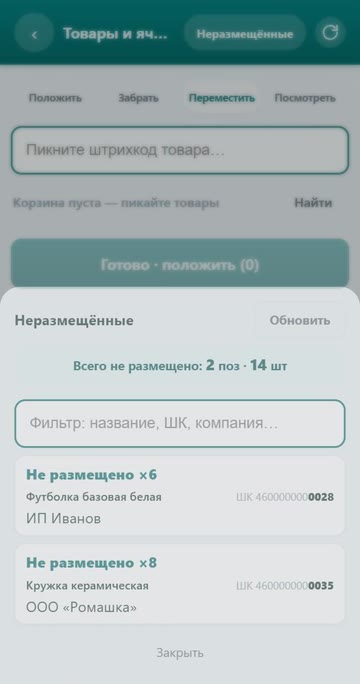
Неразмещённые
- Нажатие на строку добавляет товар в корзину «Положить».
- Поле «Фильтр: название, ШК, компания…» сужает список.
- Показывается не больше 200 строк: «Показаны первые 200 из N — уточните фильтр».
- «Обновить» перечитывает список с сервера.
- Если всё разложено: «Все товары разложены по ячейкам 🎉».
Забрать товар из ячейки
- Вкладка «Забрать». Пикните штрихкод товара. В корзине под ним написано, где он лежит: «лежит: A-1-1 ×5, A-1-2 ×3» (или «нигде не размещён»).
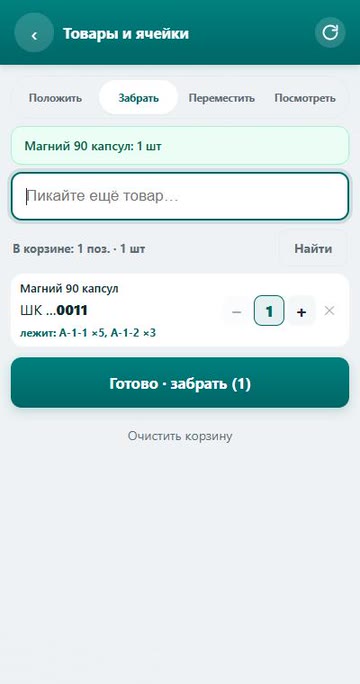
Забрать - Укажите количество. Лимита на экране нет: хватает ли товара в ячейке, проверяет сервер при отправке, и при нехватке строка получит красную ошибку.
- Нажмите «Готово · забрать (N)». Если все товары корзины лежат в одной ячейке, она подставится сама. Иначе пикните ячейку, откуда забираете (блок «Откуда забрать»).
- Нажмите «Забрать из ячейки (N)». Результат: «Забрано: N поз. / M шт в A-1-2».
Переместить между ячейками
- Вкладка «Переместить». Пикните товар (можно несколько, можно задать количество). Под каждым товаром видно, где он лежит.
- Нажмите «Готово · переместить (N)» или сразу пикните ячейку. Сначала ячейка «Откуда», потом «Куда». Если все товары лежат в одной ячейке, «Откуда» подставится сама.
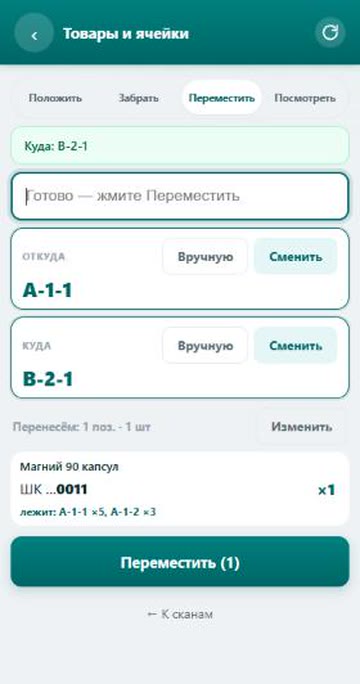
Переместить - Подсказка в поле ведёт по шагам: «Пикните ячейку, ОТКУДА забрать…», «Пикните ячейку, КУДА положить…», «Готово — жмите Переместить».
- Ячейки можно выбрать и руками. В списке «Откуда забрать» показаны только ячейки, где лежат товары корзины. Если таких нет: «Товары корзины нигде не лежат — пикните ячейку-источник сканером». В списке «Куда положить» есть фильтр «Например, G-1».
- Нельзя выбрать ту же ячейку: «Та же ячейка».
- Нажмите «Переместить (N)». Результат: «Перемещено: N поз. / M шт из A в B».
Перед отправкой приложение сверяет количество с остатком в ячейке «Откуда». Если где-то перебор, строка подсветится текстом «в ячейке: N», а вверху появится «Где перебор — уменьшите: столько нет в ячейке «откуда»».
Перемещение выполняется в два действия: сначала товар забирается из «Откуда», потом кладётся в «Куда». Если первое прошло, а второе нет, товар остаётся неразмещённым, а строка пропадает из корзины, чтобы его не забрали второй раз. В этом случае вверху будет «Не прошло строк: N (из них M остались НЕразмещёнными — положите вручную)», а в строке «забрали, но НЕ положили: … — товар неразмещён». Разместите такой товар через вкладку «Положить» или список «Неразмещённые».
Посмотреть
Вкладка только для чтения, ничего не меняет. Пикните товар или ячейку («Пикните товар или ячейку…»), приложение само поймёт, что это.
- Товар: название, «Остаток 8», «Размещено 8», «Не размещено 0» и «Где лежит» со списком ячеек «A-1-1 ×5». Если товар нигде не лежит: «Нигде не размещён».
- Ячейка: «Ячейка A-1-1», «1 поз. · 5 шт» и список товаров в ней. Бракованный товар отмечен «· брак». Пустая: «Ячейка пустая».
- Неизвестный код: «Код «…» не найден: ни товар, ни ячейка».
Кнопка «Найти»
Внимание. Поиск по названию, артикулу или ШК (кнопка «Найти» рядом с корзиной) сейчас не находит товары: на любой запрос шторка отвечает «Ничего не найдено по «…»». Добавляйте товары сканом штрихкода или из списка «Неразмещённые».
Подсказки по кодам
- Приложение само определяет, что вы пикнули: товар или ячейку.
- Неизвестный код на вкладках «Положить», «Забрать» и «Переместить»: «Код «…» не найден: ни место, ни товар».
- Код вида «A-1» (часть стеллажа, не место хранения) принять нельзя: ««…» — это не место хранения, а часть стеллажа». Пикните конкретную ячейку.
- Если сначала пикнули ячейку, а корзина пуста: «Сначала пикните товары, потом ячейку».
- Если не загрузился список ячеек: «Не удалось загрузить ячейки: …». Нажмите значок обновления в шапке.
Все операции модуля (положено, забрано, перемещено) записываются в журнал действий на ТСД: «Настройки» → «Журнал действий».