Что есть в окне заявки: шапка, вкладки, документы, услуги и счёт. Окно открывается кликом по карточке на канбане.
Шапка окна
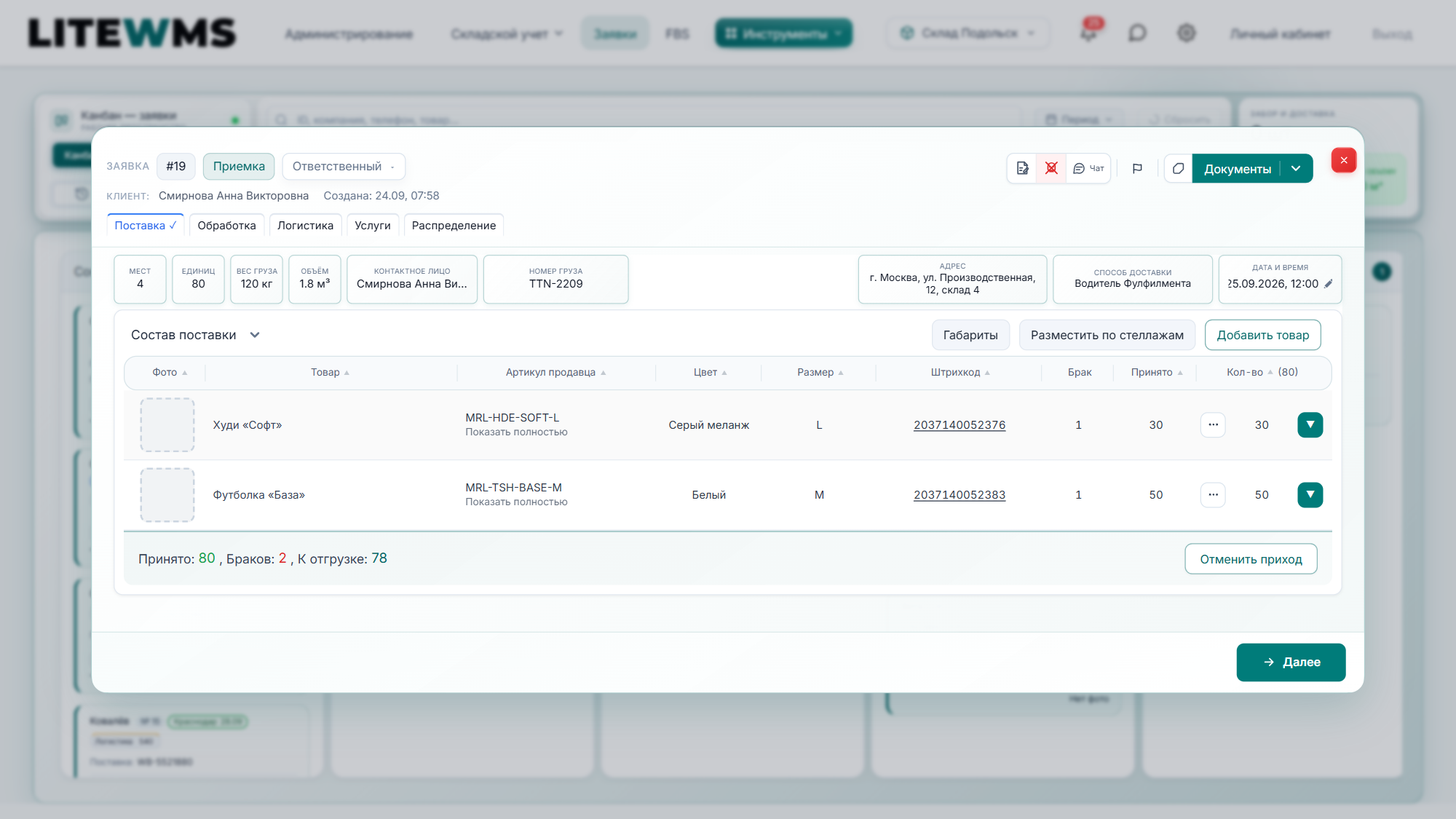
Окно заявки: этап, ответственный, клиент, вкладки, «Документы» и кнопка перехода внизу.
- «Заявка #N» и текущий этап.
- «Ответственный» — сотрудник, который ведёт заявку. Администратор может сменить.
- Клиент и дата создания.
- Значки справа: заметка к заявке, «Провалить сделку» (только администратор), «Чат» с клиентом по этой заявке, флажок.
- Значок настроек этикеток: подгружать компанию в этикетку, печатать «Честный знак» и штрихкод на одном листе, загрузить шаблон коробов WB или файл дистрибуции Ozon.
- «Документы» — печатные документы по заявке (ниже).
Вкладки
| Вкладка | Что в ней |
|---|---|
| «Поставка» | Данные груза (места, вес, объём, контакт, адрес, способ доставки, дата) и «Состав поставки»: план, принято, брак. Здесь же приёмка и приход |
| «Обработка» | «Состав обработки»: что сделать с каждым товаром, сколько готово, брак, печать «Честный знак», комплекты |
| «Логистика» | Куда и когда отгружать: склад маркетплейса, дата, пропуск и номер поставки WB, файл дистрибуции |
| «Услуги» | Услуги и товары-ТМЦ, которые войдут в счёт |
| «Распределение» | Раскладка товара по коробам. Есть, если в логистике склад WB, Ozon или Яндекс Маркета |
Галочка у названия вкладки значит, что эта часть заявки заполнена. У каждого товара есть меню «⋯»: «Инструкция» и «Удалить из заявки». Клик по штрихкоду печатает этикетку.
Сменить штрихкод строки
Если у карточки товара несколько штрихкодов, во вкладках «Поставка» и «Логистика» справа от кода строки есть стрелочка «Сменить штрихкод». Она открывает список «Штрихкоды карточки»: коды этой карточки у компании заявки, рядом площадка и магазин, текущий отмечен галочкой. Нажмите нужный код — строка получит его, появится «Штрихкод заменён на …». Смена сохраняется сразу.
- Во вкладке «Поставка» в списке коды карточки со всех площадок и магазинов.
- Во вкладке «Логистика» — только коды того же магазина, что у текущего кода строки. Так меняют код, когда заявка пришла из поставки WB, а на товаре наклеен другой код той же карточки.
Одна карточка может стоять в заявке несколькими строками, по строке на штрихкод: например, 10 шт под одним кодом и 5 под другим. Такие строки не сливаются: в окне заявки, в техническом задании и в распределении по коробам у каждой свой код и своё количество. Тот же товар с тем же штрихкодом второй раз в логистику не добавить: «Этот товар с этим штрихкодом уже есть в логистике».
Над вкладками может появиться полоса с предупреждением: «Не хватает годного товара на складе», «Распределено меньше, чем в заявке» или «Не списано по заявке». Это подсказки, что по заявке что-то не сходится.
Кнопки внизу окна
- «Разрешить поставку» / «Разрешить приёмку» / «Далее» — перевести заявку на следующий этап.
- «Начать приёмку» (этап «Приемка») и «Начать обработку» (этап «В обработке»).
- «Редактировать» — поправить заявку, затем «Сохранить» или «Отменить».
- На «Согласовании» — «Редактировать заявку» и «Отклонить заявку». Заявку, по которой создан приход, отклонить нельзя: сначала «Отменить приход».
Документы
Кнопка «Документы» в шапке: «Счет на оплату», «Техническое задание», «Сформировать УПД», «Лист приемки», «Акт приёмки», «Лист идентификации».
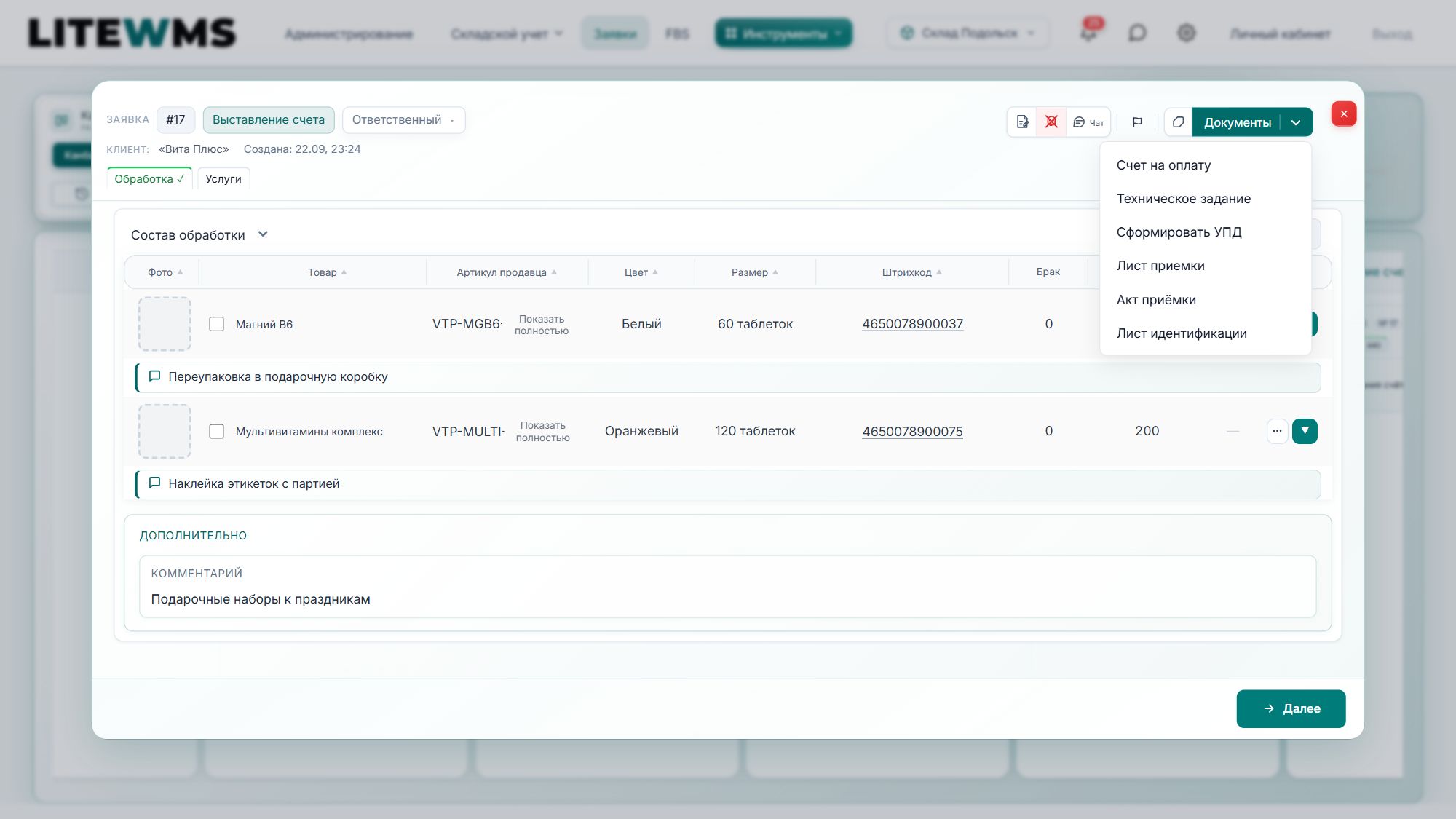
Меню «Документы»: счёт, техническое задание, УПД, листы и акт приёмки.
После выбора документа укажите формат — PDF или Excel.
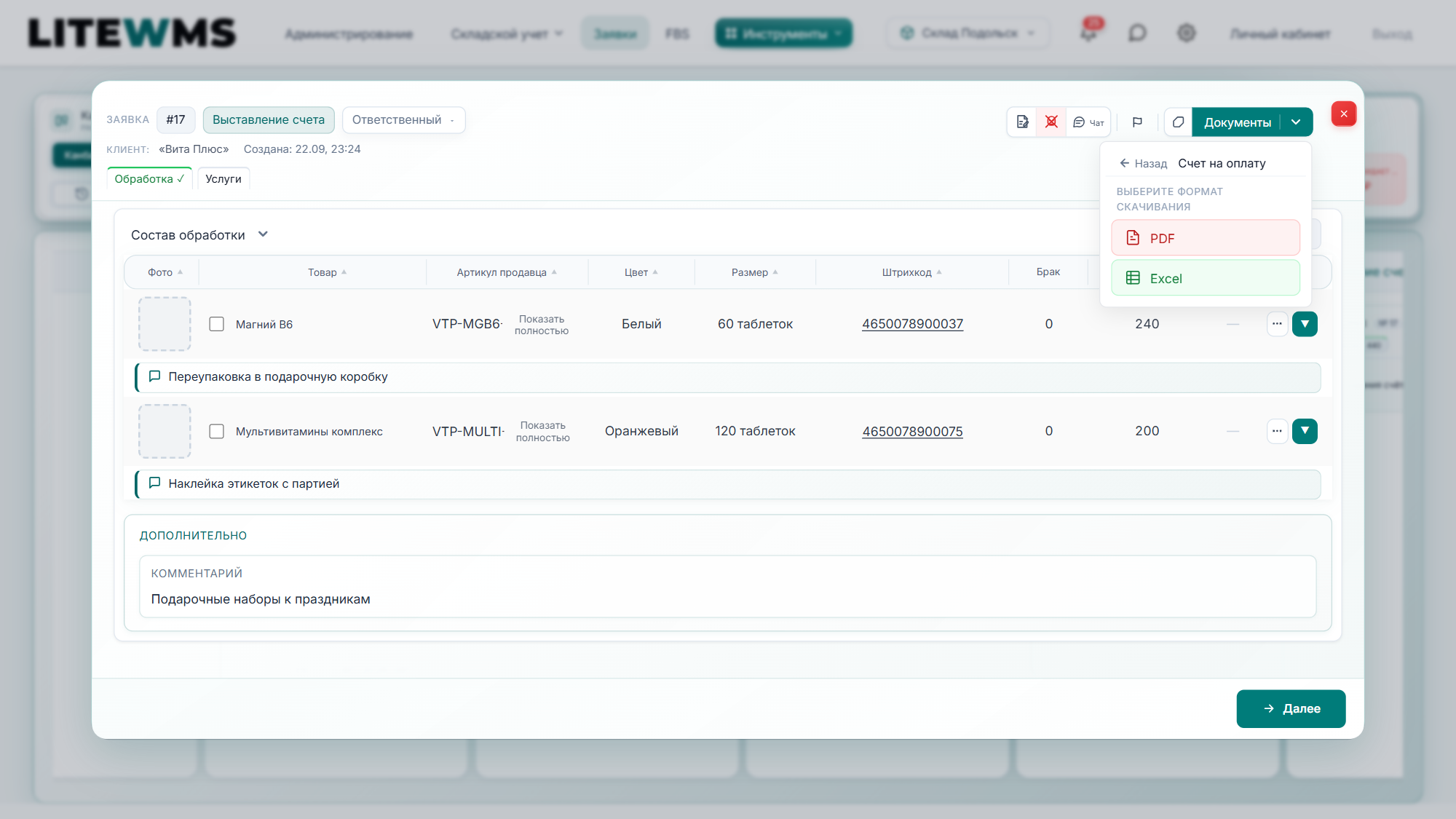
После выбора документа — формат PDF или Excel.
Услуги и счёт
На вкладке «Услуги» собирается то, что войдёт в счёт клиенту.
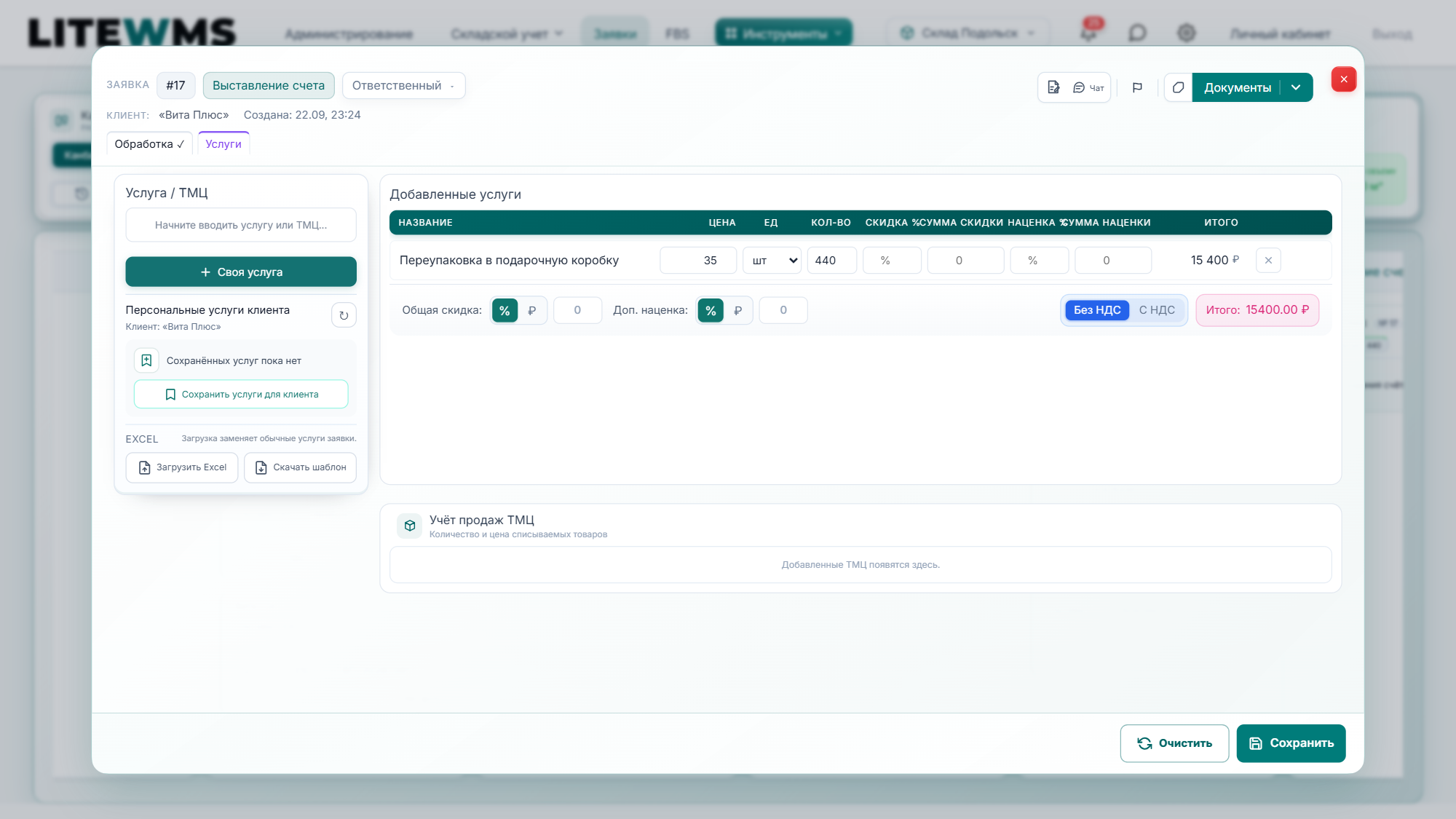
Вкладка «Услуги»: справочник услуг и ТМЦ, персональные услуги клиента, Excel, итог счёта.
- Слева — поиск «Услуга / ТМЦ» по справочнику услуг вашего фулфилмента и кнопка «Своя услуга» (название, цена, количество, единица).
- «Персональные услуги клиента» — набор услуг, который можно сохранить для клиента и добавлять в следующие заявки одной кнопкой.
- Excel: «Скачать шаблон», заполнить, «Загрузить Excel». Загрузка заменяет обычные услуги заявки.
- Справа — «Добавленные услуги»: цена, единица, количество, скидка и наценка по строке, «Общая скидка», «Доп. наценка», «Без НДС» / «С НДС» и «Итого».
- Внизу — «Учёт продаж ТМЦ»: товары, которые вы продаёте клиенту (коробки, плёнка). Они списываются, когда формируется счёт. Как списывать упаковку вместе с отгрузкой — в статье «Упаковка к товару: как списывать её вместе с отгрузкой».
После правки нажмите «Сохранить». Если счёт уже выставлен и услуги разошлись с ним, система спросит: «Сохранить без изменения счёта» или «Применить к счёту».
Счёт: «Документы» → «Счет на оплату» → выберите ИП фулфилмента (от кого) и ИП клиента (на кого) → «Сформировать и скачать».
Что происходит на последних этапах
- «Выставление счета» — счёт заявки уходит в финучёт. Резерв товара под заявку снимается.
- «Ожидает оплаты» — запускается таймер ожидания оплаты, на карточке видно, просмотрел ли клиент счёт.
- «Успешно» — если по заявке сформирован счёт, автоматически создаётся УПД.
Оплаченный счёт заморожен: его нельзя удалить или изменить сумму.
Резерв товара
Пока заявка в работе (после «Разрешить поставку» и до «Выставления счета»), товар под неё зарезервирован: его видно в остатках, но он не считается свободным. Если товара меньше, чем в заявке, резерв всё равно ставится, а в окне появится красное «не хватает».