API-ключ маркетплейса нужен, чтобы кабинет видел ваши товары, остатки и заказы. Ключ привязывается к компании, поэтому сначала добавьте компанию (статья «Личный кабинет: регистрация, подсказки и компания»).
Шаг 1. Сначала выберите компанию
Откройте «Профиль», блок «API интеграции». Справа вверху блока — список компаний. Сначала выберите компанию из этого списка. Пока она не выбрана, поля для ключей серые и неактивные.
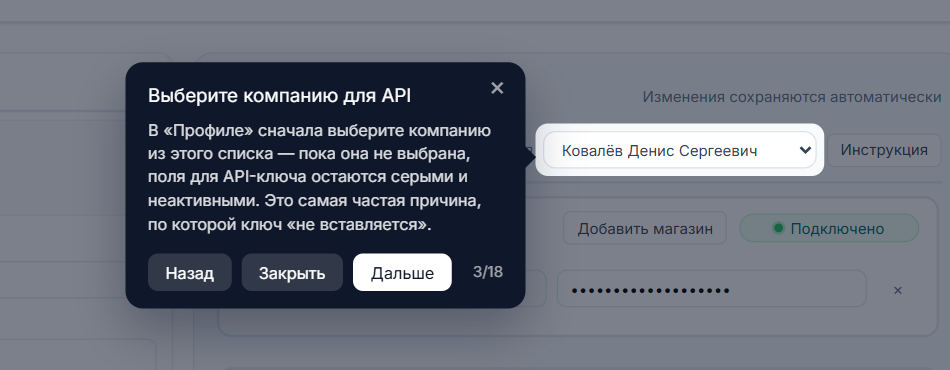
Подсказка «Выберите компанию для API»: список компаний в блоке «API интеграции».
Важно. Это самая частая причина, по которой ключ «не вставляется»: не выбрана компания. Выберите её — и поля станут активными.
Шаг 2. Получите ключ на маркетплейсе
Нажмите «Инструкция» рядом с блоком. Там пошагово показано, как создать ключ в кабинете Wildberries, Ozon или Яндекс.Маркета и какие права отметить. Это пара минут на стороне маркетплейса.
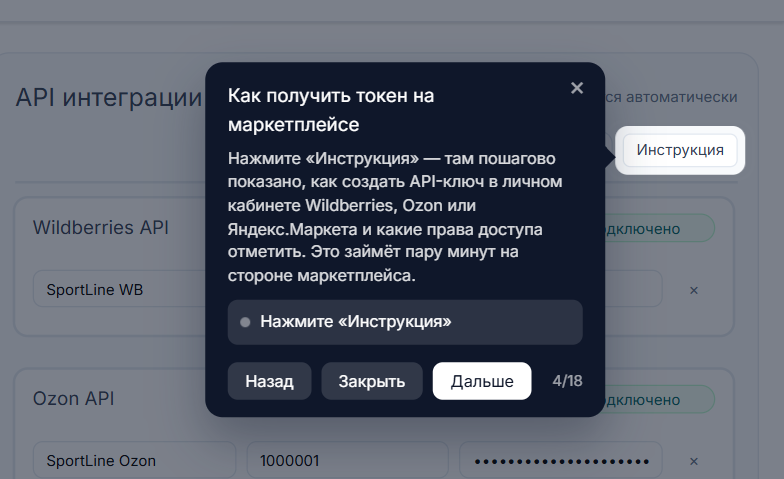
Подсказка «Как получить токен на маркетплейсе»: кнопка «Инструкция».
Wildberries
- Зайдите в личный кабинет продавца Wildberries.
- Нажмите на имя профиля и откройте «Настройки» → «Интеграции по API».
- Выберите персональный токен (не базовый).
- Нажмите «Создать токен» и укажите понятное название.
- Отметьте категории и выберите уровень доступа «Чтение и запись».
- Создайте токен.
| Категория | Зачем |
|---|---|
| Контент | информация о товарах |
| Поставки | создание FBW-поставок |
| Маркетплейс | работа модуля FBS |
| Аналитика | остатки на складах WB, по необходимости |
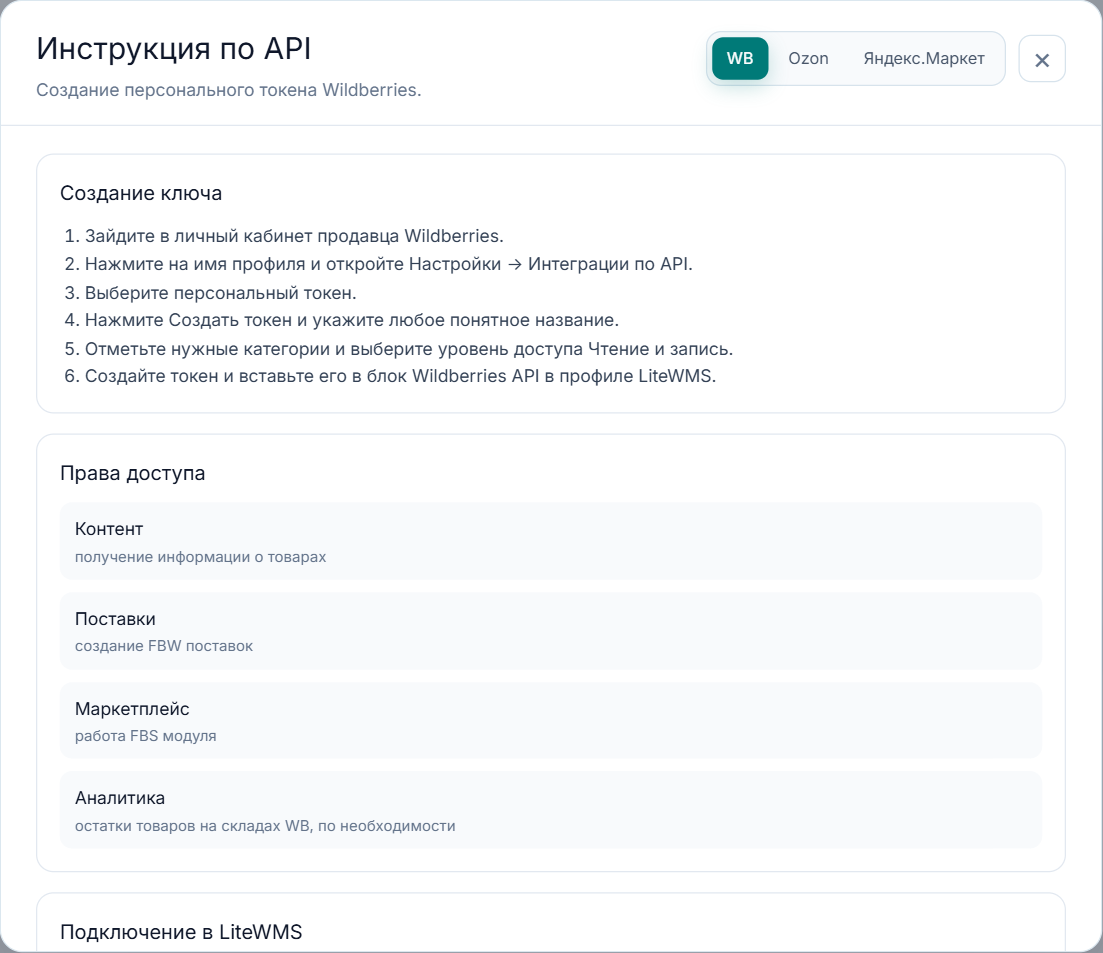
Встроенная инструкция по API: Wildberries.
Ozon
- Зайдите в Ozon Seller.
- Откройте «Настройки» → «Seller API».
- Нажмите «Сгенерировать ключ».
- Введите название и выберите цель «Для личного использования».
- Отметьте нужные категории доступа.
- Скопируйте API key и Client ID со страницы Seller API.
| Роль | Зачем |
|---|---|
| Product read-only | товары и остатки на складах |
| Description Category | подробная информация о товарах |
| Supply order | создание FBO-поставок |
| Posting FBS | не read-only, для работы с FBS |
| Warehouse | информация о складах продавца |
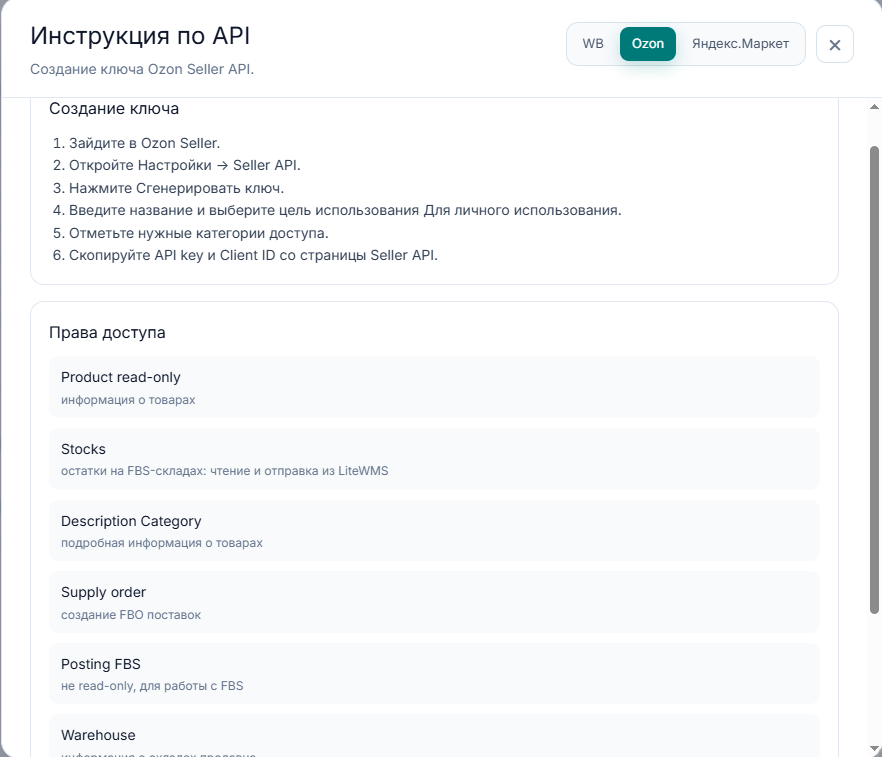
Встроенная инструкция по API: Ozon.
Яндекс.Маркет
- Зайдите в кабинет продавца Яндекс.Маркета.
- Откройте «Настройки магазина» → «API и модули».
- Нажмите «Создать новый токен» и укажите имя.
- Переключите доступ с «Полное управление кабинетом» на «Только выбранные».
- Отметьте права: «Просмотр товаров и карточек», «Получение информации по FBY-заявкам», «Обработка заказов и учёт товаров», «Просмотр информации о заказах». Создайте токен.
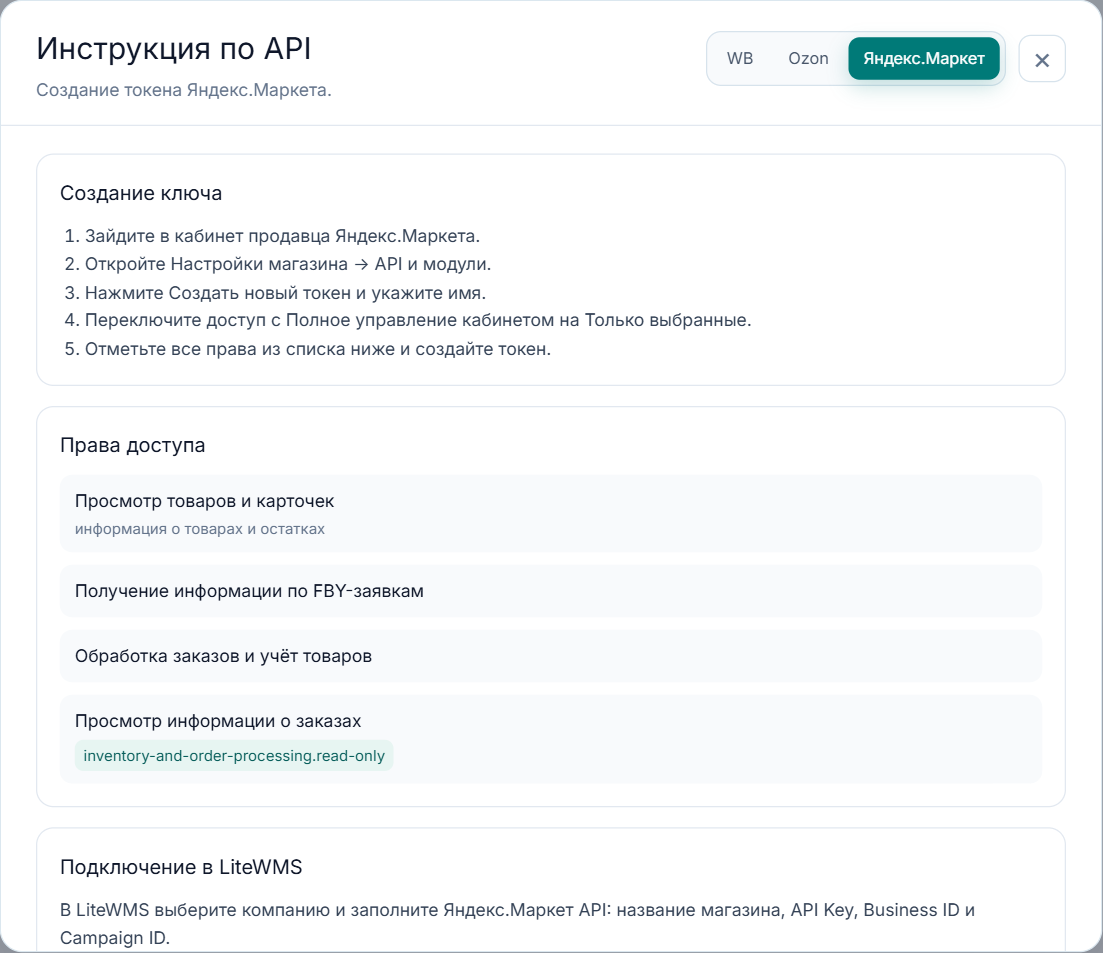
Встроенная инструкция по API: Яндекс.Маркет.
Шаг 3. Вставьте ключ и сохраните
- Wildberries: название магазина и ключ в поле «API ключ».
- Ozon: название магазина, Client ID и API-ключ.
- Яндекс.Маркет: название магазина, API Key, Business ID и Campaign ID.
Нажмите «Сохранить». Если всё сделано верно, индикатор рядом с названием маркетплейса станет зелёным и покажет «Подключено» — это подтверждение, что интеграция настроена. Несколько магазинов — «Добавить магазин».
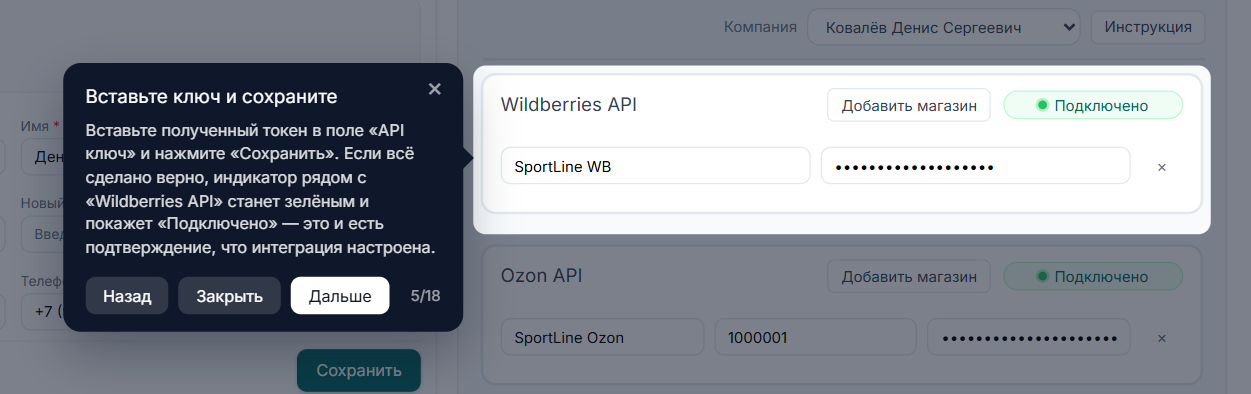
Подсказка «Вставьте ключ и сохраните»: индикатор «Подключено».
Права ключа для FBS
Если фулфилмент собирает ваши FBS-заказы, а заказы не появляются — проверьте права ключа. В кабинете маркетплейса у ключа должна быть категория «Маркетплейс» с правами на чтение и запись. Только с чтением заказы не получится перевести в сборку и отгрузку.
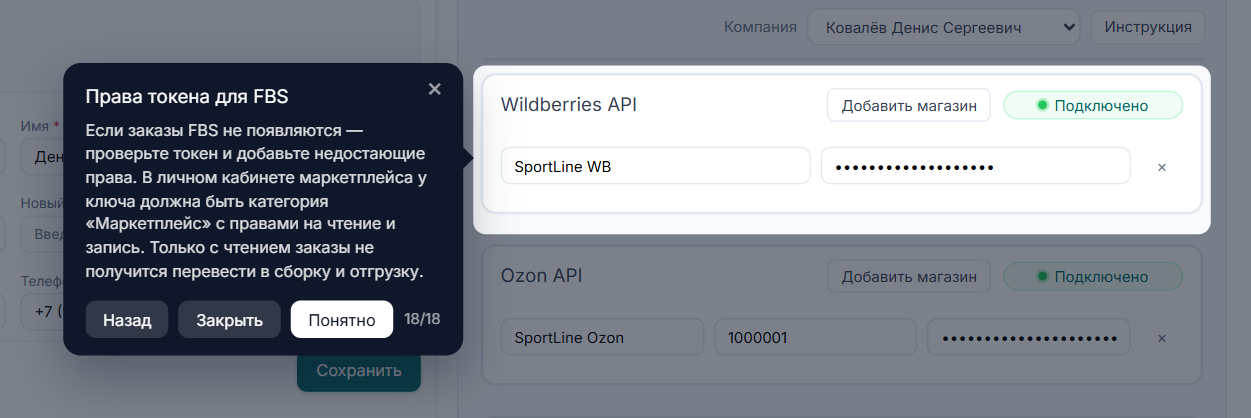
Подсказка «Права токена для FBS».
Частые ошибки
| Что видно | Что сделать |
|---|---|
| Поля для ключа серые, ключ не вставляется | Выберите компанию в списке справа вверху блока «API интеграции» |
| В профиле «Подключено», а в «Товарах» — что ключ настроен неправильно | Это базовый токен WB. Выпустите персональный с доступом «Чтение и запись» и замените старый |
| FBS-заказы не появляются | У ключа нет категории «Маркетплейс» с записью — пересоздайте ключ |
Дальше — «Личный кабинет: товары — перенос, карточка и остатки».