Как фулфилменту работать с заявками клиентов: из чего состоит заявка, какие этапы проходит на канбане и как переводить её дальше. Как клиент создаёт заявку — в статьях раздела «Селлер → Создание заявки».
Что такое заявка
Заявка — это то, что клиент просит сделать с его товаром. Внутри заявки одна, две или три части. Какие части есть, от того зависит, через какие этапы канбана пройдёт заявка.
| Часть заявки | Что это | Что делает фулфилмент |
|---|---|---|
| Поставка («Поставка на ФФ») | Клиент везёт товар на ваш склад — сам или вашим водителем | Забирает или ждёт груз, принимает товар и создаёт приход на склад |
| Обработка | Работа с товаром, который уже лежит у вас: упаковка, маркировка «Честный знак», комплекты | Выполняет работу, отмечает готовое и брак |
| Логистика («Логистика на МП») | Отгрузка товара на склады Wildberries, Ozon или Яндекс Маркета | Раскладывает товар по коробам, печатает документы, отгружает |
Части сочетаются: например, «Поставка + Обработка + Логистика» — клиент привозит товар, вы его упаковываете и сразу отправляете на маркетплейс. На карточке и в окне заявки каждая часть видна отдельной плашкой или вкладкой.
Где канбан заявок
Раздел «Заявки» в верхнем меню. Каждая колонка — этап, каждая карточка — заявка. Цифра в кружке рядом с названием колонки — сколько в ней заявок.
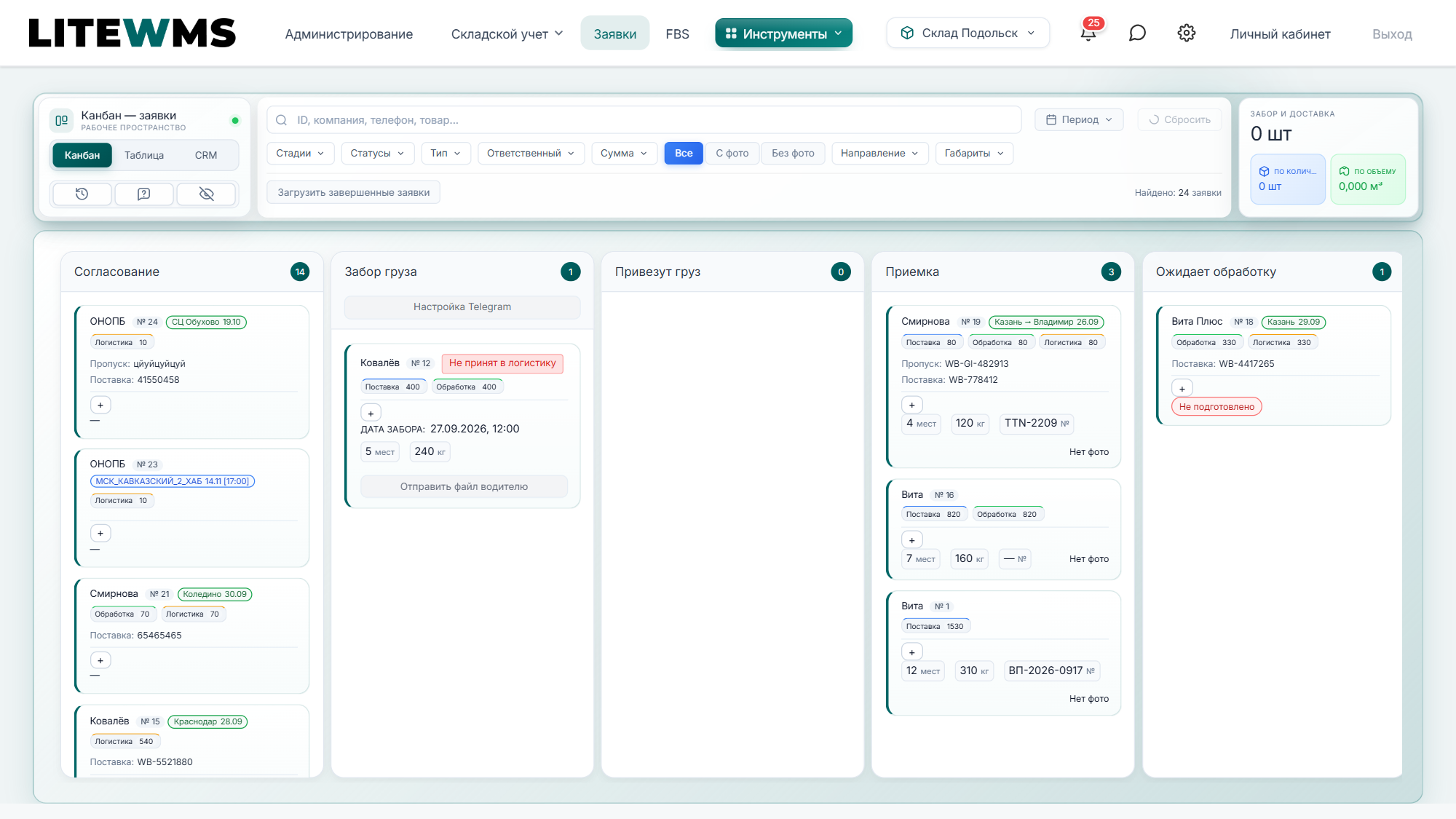
Канбан заявок: колонки — этапы, карточки — заявки, цифра в кружке — сколько заявок на этапе.
Этапы канбана
| Этап | Что значит |
|---|---|
| «Согласование» | Новая заявка от клиента. Проверьте её и пропустите дальше или отклоните |
| «Забор груза» | Ваш водитель забирает груз у клиента (если клиент выбрал «Водитель Фулфилмента») |
| «Привезут груз» | Клиент везёт груз сам («Доставлю сам») |
| «Приемка» | Груз на складе: пересчитываете товар и создаёте приход |
| «Ожидает обработку» | Товар готов к обработке |
| «В обработке» | Обработка идёт |
| «На распределении» | Раскладываете товар по коробам для отгрузки на маркетплейс |
| «Выставление счета» | Работа сделана, составляете счёт |
| «Ожидает оплаты» | Счёт выставлен, ждёте оплату. Идёт таймер |
| «Успешно» | Заявка оплачена и закрыта |
| «Сделка провалена» | Заявка отменена. Колонку видят только администраторы |
Сотруднику могут быть скрыты некоторые этапы — это задаётся в правах группы.
Какой путь пройдёт заявка
- Только поставка: «Согласование» → «Забор груза» или «Привезут груз» → «Приемка» → «Выставление счета» → «Ожидает оплаты» → «Успешно».
- Поставка + обработка: после «Приемки» идут «Ожидает обработку» → «В обработке», затем счёт.
- Поставка + логистика: после «Приемки» — «На распределении», затем счёт.
- Только обработка: «Согласование» → «Ожидает обработку» → «В обработке» → счёт.
- Только логистика: «Согласование» → «На распределении» → счёт.
- Обработка + логистика: «Ожидает обработку» → «В обработке» → «На распределении» → счёт.
Следующий этап система выбирает сама по составу заявки — выбирать вручную не нужно.
Карточка заявки
На карточке: клиент, номер заявки, направление и дата отгрузки, плашки «Поставка», «Обработка», «Логистика» с количеством товара. Для логистики — пропуск и номер поставки. Кнопка «+» добавляет свой статус (например, «Ждём документы»), значок комментария — общий комментарий к заявке.
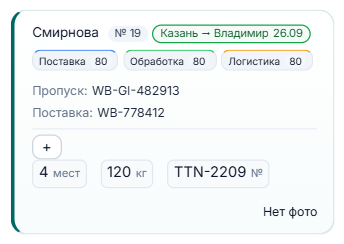
Карточка заявки: клиент, номер, направление, состав по частям, пропуск и номер поставки.
В зависимости от этапа на карточке появляется своё:
- «Забор груза» — дата забора, места и вес, статус водителя, кнопка «Отправить файл водителю»;
- «Привезут груз» — дата поставки и номер машины;
- «Приемка» — места, вес, номер груза и есть ли фото;
- «Ожидает обработку», «В обработке» — «Подготовлено» или «Не подготовлено»;
- «Выставление счета» — «Счет составлен» или «Счет не составлен» и сумма;
- «Ожидает оплаты» — сколько часов заявка ждёт оплату и просмотрел ли клиент счёт.
В колонках «Успешно» и «Сделка провалена» заявки сначала не загружены: там копятся заявки за всё время. Нажмите «Загрузить архив» в «Успешно» или «Загрузить» в «Сделка провалена» («Проваленные сделки не загружены»). Если в фильтре «Стадии» выбрана одна из этих колонок, её заявки подгрузятся сами. Заявку, которую вы перевели в одну из этих колонок, пока доска открыта, видно сразу, без загрузки.
Как перевести заявку дальше
Заявка двигается только вперёд и только кнопкой в окне заявки. Перетаскивать карточки мышью нельзя. Откройте карточку и нажмите кнопку внизу окна:
- на «Согласовании», если есть поставка, — «Разрешить поставку»;
- на «Заборе груза» и «Привезут груз» — «Разрешить приёмку»;
- на остальных этапах — «Далее».
Если вы правите заявку и не сохранили изменения, перевод не сработает — система попросит сначала сохранить.
Несколько заявок сразу: переключитесь в вид «Таблица», отметьте заявки галочками, откройте одну из них и нажмите «Далее» — перейдут все отмеченные.
Вернуть заявку назад нельзя. Исключение — администратор может нажать в окне заявки «Провалить сделку», а потом в колонке «Сделка провалена» (сначала «Загрузить») открыть заявку и нажать «Вернуть».
Сам по себе заявку двигает только финучёт: когда оплата по счёту подтверждена, заявка переходит из «Ожидает оплаты» в «Успешно».
Поиск, фильтры и таблица
Над канбаном — поиск по номеру, компании, телефону и товару, выбор периода и фильтры: «Стадии», «Статусы», «Тип» (Поставка, Обработка, Логистика), «Ответственный», «Сумма», «С фото» / «Без фото», «Направление», «Габариты». «Сбросить» снимает все фильтры.
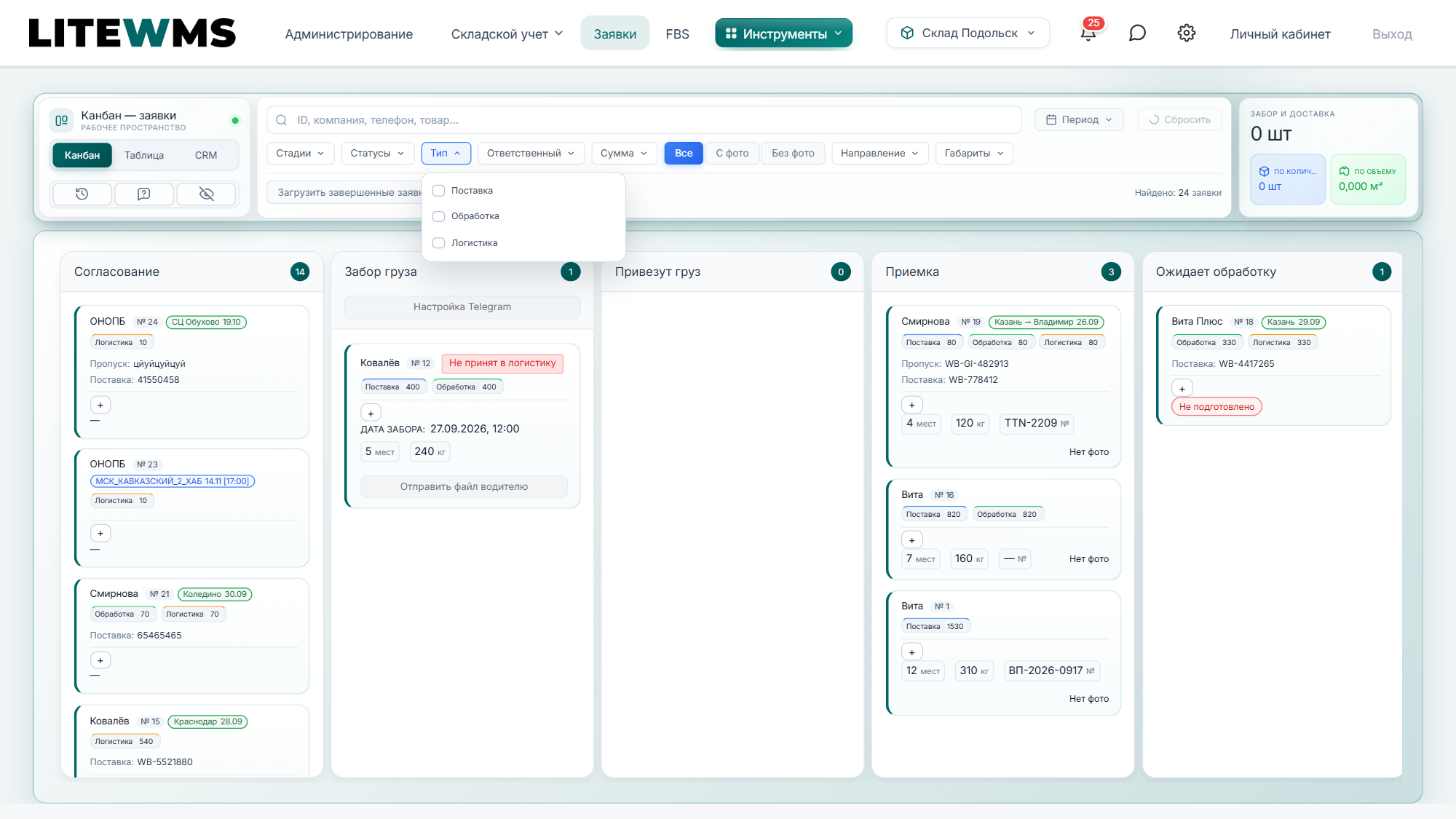
Фильтр «Тип»: показать только заявки с поставкой, обработкой или логистикой.
Вид «Таблица» показывает те же заявки списком: этап, компания, ответственный, состав, сумма, даты и направление. Кнопка «Загрузить завершенные заявки» добавляет закрытые — и из «Успешно», и из «Сделка провалена».
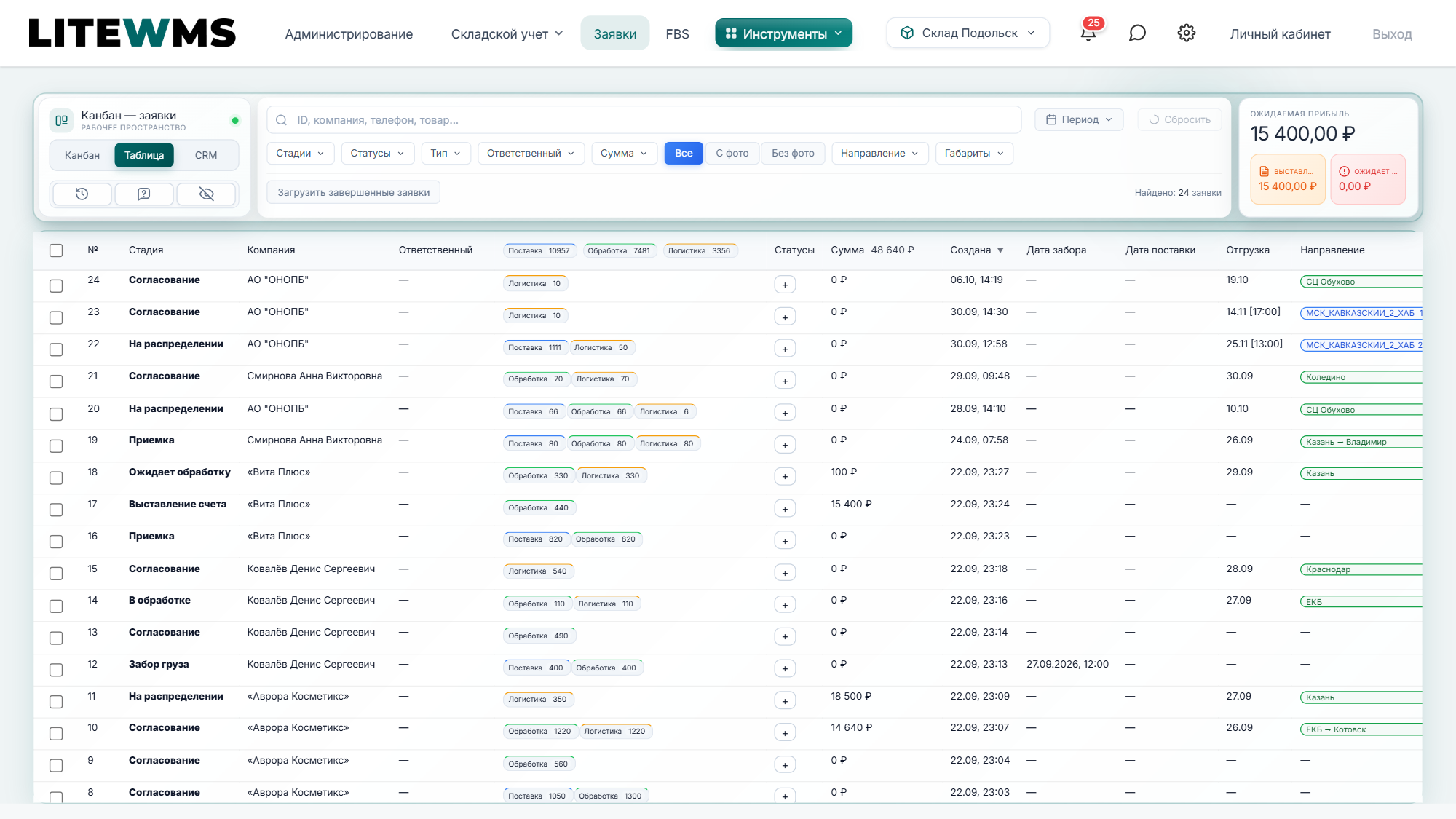
Вид «Таблица»: те же заявки списком с этапом, составом, суммой и датами.
Слева под переключателем вида — значки «История перемещений заявки» (кто, когда и куда переводил), «FAQ / Помощь» и «Скрыть ИП и телефоны».