Клиент привёз товар россыпью: свечи, пледы, кружки и чай отдельно. Продавать он хочет наборы, одной карточкой на маркетплейсе. Собирают наборы в заявке на обработку. Вы отмечаете, сколько наборов собрали, а система сама списывает комплектующие с остатка клиента и ставит на остаток готовые наборы.
Коротко
- У клиента в «Товарах» есть карточка набора и его состав: какие товары и по сколько штук входят в один набор.
- Клиент создаёт заявку «Обработка», добавляет в неё набор и пишет, сколько собрать.
- Заявка доходит до этапа «В обработке». Вы нажимаете «Начать обработку».
- В строке набора вписываете «Готово» (и «Брак», если есть) и нажимаете «Сохранить».
- Нажимаете «Создать комплекты». Комплектующие спишутся, готовые наборы встанут на остаток клиента.
- Добавляете услугу сборки на вкладку «Услуги» и нажимаете «Далее».
Что нужно до сборки
- Комплектующие на остатке клиента. Собрать набор можно только из того, что уже лежит на складе. Брак сюда не входит. Если клиент везёт товар этой же заявкой («Поставка на ФФ» + «Обработка»), сначала примите поставку и создайте приход, а потом собирайте.
- Карточка набора в «Товарах фулфилмента» клиента, со своим штрихкодом маркетплейса. Именно её клиент продаёт.
- Состав набора. Его клиент заводит один раз в личном кабинете: «Товары» → переключатель «товар | комплект» → «Добавить». Подробно: статья Личный кабинет: комплекты — как создать и заказать сборку.
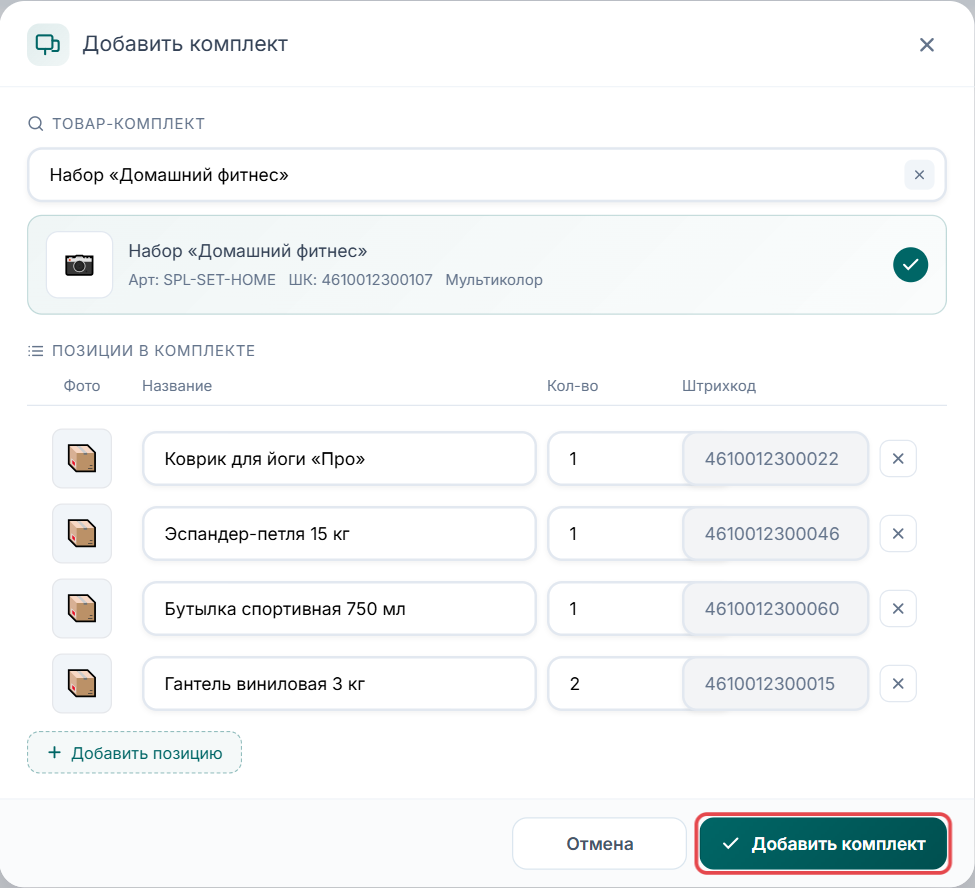
Состав набора в личном кабинете: позиции и сколько штук каждой входит в один набор.
Если клиент не справляется сам, заведите состав за него. Откройте «Администрирование» → «Пользователи» и нажмите «Зайти» у пользователя клиента. Откроется его кабинет. Дальше всё как в статье выше.
Шаг 1. Заявка на обработку с набором
Клиент создаёт заявку «Обработка»: выбирает компанию, добавляет набор и пишет, сколько собрать. Рядом система показывает «Максимум»: сколько наборов можно собрать из того, что есть на складе. В комментарии клиент пишет, как упаковать.
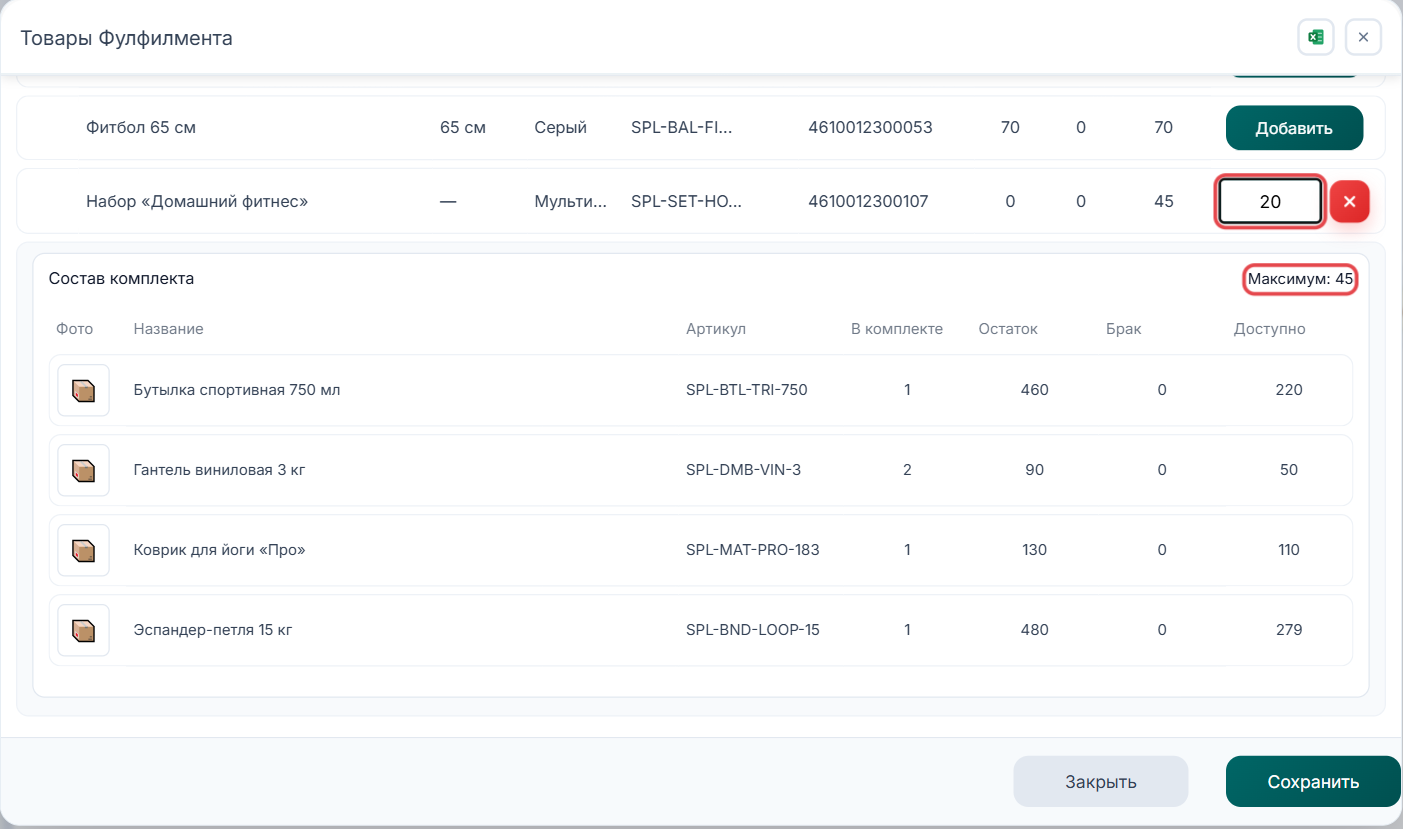
Так клиент добавляет набор в заявку: количество к сборке, «Максимум» и остатки комплектующих.
Если у набора несколько составов, клиент выбирает нужный прямо в заявке («Состав 1», «Состав 2»…). Собираться будет по нему.
Дальше заявка идёт по канбану как обычная обработка: «Ожидает обработку» → «Далее» → «В обработке».
Шаг 2. Проверьте состав и остатки
Откройте заявку на этапе «В обработке», вкладка «Обработка». У набора под названием есть кнопка «Комплектующие», у обычного товара её нет. Нажмите её: под строкой раскроется список того, что входит в набор. В колонке «Кол-во» у каждой позиции стоит, сколько штук нужно на один набор.
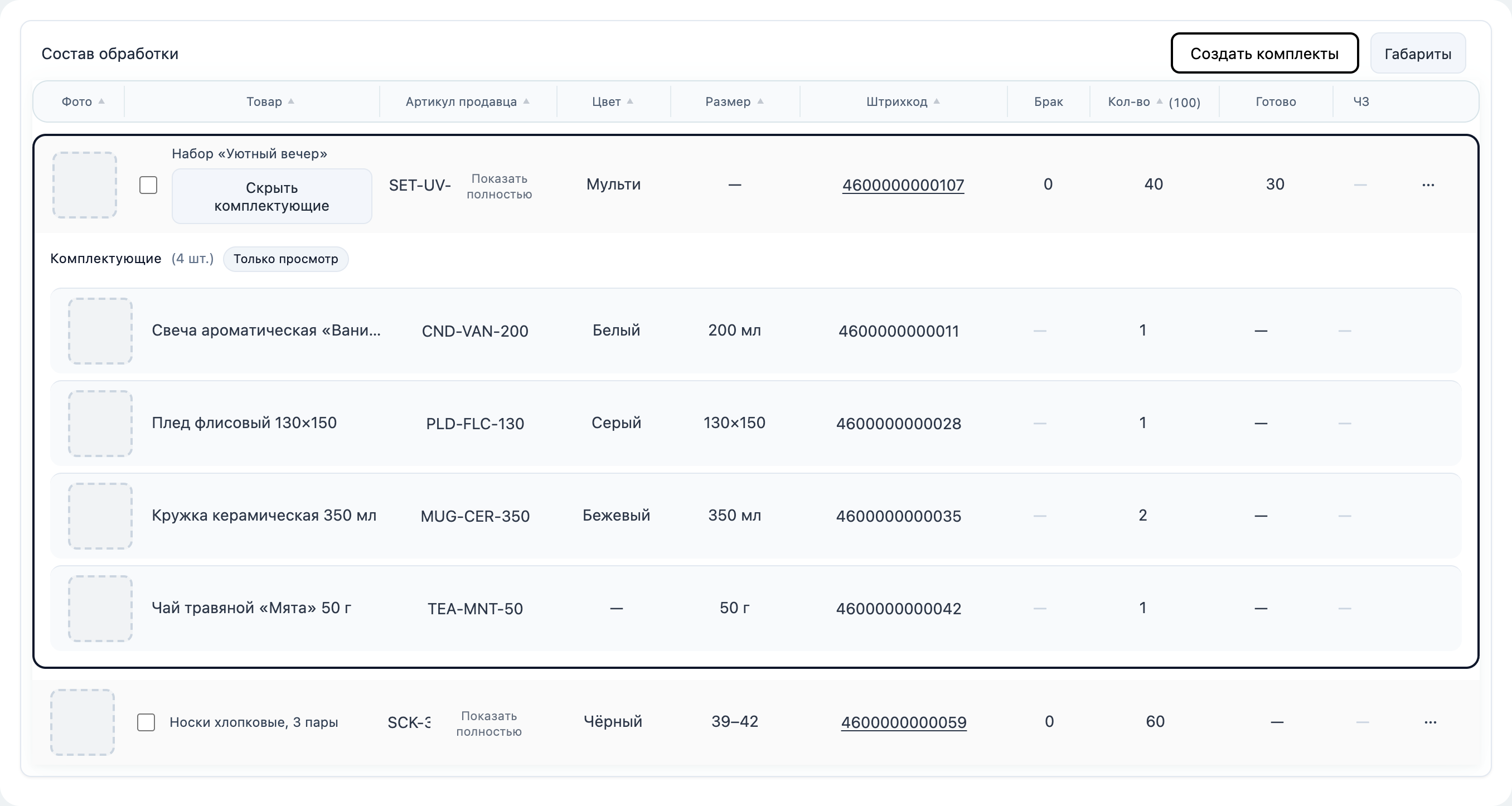
Набор «Уютный вечер» с раскрытыми комплектующими: на один набор нужны свеча, плед, 2 кружки и чай. Ниже обычный товар, у него кнопки «Комплектующие» нет.
На всю партию нужно: количество наборов × «Кол-во» каждой позиции. Например, на 40 наборов: 40 свечей, 40 пледов, 80 кружек и 40 пачек чая. Подготовьте товар со стеллажей и соберите наборы.
Шаг 3. Впишите, сколько собрали
- Нажмите «Начать обработку». Поля станут редактируемыми.
- В строке набора, в колонке «Готово», впишите, сколько наборов собрано.
- В колонке «Брак» впишите, сколько из собранных наборов оказались бракованными (например, кружка треснула уже в коробке). Брак не может быть больше «Готово».
- Нажмите «Сохранить».
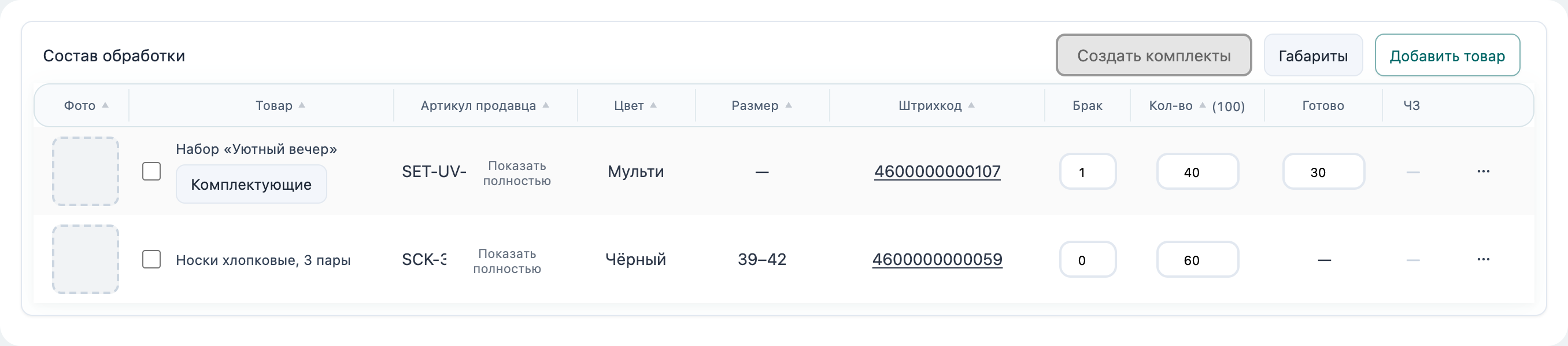
Режим правки: у набора вписано «Готово» 30 и «Брак» 1. «Создать комплекты» пока неактивна: сначала «Сохранить».
Больше, чем можно собрать, в «Готово» не впишется. Предел — меньшее из двух чисел: «Кол-во» в заявке и число наборов, на которое хватает каждой позиции на складе. Например, если пледов на складе 35, больше 35 наборов не собрать, даже если в заявке 40.
Шаг 4. Нажмите «Создать комплекты»
Кнопка находится справа над таблицей. Она активна, когда правка сохранена и у набора «Готово» больше нуля. После нажатия появится «Комплекты созданы». Что изменится на складе:
- Комплектующие списываются с остатка клиента: «Готово» × количество в наборе. Наборы с браком тоже считаются: комплектующие на них уже потрачены.
- Готовые наборы встают на остаток клиента: «Готово» минус «Брак».
- Бракованные наборы уходят в брак склада с причиной «Комплекты (из обработки)».
- В приходах склада появляется запись «Комплекты №<номер заявки>»: по ней видно, сколько наборов собрано по заявке.
Пример: «Готово» 30, «Брак» 1. Спишется 30 свечей, 30 пледов, 60 кружек и 30 пачек чая. На остатке прибавится 29 наборов, в брак уйдёт 1 набор.
Пока не нажата «Создать комплекты», остатки не меняются. Если просто вписать «Готово» и нажать «Далее», комплектующие останутся россыпью, а наборов на остатке не будет.
Собрали не всё: «Дособрать комплекты»
После первой сборки на месте кнопки появляется «Дособрать комплекты», а рядом с ней — «Отменить сборку».
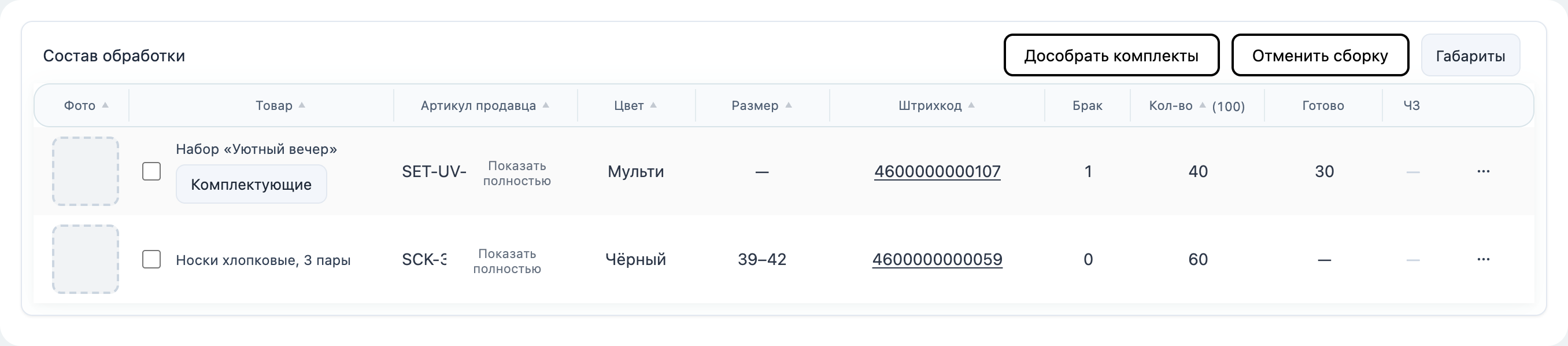
После сборки: «Дособрать комплекты» и «Отменить сборку».
- Нажмите «Начать обработку».
- В «Готово» впишите новое общее количество. Было 30, собрали ещё 10 — пишите 40, а не 10.
- «Сохранить» → «Дособрать комплекты».
Система сама посчитает разницу и спишет комплектующие только на 10 новых наборов. Если «Готово» не изменилось, появится «Нечего дособирать».
«Брак» тоже пишется общим числом, и учитывается он вместе с новыми наборами. Если все наборы уже собраны, а брак нашли позже, отмените сборку, впишите верные «Готово» и «Брак» и соберите заново.
Ошиблись: «Отменить сборку»
Нажмите «Отменить сборку» и подтвердите. Система вернёт комплектующие на остаток, уберёт собранные наборы с остатка и из брака и удалит приход «Комплекты №…». Появится «Сборка комплектов отменена». После этого можно вписать верные числа и собрать заново.
- Отменить можно только на этапе «В обработке». Когда заявка ушла дальше, кнопки уже нет.
- Собранные наборы должны лежать на остатке. Если часть уже отгрузили, отмена не пройдёт.
Если появилось сообщение
| Сообщение | Что значит и что делать |
|---|---|
| «Сначала нажмите «Сохранить»» | Вы в режиме правки. Нажмите «Сохранить», затем снова кнопку сборки. |
| «Недостаточно доступного остатка для "…" (остаток=…, брак=…, доступно=…, нужно=…)» | Какой-то позиции не хватает. Брак в «доступно» не входит. Уменьшите «Готово» или сначала оприходуйте недостающий товар. |
| «Количество для комплекта "…" уменьшено до N (максимум доступно)» | На всё не хватило комплектующих, и система собрала столько наборов, на сколько хватило (N). Проверьте результат. |
| «Для комплекта "…" недостаточно комплектующих. Максимум: 0» | На складе нет хотя бы одной позиции из состава. Примите товар и повторите. |
| «Для комплекта "…" не найдены комплектующие» | У набора не заполнен состав. Попросите клиента его завести или зайдите в кабинет клиента сами. |
| «Нет комплектов для сборки» | У всех наборов «Готово» = 0. Впишите собранное и сохраните. |
| «Заявка должна быть на этапе 'В обработке'» | Заявка на другом этапе. Собирать можно только на этапе «В обработке». |
| «Отмена сборки невозможна: недостаточно остатков готовых комплектов для обратного списания» | Часть наборов уже ушла со склада, поэтому отменить сборку нельзя. |
Частые вопросы
Можно ли собрать сразу несколько разных наборов? Да. Каждому набору в заявке впишите своё «Готово». Одно нажатие «Создать комплекты» соберёт все.
Как отгрузить наборы на маркетплейс? Как обычный товар: заявкой «Логистика на МП». Если логистика есть в этой же заявке, после «Далее» заявка уйдёт в «На распределении».
Как взять деньги за сборку? Добавьте услугу на вкладку «Услуги» заявки. Подробно: статья Заявки для фулфилмента: окно заявки, документы, услуги и счёт.
Можно ли разобрать набор обратно? Только кнопкой «Отменить сборку», пока заявка на этапе «В обработке».
Далее
- Заявки для фулфилмента: обработка товара — упаковка, «Честный знак», ячейки.
- Личный кабинет: комплекты — как создать и заказать сборку — сторона клиента.
- Нарезка, пересорт и комплекты: как поправить остатки.