Товар клиента попадает на остатки только после того, как вы создали приход по заявке. Принять заявку и довести её до «Успешно» без прихода — частая ошибка: тогда остатков нет, ФБС не списывается, клиент не видит товар.
Порядок действий
- Откройте «Заявки» и заявку в колонке «Приемка» (1).
- Нажмите «Начать приёмку».
- В таблице «Состав поставки» впишите в колонку «Принято» фактическое количество по каждому товару (и брак, если есть). Если всё совпало с заявкой — нажмите «Всё сошлось»: «Принято» заполнится из заявленного количества.
- Сохраните внесённое количество.
- Нажмите «Создать приход». Внизу таблицы появится итог: «Принято: N, Браков: N, К отгрузке: N» (2), а кнопка сменится на «Отменить приход» (3).
- Нажмите «Далее» (4), чтобы перевести заявку на следующий этап.
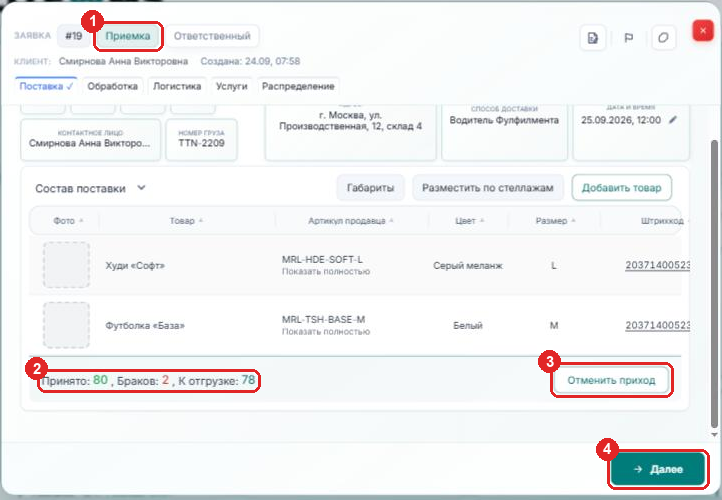
Заявка на этапе «Приемка» с созданным приходом: итог (2), кнопка прихода (3), «Далее» (4).
Как понять, что приход создан
- На месте «Создать приход» стоит кнопка «Отменить приход».
- Приход появился в «Складской учёт → Приход» с названием «Заявка №… от …».
Частые вопросы
- Кнопка «Создать приход» серая. Сначала сохраните количество в «Принято»: пока идёт редактирование, приход создать нельзя.
- Заявка уже в «Успешно», а остатков нет. Приход не создан. Найдите заявку и создайте приход, либо оформите приход вручную в «Складской учёт → Приход».
- Заявка не удаляется и не отклоняется. По ней создан приход, и система ответит: «По заявке №… создан приход (… поз., … шт). Сначала отмените приход, затем отклоняйте заявку». Нажмите «Отменить приход» в заявке или откройте этот приход в «Складской учёт → Приход» и отмените там. После этого заявку можно отклонить. Так на складе не остаётся прихода и остатка без заявки.
- Кто ставит приход — клиент или фулфилмент? Фулфилмент. Клиент только подаёт заявку.
- Уйдёт ли остаток на WB/Ozon сам? Нет. Остатки на маркетплейс отправляются отдельно — из раздела ФБС, см. «ФБС: как устроены остатки».