Отдельного раздела «Возвраты» в системе нет. Вернувшийся товар оформляется обычным приходом без заявки: так он снова встаёт на остаток. Это одинаково для возвратов с Wildberries, Ozon, Яндекс Маркета (ФБС и ФБО) и со своего сайта.
Коротко
- «Складской учёт» → «Приход» → «Добавить приход».
- «Сканером» (быстрее) или «Вручную».
- Годный товар — в годный, повреждённый — в брак.
- «Создать приход».
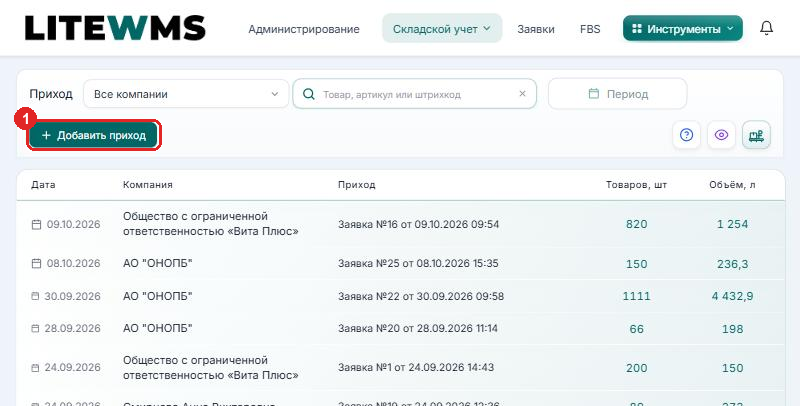
«Складской учёт» → «Приход» → «Добавить приход» (1).
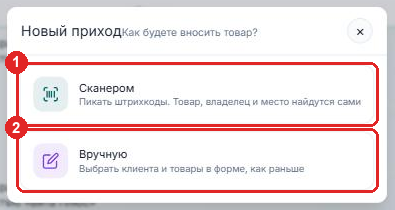
«Новый приход»: (1) сканером или (2) вручную.
Сканером
Удобно, когда возвратов много и они от разных клиентов.
- Пикаете штрихкод. Владелец (компания) находится по штрихкоду сам.
- Переключатель «Годный / Брак»: повреждённые возвраты пикайте в режиме «Брак». Если есть и то и другое, система создаст два прихода.
- Товар с маркировкой «Честный знак»: включите «Возврат ЧЗ», отсканируйте товар, затем его марку. Марка вернётся в работу и её можно будет использовать снова.
- «Создать приход». Приход называется «Сканирование <дата>».
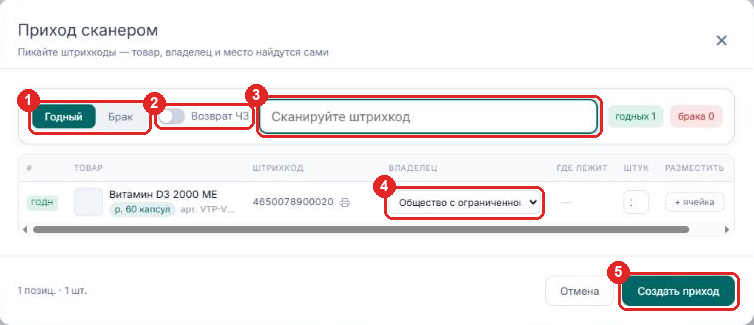
(1) «Годный / Брак», (2) «Возврат ЧЗ», (3) поле для сканера, (4) владелец нашёлся по штрихкоду, (5) «Создать приход».
Вручную
- «Компания»: чей товар.
- «Название прихода»: обязательно. Пишите понятно: «Возврат WB 17.10», «Возврат с сайта, заказ 1045».
- Колонки «Принять» (годный) и «Принять брак».
- «Положить в ячейку»: если работаете с ячейками, укажите ячейку в каждой строке.
- «Создать приход».
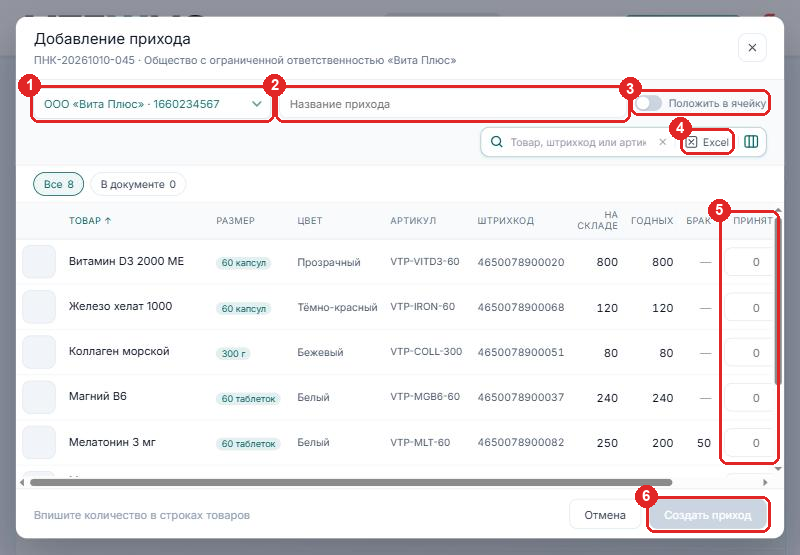
(1) компания, (2) название прихода, (3) «Положить в ячейку», (4) Excel, (5) количество, (6) «Создать приход».
С ТСД возврат принимается так же, приёмкой без заявки (статья ТСД: приёмка товара по заявке и без заявки).
Заказ отменили, а он ещё не уехал
Если заказ ФБС отменили после того, как вы его собрали и списали, товар фактически остался у вас.
- У Ozon такой заказ помечается «Отменён после сборки». Остаток сам не возвращается: это решает человек.
- Если списание было отдельным документом, откройте его в «Списаниях» и нажмите «Отменить списание».
- Если списания нет в «Списаниях», верните товар приходом, как описано выше.
После возврата
Если товар продаётся по ФБС, отправьте обновлённый остаток на площадки: FBS → «Остатки» → «Распределить» (статья ФБС: как распределять остатки).