Как пересчитать товар клиента на терминале и провести инвентаризацию. Что вводить и что происходит при проведении.
Модуль «Инвентаризация». Нужно право «Инвентаризация» (на сайте: Админ, Особые права). Если права нет, кнопки в меню не будет, а при открытии товаров приложение скажет: «Нет права «Инвентаризация» — выдайте на сайте (Админ → Особые права)».
Важно. Кнопка «Провести» меняет остатки на складе на сервере и не отменяется с ТСД. Перед проведением проверьте цифры.
Что делает модуль
Вы выбираете клиента (ИП или компанию), пересчитываете его товар на складе и вводите, сколько товара лежит сейчас. Система сравнивает с учётом и создаёт приход или списание на разницу.
Вводится итоговое количество на складе, а не разница. Брак входит в итог.
Как провести инвентаризацию
- Откройте модуль. Выберите клиента из списка. В списке только клиенты, у которых есть товар на складе: сначала те, у кого остаток больше. У каждого видно название и «на складе: N». Чтобы быстро найти клиента, начните вводить название в поле «Поиск ИП — название или ИНН…».
- Откроется экран пересчёта.
Инвентаризация
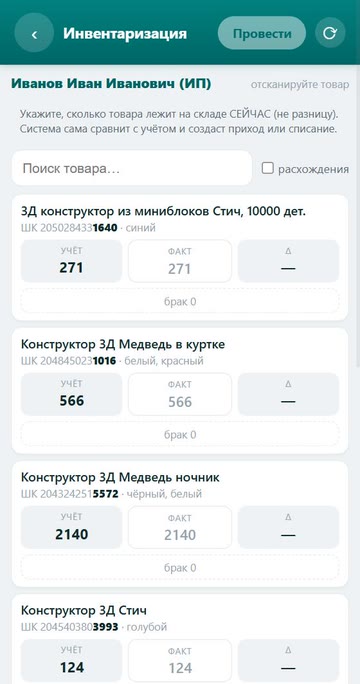
Вверху название клиента и счётчик «Заполнено N · изл. K · нед. M». Пока ничего не введено: «отсканируйте товар». Ниже напоминание: «Укажите, сколько товара лежит на складе СЕЙЧАС (не разницу). Система сама сравнит с учётом и создаст приход или списание.»
- Найдите товар поиском «Поиск товара…» (по названию, артикулу, ШК, цвету, размеру) и нажмите на число в колонке «ФАКТ», или просто пикните штрихкод товара: строка подсветится, и сразу откроется окно ввода «Фактически ВСЕГО · учёт N». Если код не из этого клиента: «… — товар не найден у этого ИП».
- В окне введите итоговое число на складе и нажмите «Готово». Число меняется кнопками «−» и «+», а касание по самому числу открывает цифровую панель с быстрыми кнопками «+10», «+50», «+100». В окне сразу стоит число по учёту: если ничего не менять и нажать «Готово», факт будет равен учёту. Если товара на складе нет, сотрите до 0. «Отмена» закрывает окно без изменений.
- Пока открыто окно ввода, сканы не принимаются: сначала нажмите «Готово» или «Отмена».
- Если часть товара бракованная, нажмите «брак N» в строке и в окне «Из них брак» введите, сколько из факта браковано. Больше факта ввести не получится. Если брак всё же окажется больше факта, при проведении приложение напишет «Брака не может быть больше, чем всего насчитано».
- В строке видно: «УЧЁТ» (по системе), «ФАКТ» (что насчитали), «Δ» (факт минус учёт, плюс или минус).
- Галка «расхождения» показывает только строки, где Δ не ноль. Если таких нет: «Расхождений нет».
Сканирование не считает штуки сам: количество всегда вводится вручную.
Провести
- Нажмите «Провести» в шапке. Кнопка активна, когда введён хотя бы один факт.
- Подтвердите вопрос «Провести инвентаризацию: N поз.? Система создаст приход/списание на разницу.» Пока идёт отправка, на кнопке написано «Проводим…».
- Приложение отправит только строки, где вы ввели факт. Строки без факта не меняются.
- Результат: «Проведено: позиций N · излишки X · недостачи Y · без изменений Z». Список перечитывается, введённые числа очищаются.
Если проведение отклонено: «Нет права «Инвентаризация» — выдайте на сайте», текст причины от сервера или «Не удалось провести (…)» с кодом ошибки. Введённые цифры остаются, можно повторить.
Если список не загрузился
- «Нет доступа к складу» или «Не удалось загрузить список ИП (…)»: список клиентов недоступен вашей учётной записи или сервер не ответил. Нажмите значок обновления; если не помогло, обратитесь к администратору склада.
- «Нет связи с сервером»: проверьте Wi-Fi и нажмите значок обновления.
- «Не удалось загрузить товары (…)»: нажмите значок обновления на экране пересчёта.
Черновик и выход
- Введённые числа сохраняются на ТСД как черновик при каждом «Готово». Если вы вышли, не проведя, при следующем входе этого клиента будет вопрос: «Есть незаконченный пересчёт этого ИП. Восстановить введённые количества?» Если согласиться, цифры вернутся; если отказаться, черновик удалится.
- Выход кнопкой «‹» с заполненными строками: «Выйти из пересчёта? Введённые количества сохранятся черновиком.»
- Значок обновления на экране пересчёта перечитывает товары с сервера и очищает поля, после чего приложение предложит восстановить черновик.
- После успешного проведения черновик удаляется.
Предостережения
- Если во время пересчёта шли отгрузки или приёмки, остатки на складе менялись. Δ на экране может отличаться от реальной на момент проведения. Для точности пересчитывайте участок склада, где нет движения.
- Если при проведении появилось «Нет связи с сервером», проведение могло пройти. Перед повтором проверьте на сайте.
- Перед каждым проведением полный пересчёт (товар, учёт, факт, брак) записывается в журнал действий на ТСД. Если с проведением что-то пошло не так, цифры можно достать: «Настройки» → «Журнал действий».
- Брак без введённого факта на сервер не отправляется.