Компания добавлена, ключи подключены, товары перенесены — можно работать с фулфилментом: создавать заявки, следить за ними, получать документы и подключать FBS.
Создание заявки
Нажмите «Создать заявку» (в разделе «Мои заявки»). Заявка может включать сразу несколько типов:
- «Поставка на ФФ» — приёмка вашего товара на складе фулфилмента;
- «Обработка» — обработка товаров (маркировка, упаковка и т. п.);
- «Логистика на МП» — отвезти товар на склад маркетплейса.
Если у вас включена функция «Поставка + Обработка», эти два типа объединены в один — удобно, когда нужно и то, и другое.
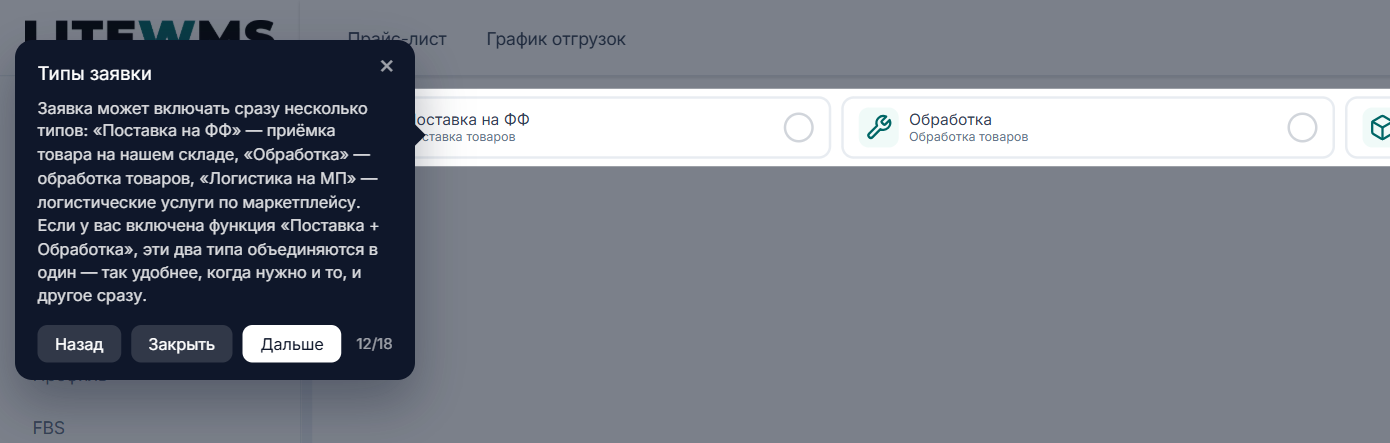
Подсказка «Типы заявки»: поставка, обработка, логистика.
Подробно о каждом типе — в серии «Создание заявки».
Мои заявки
После создания заявка появляется во вкладке «Мои заявки». Отсюда видно её статус, и её можно открыть кнопкой «Просмотр».
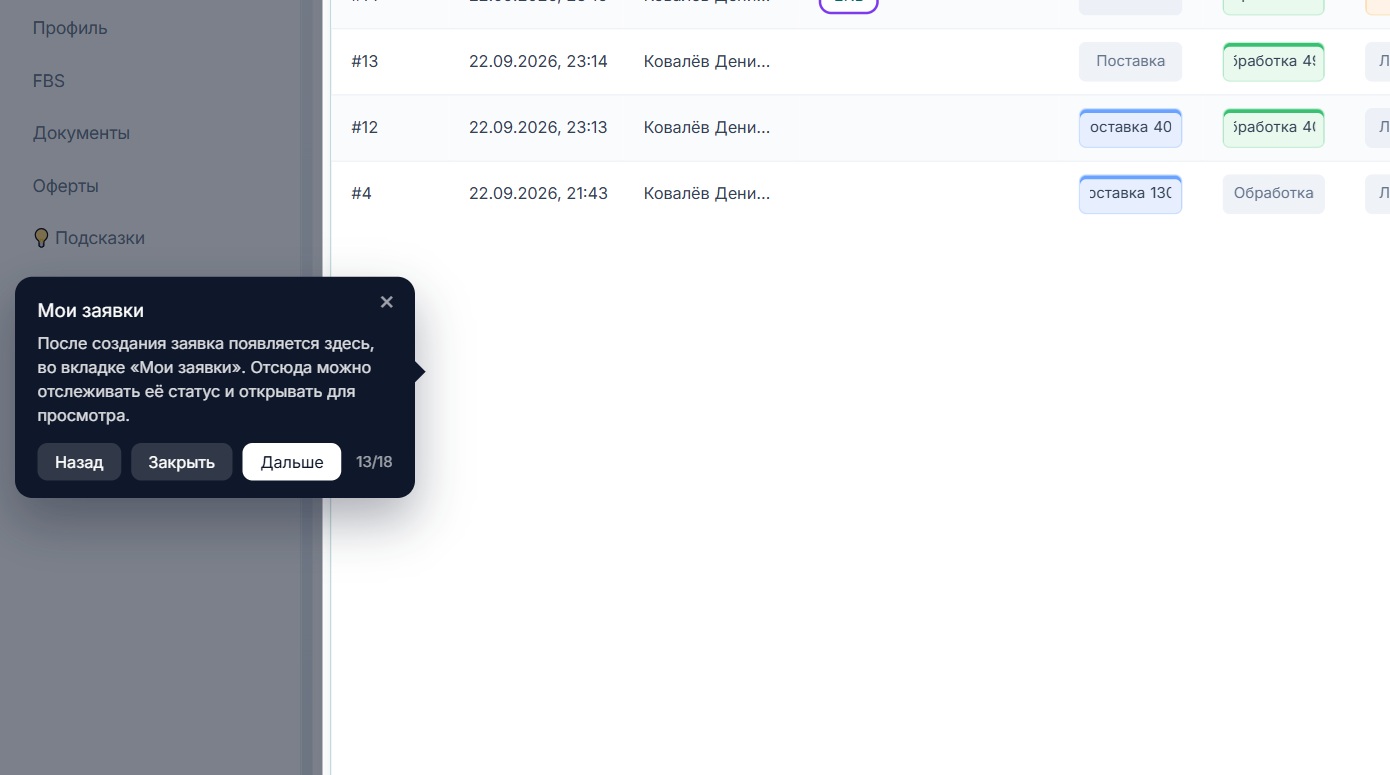
Подсказка «Мои заявки».
Редактировать заявку можно только пока она в статусе «Согласование»: откройте её и нажмите «Редактировать». После перехода на следующий этап данные меняет уже фулфилмент — напишите ему.
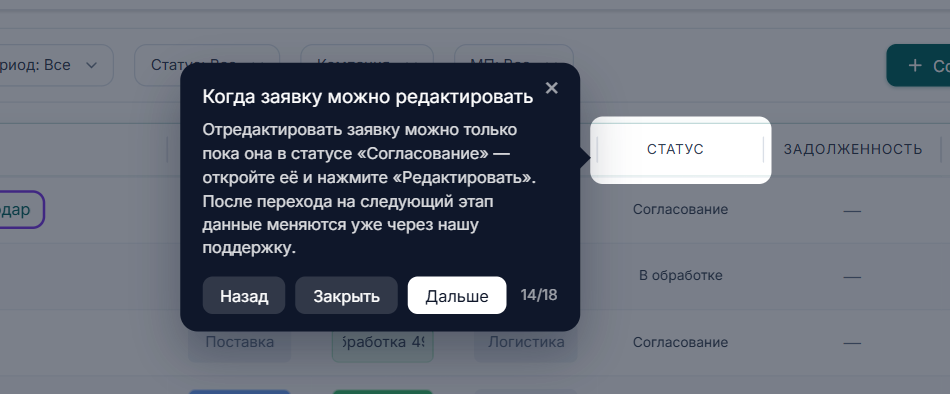
Подсказка «Когда заявку можно редактировать»: статус «Согласование».
История поставок МП
Рядом с фильтром «МП» — квадратная кнопка с часами «История поставок МП». В ней поставки FBO, которые уже отгружены на склады маркетплейса, — по API-ключам вашей компании.
- Вверху выберите площадку — Wildberries, Ozon или Яндекс, — компанию, магазин (если их несколько) и период: 30, 60 или 90 дней.
- В таблице — номер поставки, дата отгрузки, склад и статус приёмки на маркетплейсе, например «Идёт приёмка». У Wildberries ещё видно, сколько штук указано и сколько принято.
- Нажмите на строку — раскроется состав поставки: штрихкод, артикул, «Указано» и «Принято». Кнопка «Скачать Excel» выгружает состав файлом: штрихкод, артикул, количество.
Если у компании не подключён ключ этой площадки, окно напишет «У этой компании не подключён ключ …» — подключите его в профиле (статья «Личный кабинет: API-ключи маркетплейсов»).
Документы
В разделе «Документы» собраны все документы от фулфилмента: счета, акты, УПД. Неоплаченные счета отмечены «Не оплачен» в колонке «Оплата»; как только оплата пройдёт, статус сменится на «Оплачен».
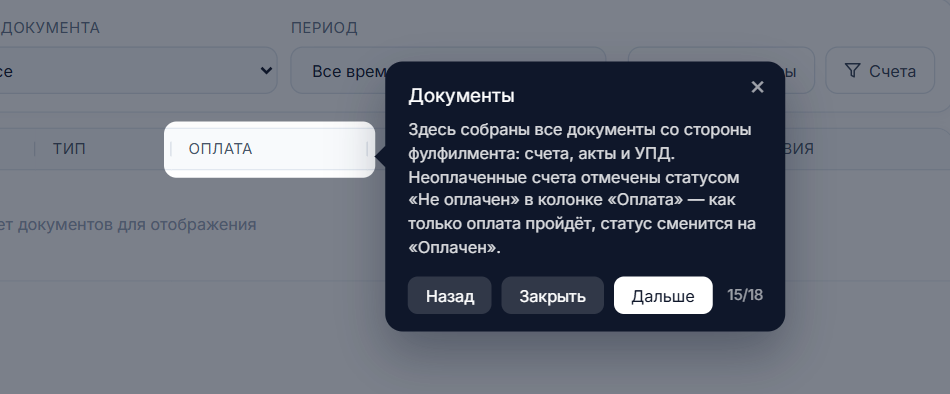
Подсказка «Документы»: колонка «Оплата».
Раздел «Документы» открыт и тогда, когда кабинет заблокирован из-за просрочки оплаты: счета можно найти и оплатить.
FBS
Если фулфилмент собирает ваши заказы FBS, подключите это в разделе «FBS».
- Нажмите «Склады» и отметьте те склады маркетплейса, с которыми работаете на этом фулфилменте. Если вы отгружаетесь на несколько фулфилментов, каждому покажите только его склады — тогда сотрудники не увидят лишнего и не перепутают, куда собирать заказ. Сделайте это до отправки заявки.
- Нажмите «Запросить подключение FBS» — заявка уйдёт фулфилменту на модерацию.
- Пока заявка на рассмотрении, на вкладке написано «Заявка на модерации».
- После одобрения здесь появляются ваши заказы Ozon и Wildberries; сотрудники фулфилмента получают уведомления о новых, собирают их и переводят в отгрузку. Если заявку отклонят — причина будет указана здесь же, заявку можно отправить повторно.
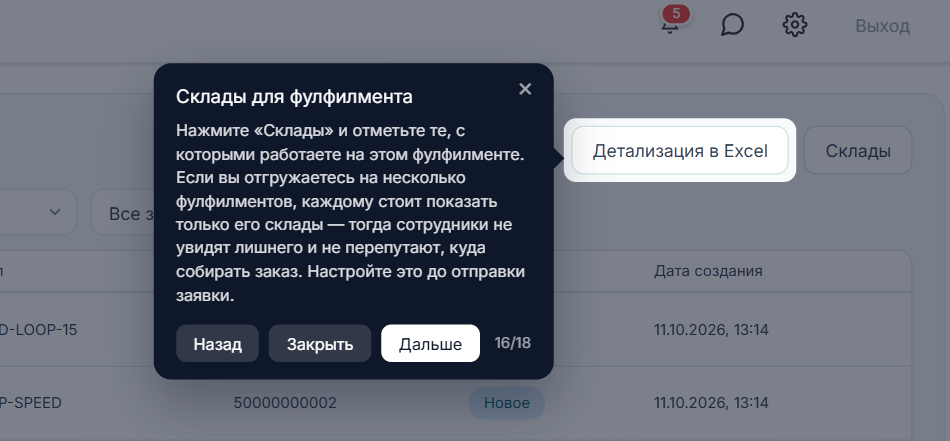
Подсказка «Склады для фулфилмента»: кнопка «Склады».
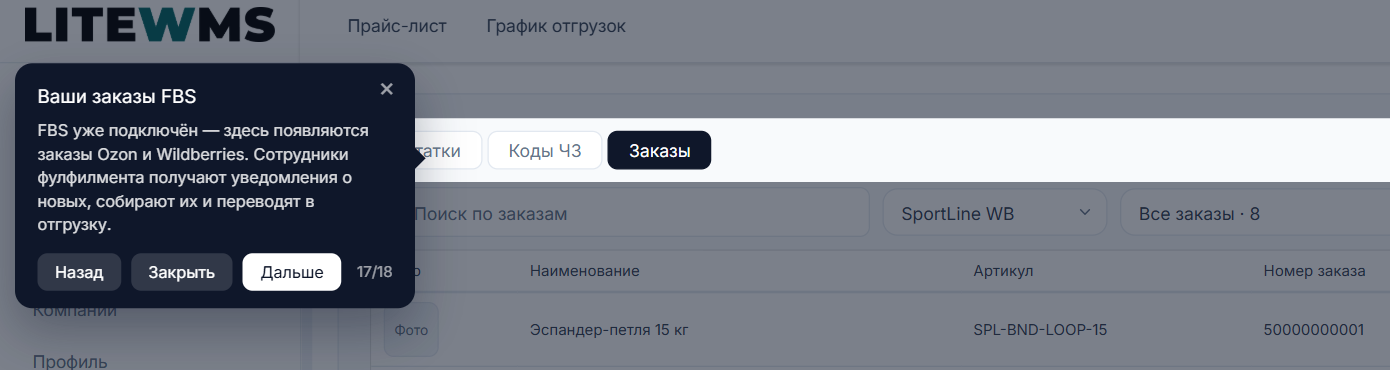
Подсказка «Ваши заказы FBS».
Если заказы FBS не появляются — проверьте права ключа: категория «Маркетплейс» с чтением и записью (статья «Личный кабинет: API-ключи маркетплейсов»). Подробно об FBS — в серии «ФБС в личном кабинете».