Здесь — как добавить менеджеров, кладовщиков и сборщиков и открыть каждому только нужные разделы. Всё делается в «Администрирование → Пользователи».
Кто есть кто
| Роль | Кто это | Что видит |
|---|---|---|
| Клиент | Селлер, ваш клиент | Свои компании, ключи маркетплейсов, товары и заявки |
| Сотрудник | Ваш менеджер, кладовщик, сборщик | Ровно те разделы, которые открыты его группам |
| Админ | Руководитель фулфилмента | Всё по вашему тарифу, группы на него не действуют |
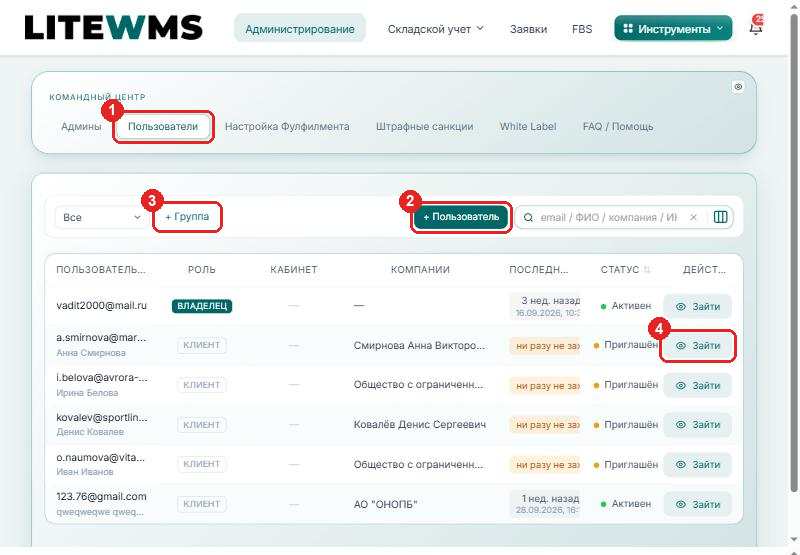
Пользователи: (1) вкладка, (2) «+ Пользователь», (3) «+ Группа», (4) «Зайти» — войти в кабинет клиента.
Шаг 1. Создайте группу с нужными разделами
Группа — это набор разделов, которые сотрудник увидит в меню. Например «Склад» (Складской учёт, Заявки) или «Сборка ФБС» (WB FBS, Ozon FBS).
- Нажмите «+ Группа».
- Введите название (1), при желании описание и склад.
- Отметьте разделы, которые нужны (2).
- Нажмите «Создать группу» (3).
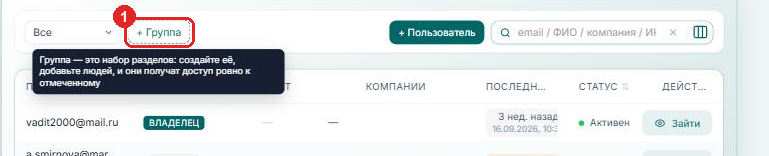
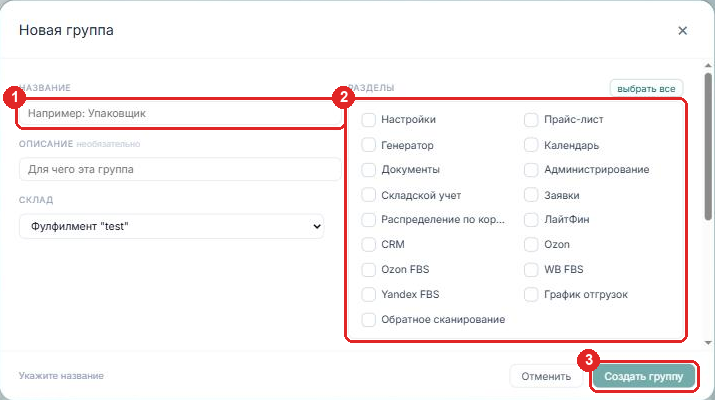
Новая группа: название, разделы и кнопка «Создать группу».
Шаг 2. Добавьте человека
Есть два способа:
- Человек регистрируется сам по ссылке на ваш домен (как клиент), а вы потом меняете ему роль.
- Вы создаёте его сами: нажмите «+ Пользователь», впишите почту, имя, телефон и пароль (1) и нажмите «Создать». Подтверждать почту не нужно — передайте человеку почту и пароль, и он сразу сможет войти. Если оставить пароль пустым, он придёт человеку письмом.
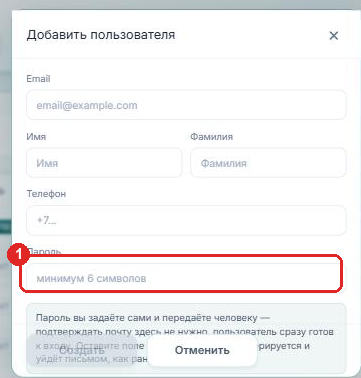
Окно «Добавить пользователя». Пароль вы задаёте сами (1).
Шаг 3. Назначьте роль «Сотрудник» и группы
Новый пользователь появляется в списке с ролью «Клиент». Чтобы сделать его сотрудником:
- В строке человека нажмите на шильдик роли (1) — появится подсказка «Изменить роль».
- В окне «Роль в кабинете» выберите «Сотрудник» (1).
- Отметьте его группы. Если групп ещё нет — «+ Создать группу» (2).
- Нажмите «Сохранить» (3).
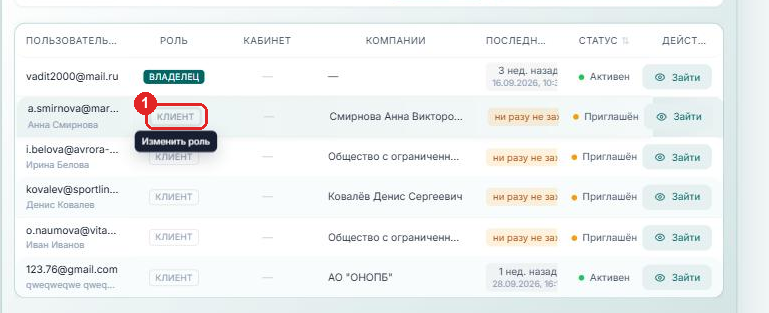
Роль меняется щелчком по шильдику роли.
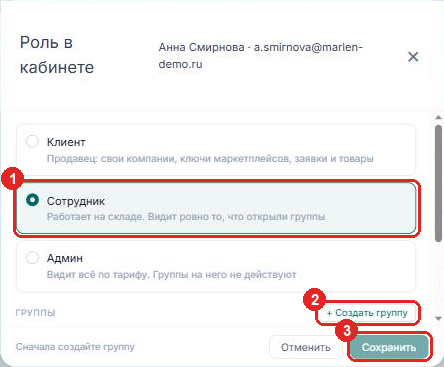
Окно «Роль в кабинете»: роль «Сотрудник» и его группы.
Важно. Сотрудник без группы не видит ни одного раздела. Если сотрудник жалуется, что «всё закрыто», — проверьте, что у него есть группа и в ней отмечены нужные разделы.
Как отключить сотрудника
Если человек у вас больше не работает, отключите его. Это обратимо:
- В «Пользователях» нажмите на строку человека — откроется окно «Редактирование пользователя».
- Внизу окна нажмите «Отключить пользователя» и подтвердите.
Человек не сможет войти, а его открытая сессия оборвётся сразу. Его заявки, товары и документы останутся на месте. В списке у него будет статус «Отключён», а в окне — запись «Пользователь отключён» в «Истории прав». Чтобы вернуть доступ, нажмите там же «Включить пользователя».
Отключать и включать людей может админ и владелец кабинета. Себя и владельца кабинета отключить нельзя. Кнопка «Удалить пользователя» есть только у владельца. Удаление необратимо, поэтому, если сомневаетесь, лучше отключите.
Частые вопросы
- «Пароль неверный». Пароль учитывает заглавные и строчные буквы. Проверьте раскладку и регистр или задайте пароль заново через «+ Пользователь»/редактирование.
- Можно ли всем работать под одной учёткой? Технически можно, но лучше завести каждому свою: так видно, кто что сделал, и не мешают одновременные действия.
- Сотрудник видит лишнее. Уберите раздел из его группы — изменения применятся ко всем в группе.