Как отгрузить товар клиента на склады Wildberries по заявке на логистику: что смотреть во вкладке «Логистика» и как разложить товар по коробам. Ozon и Яндекс Маркет — в отдельных статьях.
Коротко
- Заявка на этапе «На распределении».
- Вкладка «Логистика» — проверяете склад WB, дату, пропуск и номер поставки.
- Вкладка «Распределение» — создаёте коробки, раскладываете товар, сохраняете каждый город.
- «Сохранить распределение» — товар списывается со склада, готовы Excel, QR-коды и упаковочные листы.
- «Далее» — заявка уходит на выставление счёта.
Вкладка «Логистика»
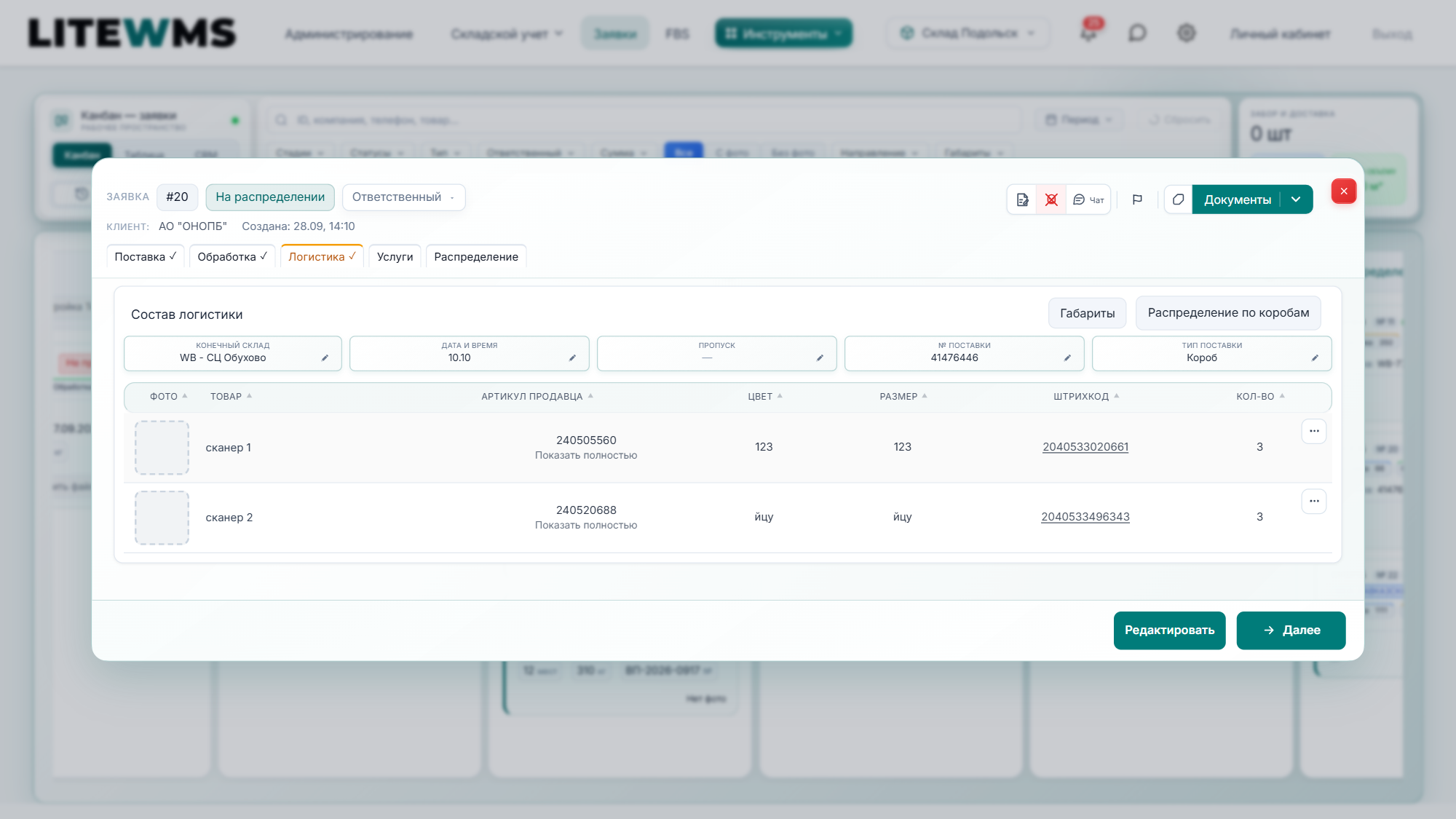
Вкладка «Логистика» для WB: склад, дата, пропуск, номер и тип поставки.
- «Конечный склад» (и «Склад транзита» для транзитной поставки), «Дата и время» отгрузки.
- Для WB: «Пропуск», «№ поставки», «Тип поставки» (короб, монопалета и др.). Всё правится карандашом.
- «Состав логистики» — что и сколько отгрузить. Если на товаре наклеен другой штрихкод той же карточки, смените код строки стрелочкой справа от штрихкода: в списке только коды того же магазина.
- «Распределение по коробам» — открывает сканер упаковки (см. статью про Яндекс Маркет и сканер).
- Ниже может быть таблица «Шаблон коробов WB» — если её загрузили.
Короба WB: два способа и шаблон коробов
Важно. В сентябре 2026 года Wildberries перестал давать создавать короба по API из сторонних систем. Короба, созданные не в кабинете WB, склад может не принять: есть риск разворота поставки. Большинство систем учёта фулфилментов об этом не предупреждают. Поэтому есть два способа работы, и надёжный из них первый.
| Способ 1. Короба из кабинета WB (рекомендуем) | Способ 2. Коробки в LiteWMS | |
|---|---|---|
| Кто создаёт короба | Селлер или вы в кабинете WB, до распределения | Вы, в окне распределения |
| Что загружается в заявку | Шаблон коробов WB (xlsx из кабинета WB) | Ничего |
| Итог | Этикетки с настоящими ШК и QR коробов WB и Excel для загрузки в WB | Excel, по которому селлер создаёт короба в WB и передаёт вам их ШК |
| Риск | Нет: короба созданы в системе WB | Если загрузить коробки LiteWMS в WB напрямую, склад может не принять |
Способ 1. Короба из кабинета WB
- Короба в WB. Селлер (или вы, если у вас есть доступ к его кабинету) в поставке WB, раздел «Упаковка», создаёт короба примерно, но с запасом и скачивает шаблон упаковки xlsx. Лишние пустые короба в итог не попадут: при сохранении города LiteWMS оставляет только коробки с товаром.
- Шаблон в заявке. Если селлер приложил шаблон сам, во вкладке «Логистика» будет таблица «Шаблон коробов WB». Если нет, загрузите его: значок настроек в шапке окна заявки → «Подгрузить шаблон коробов WB». Или во вкладке «Распределение» кнопка «Загрузить шаблон коробов WB» в заголовке «Коробки». У каждого склада WB в заявке свой шаблон.
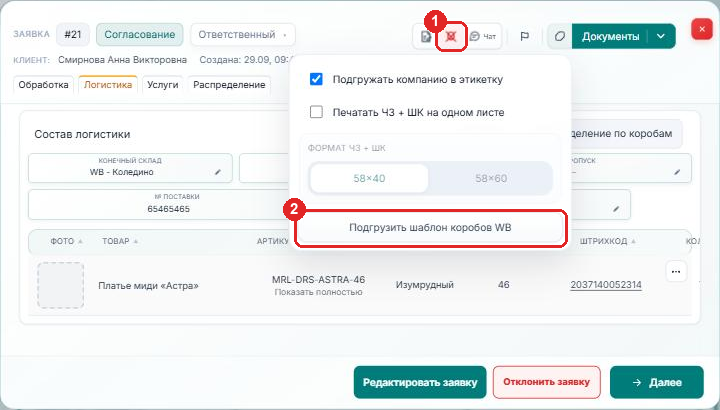
Окно заявки: (1) значок этикеток в шапке, (2) «Подгрузить шаблон коробов WB».
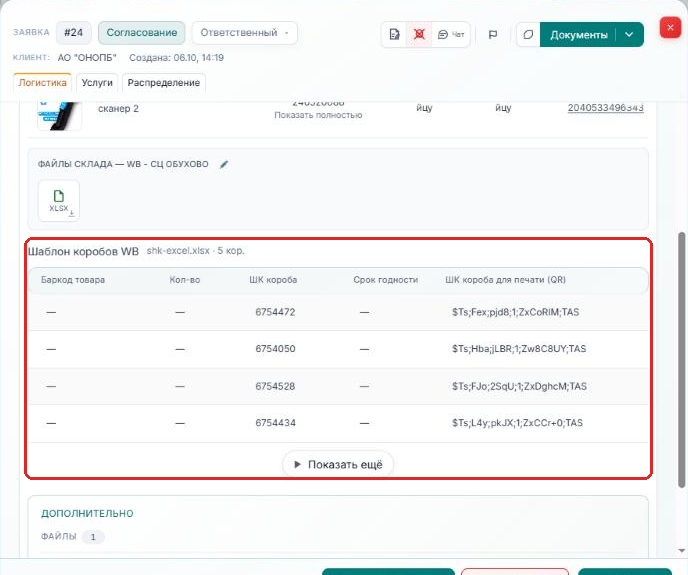
Вкладка «Логистика»: приложенный шаблон — номера коробов WB и строки для QR.
- Раскладка. Во вкладке «Распределение» коробки появятся сами, с номерами коробов WB, и надпись «Коробки из шаблона WB селлера: N шт. На этикетках будет QR от WB.» Разложите товар и обязательно нажмите «Сохранить город»: пока город не сохранён, раскладка не зафиксирована.
- Итог. Когда все города сохранены, нажмите «Сохранить распределение». Появятся «Распечатать все QR-коды» (QR будут от WB) и «Скачать Excel лист». Этот Excel загружается в кабинет WB в ту же поставку, раздел «Упаковка».
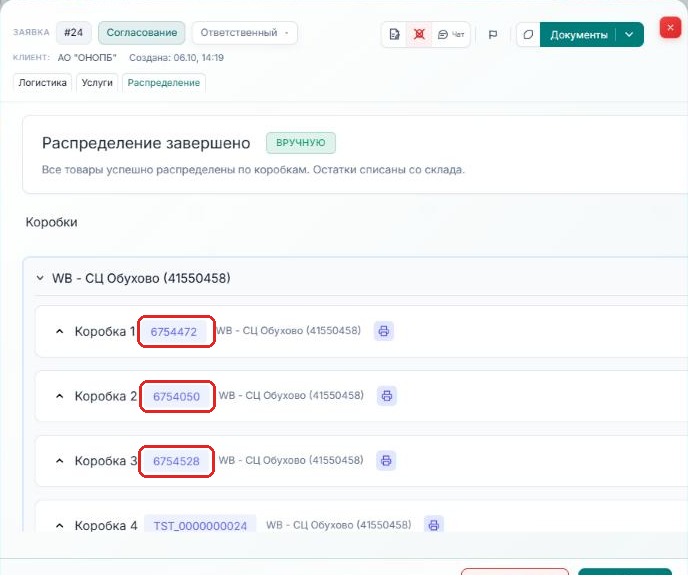
Готовое распределение: коробкам присвоены номера коробов WB из шаблона.
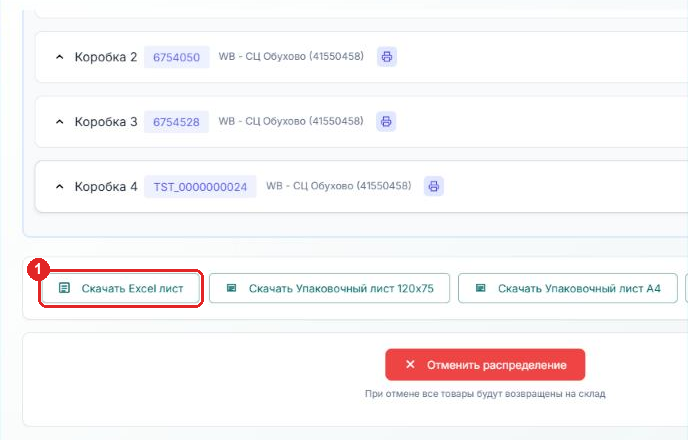
После «Сохранить распределение»: (1) «Скачать Excel лист» — файл для загрузки в WB.
Если шаблон загрузили, когда город уже начали раскладывать, коробки сами не подставятся. Появится «Коробки отличаются от шаблона WB селлера», и кнопка «Синхронизировать с шаблоном WB» вернёт коробки из файла и уберёт лишние, заполненные останутся.
Товар, которого нет в заявке на этом складе, из шаблона в коробку не попадёт. Проверьте, что баркоды WB в шаблоне и в заявке совпадают.
Способ 2. Коробки в LiteWMS
Без шаблона коробки создаются в системе («+ Коробка»). В заголовке «Коробки» при этом горит значок «WB изменил формат коробов» с порядком действий:
- Распределите товар по коробам как обычно и скачайте Excel («Скачать Excel лист»).
- Передайте его селлеру, он создаёт по нему короба в кабинете WB.
- Селлер передаёт вам ШК коробов WB, вы наклеиваете их на короба.
Excel из LiteWMS можно загрузить в WB и напрямую, но такие короба созданы не в системе WB, и склад может их не принять.
Вкладка «Распределение»
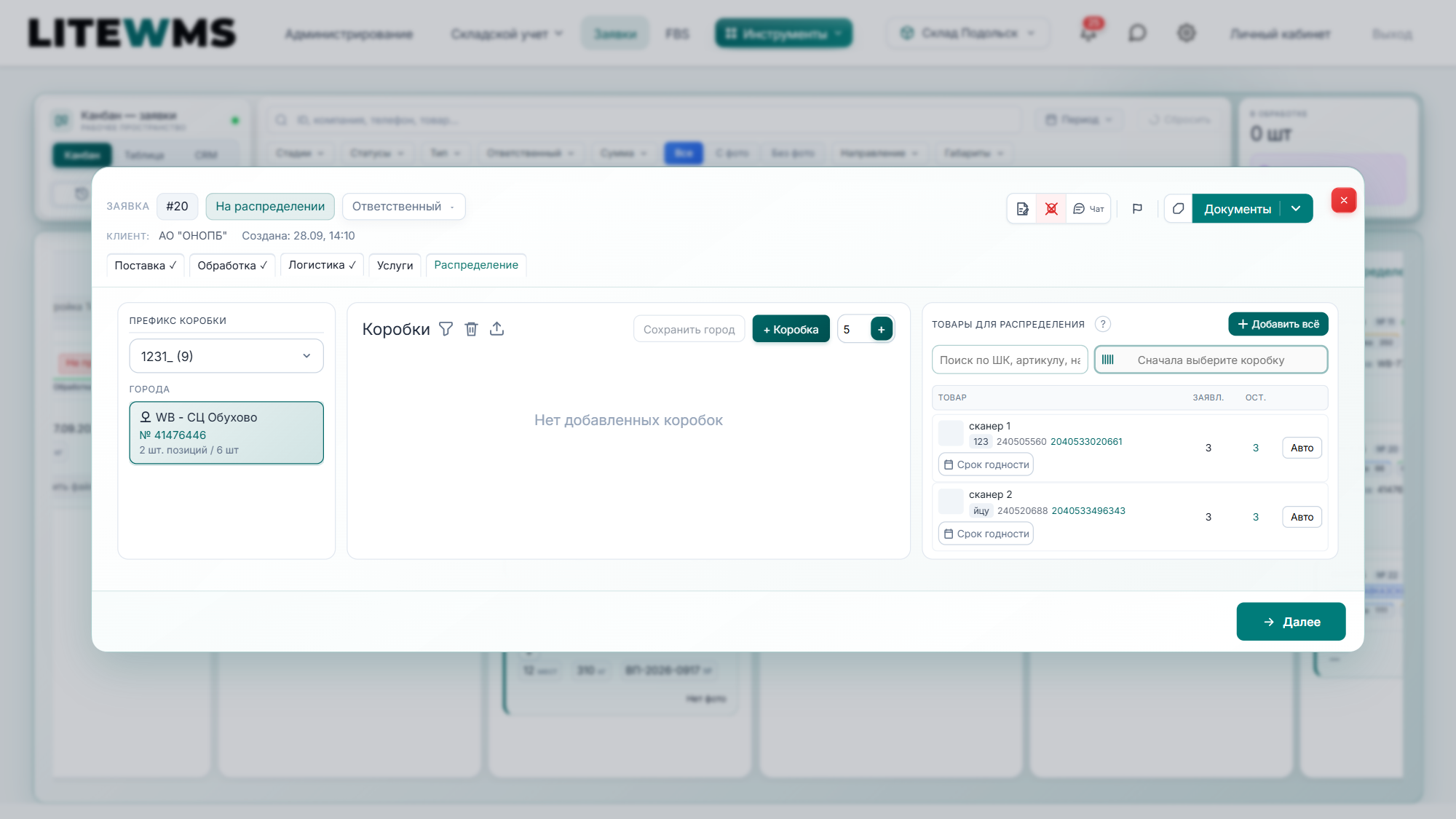
Распределение WB: префикс и города слева, коробки в центре, товары справа.
Три колонки:
- Слева — «Префикс коробки» (начало номера коробок) и «Города»: по одному на каждый склад WB из заявки. Выберите город.
- В центре — «Коробки» этого города. «+ Коробка» добавляет коробку; число рядом с «+» — сколько коробок добавить сразу.
- Справа — «Товары для распределения»: сколько заявлено («Заявл.») и сколько осталось разложить («Ост.»).
Если одна карточка стоит в логистике несколькими строками с разными штрихкодами, в «Товарах для распределения» это отдельные строки: у каждой свои «Заявл.» и «Ост.».
Как разложить товар:
- Нажмите «+ Коробка» — коробка станет текущей.
- Добавьте товар: отсканируйте штрихкод в поле «Сканировать ШК», нажмите «Добавить всё» или впишите количество руками. Кнопка «Авто» у товара разложит его сама: укажите число коробок и штук в коробке → «Создать».
- Количество в коробке можно поправить. «Срок годности» — если товар с ним.
- Когда город разложен, нажмите «Сохранить город».
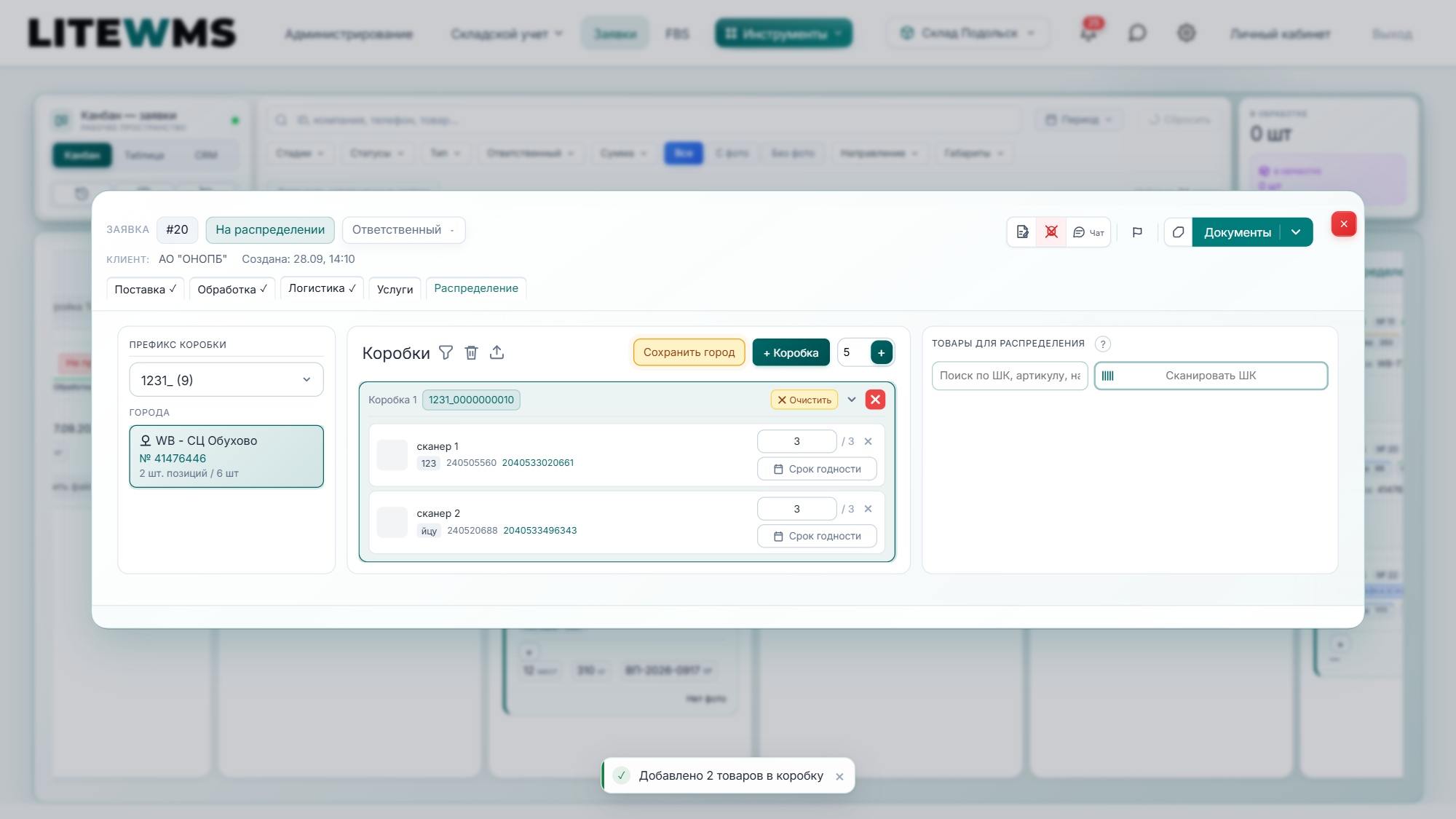
Товар разложен в коробку. Город готов — «Сохранить город».
Пока остались неразложенные коробки или несохранённые города, кнопка «Далее» в окне скрыта.
Сохранить распределение
Когда все города сохранены, нажмите «Сохранить распределение». Что произойдёт:
- товар списывается со склада с причиной «Ручное распределение (Заявка #N)»;
- появится экран «Распределение завершено» с коробками по городам и кнопками документов.
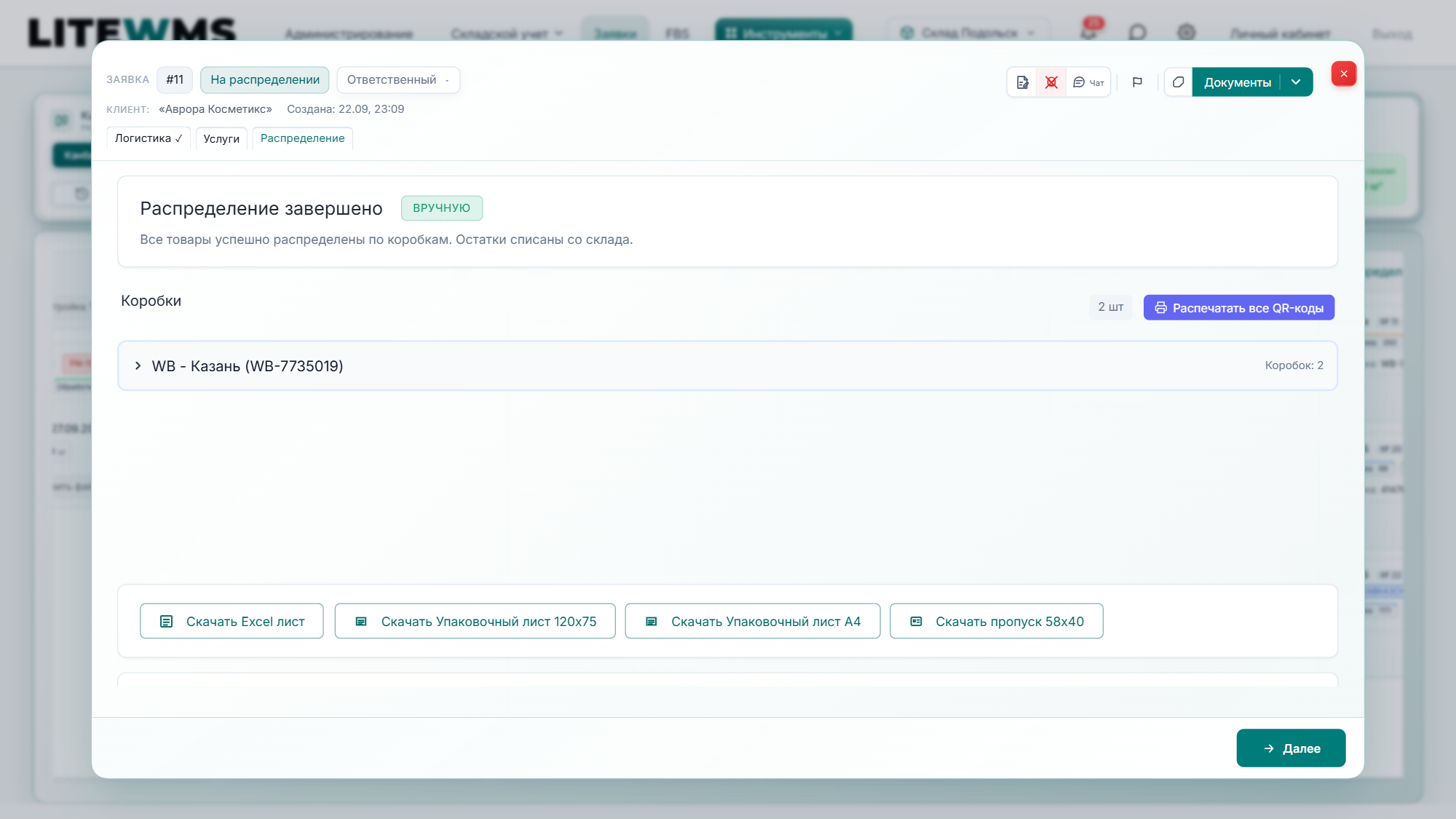
Распределение завершено: QR-коды, Excel для кабинета WB, упаковочные листы, пропуск.
- «Распечатать все QR-коды» — этикетки коробок;
- «Скачать Excel лист» — файл раскладки (штрихкод товара, количество, ШК короба, срок годности). Его загружают в кабинет WB, раздел «Упаковка»;
- «Скачать Упаковочный лист 120x75» и «… A4» — опись коробки;
- «Скачать пропуск 58x40»;
- «Скачать нераспределённые товары» — если что-то не поместилось;
- «Тип отгрузки» — короба или паллеты, число паллет.
На больших распределениях (сотни коробок) кнопка показывает, сколько готово: «Готовим этикетки… 12/800» у QR-кодов, «Готовим лист… 12/800» у листа 120х75. В упаковочном листе А4 в предпросмотре сначала 20 листов, остальные — «Показать ещё»; в печать уходят все.
Ошиблись — «Отменить распределение»: все товары вернутся на склад, а списания «Ручное распределение (Заявка #N)» по всем коробам уберутся из истории. Удалять их вручную не нужно: товар вернулся бы на склад второй раз. После отмены можно разложить заново.
Система не отправляет раскладку в WB сама — Excel загружается в кабинет WB.
Дальше
Нажмите «Далее» — заявка уйдёт в «Выставление счета». Не забудьте добавить услуги на вкладке «Услуги».