Полная инструкция по приёмке товара на терминале: как принять поставку клиента по заявке от первой коробки до раскладки по ячейкам, что в это время происходит на сайте, и как оприходовать товар без заявки.
Модуль «Приёмка» в главном меню ТСД. Он виден сотрудникам с доступом к разделу «Склад».
Главное за 30 секунд. На сайте заявка должна стоять на стадии «Приемка». На ТСД: откройте заявку → пикните товар → введите количество → «Внести» → повторите для всех позиций → «Создать приход» → пикните ячейку → пикните товар → «Положить в …». После этого на сайте нажмите в заявке «Далее».
Важно. «Создать приход» (по заявке) и «Подтвердить» (без заявки) нельзя отменить с ТСД. После этого количество на терминале изменить нельзя, исправлять придётся на сайте. Перед нажатием проверьте цифры.
Содержание
- Как устроена приёмка по заявке
- Что сделать на сайте до приёмки
- Список заявок на ТСД
- Экран заявки
- Шаг 1. Принять товар
- Шаг 2. Создать приход
- Шаг 3. Разложить по ячейкам
- Шаг 4. Завершить заявку на сайте
- Частичная поставка и повторный заход
- Брак, лишний и чужой товар
- Голосовые подсказки
- Приёмка без заявки
- Если что-то пошло не так
- Частые вопросы
1. Как устроена приёмка по заявке
Клиент (селлер) создаёт в личном кабинете заявку «Поставка на склад» и указывает, какой товар и сколько он везёт. Когда груз приехал, кладовщик сверяет его с заявкой на ТСД. Работа идёт в три шага:
| Шаг | Что делаете | Что происходит на сервере |
|---|---|---|
| 1. Приёмка | Пикаете товар и вводите, сколько его пришло | Ничего. Цифры хранятся только на экране ТСД, их можно спокойно править |
| 2. Приход | Нажимаете «Создать приход» | Создаётся один документ прихода на всю заявку, товар встаёт на остатки клиента; в заявке заполняется графа «Принято» |
| 3. Размещение | Пикаете ячейку, затем товар, и нажимаете «Положить» | Товар сразу записывается в ячейку и привязывается к этой заявке |
Принять можно только товар из заявки. Штрихкод, которого нет в заявке, ТСД не примет — так на склад не попадает товар, которого никто не ждал.
2. Что сделать на сайте до приёмки
- Менеджер проверяет заявку на «Согласовании» и нажимает «Разрешить поставку».
- Когда груз приехал на склад, в заявке нажимают «Разрешить приёмку». Заявка переходит на стадию «Приемка» и сразу появляется на ТСД.
Нажимать на сайте «Начать приёмку» для работы на ТСД не нужно: это сканер для приёмки с компьютера. Подробно про путь заявки на сайте — в статье «Заявки для фулфилмента: приёмка поставки и приход на склад».
Одну заявку принимайте одним способом: либо на ТСД, либо на сайте. Если на сайте в заявке уже сохранено «Принято», ТСД считает этот товар уже принятым и создаёт приход только на то, что вы добавите сверх него.
3. Список заявок на ТСД
Откройте «Приёмка». Вверху переключатель «По заявке» / «Без заявки», по умолчанию выбрано «По заявке».

Список заявок на приёмку: №1287 ещё не принята (0/28), №1279 принята полностью (зелёным)
В списке — все заявки со стадии «Приемка», в которых есть товар. Новые сверху. В строке:
- слева — номер заявки «№…» и клиент;
- справа — «N поз · принято/заявлено шт», например «2 поз · 4/14 шт». Когда всё принято, цифры становятся зелёными.
Кнопка «Обновить» (круглая стрелка в правом верхнем углу) перечитывает список с сервера. Нажимайте её, если заявку только что перевели в «Приемку» на сайте или по ней работал другой ТСД.
Если заявок нет, на экране: «В приёмке нет заявок с товаром. Заявки берутся из канбана, стадия «Приемка».» Проверьте на сайте, что заявка стоит на этой стадии и в ней есть товары.
4. Экран заявки
Нажмите на заявку. В шапке — «№номер · клиент».
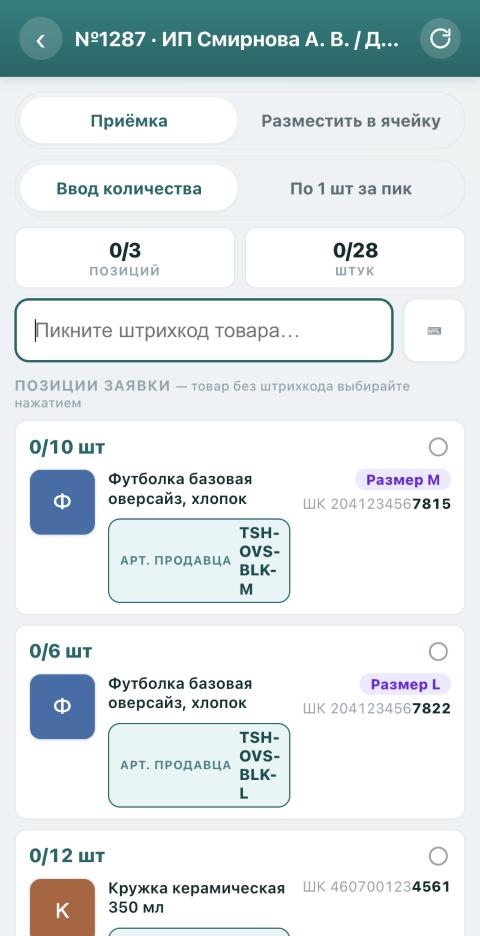
Экран заявки: режимы, счётчики, поле сканирования и позиции с артикулом продавца, размером и ШК
Сверху вниз:
- «Приёмка» / «Разместить в ячейку» — что вы сейчас делаете: считаете товар или раскладываете его.
- «Ввод количества» / «По 1 шт за пик» — как считать (только в режиме «Приёмка»). Выбор запоминается на этом ТСД и действует и для приёмки без заявки.
- Счётчики: «позиций» — сколько позиций закрыто из всех, «штук» — сколько принято из заявленного. Когда всё сошлось, появляется зелёная плашка «Заявка принята полностью».
- Строка «ЯЧЕЙКА» — показывается в режиме «Разместить в ячейку» или если ячейку уже пикнули.
- Поле сканирования «Пикните штрихкод товара…». Кнопка ⌨ рядом открывает экранную клавиатуру, если штрихкод нужно набрать вручную.
- Строка последнего действия — зелёная, если всё хорошо, красная при ошибке.
- «ПОЗИЦИИ ЗАЯВКИ» — список товаров. В каждой строке: «принято/заявлено шт», значок ✓ (позиция закрыта) или ○ (ещё не добрана), фото, название, «арт. продавца», «Размер», ШК (последние 4 цифры выделены жирным, чтобы отличать похожие товары). Недобранные позиции всегда сверху.
Нажмите на фото — оно откроется во весь экран. Это помогает отличить похожие товары.
Если по заявке уже всё принято (например, вы вернулись разложить товар), экран сразу откроется в режиме «Разместить в ячейку».
5. Шаг 1. Принять товар
Пока вы не нажали «Создать приход», на сервер ничего не уходит. Можно ошибаться и исправлять.
Способ «Ввод количества» (по умолчанию)
Подходит для большинства поставок: пикаете один товар из коробки и вводите, сколько его всего.
- Пикните штрихкод товара. Под полем сканирования откроется панель: фото, название, размер, цвет и строка «принято 0 из 10».
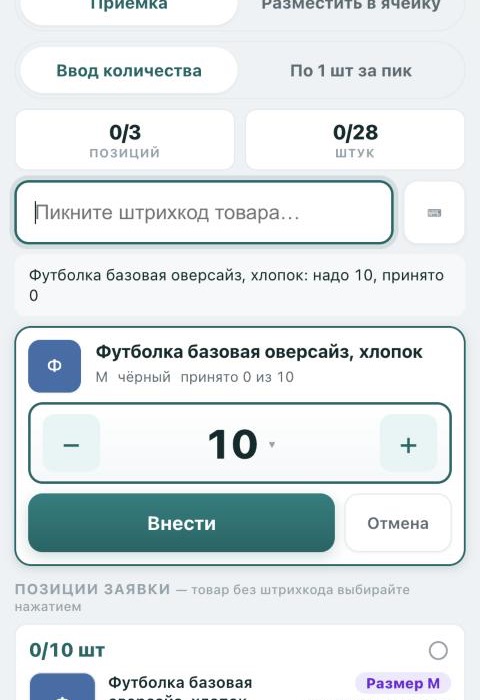
Пикнули товар: панель количества, по умолчанию — сколько осталось принять - В панели уже стоит число — сколько ещё осталось принять по позиции. Если пришло ровно столько, сразу нажимайте «Внести».
- Если пришло другое количество — поправьте:
- кнопки «−» и «+» меняют число на 1;
- нажмите на само число — откроется цифровая панель: «+10», «+50», «+100», цифры 0–9, «C» (обнулить) и «⌫» (стереть последнюю цифру). Первая набранная цифра заменяет старое число.
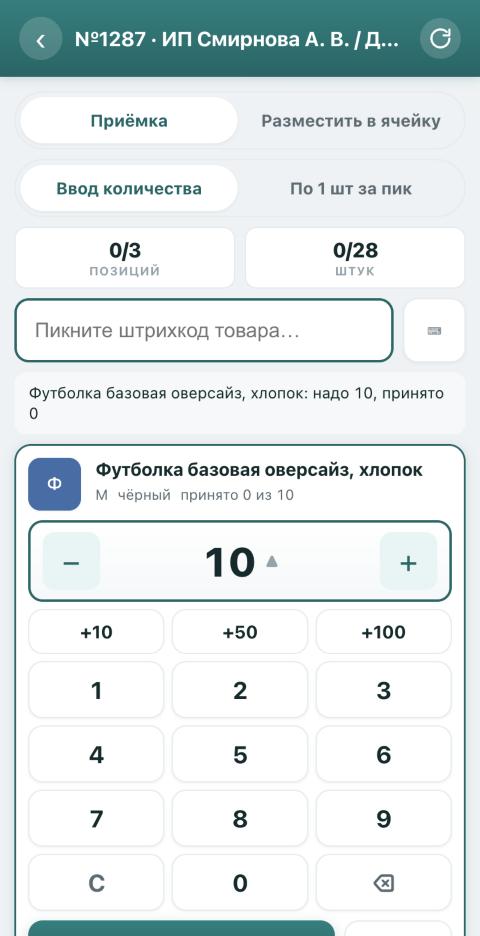
Цифровая панель: «+10», «+50», «+100», цифры, «C» и «⌫»
- Нажмите «Внести». В строке действия: «Название: внесено 10 (10 из 10)», счётчики и строка позиции обновятся.
Если товар одной позиции лежит в нескольких коробках, вносите по коробкам: пикнули — ввели количество из этой коробки — «Внести». Количество суммируется.
Передумали вносить — кнопка «Отмена» закрывает панель без изменений.
Способ «По 1 шт за пик»
Подходит для небольших поставок, когда удобнее пикнуть каждую штуку. Каждый скан сразу добавляет 1 шт к позиции, без панели. ТСД проговаривает счёт: «один», «два», «три»…
Товар без штрихкода
Если на товаре нет штрихкода или он не читается, нажмите на строку товара в списке «ПОЗИЦИИ ЗАЯВКИ» — откроется та же панель количества. В строке действия будет пометка «— выбрано вручную». Выбрать можно только товар, который есть в заявке.
Как ТСД узнаёт товар
Штрихкод сравнивается с основным штрихкодом позиции заявки — тем, что указан в составе поставки. Артикулы и дополнительные штрихкоды карточки на ТСД при приёмке по заявке не учитываются. Если на товаре наклеен другой штрихкод той же карточки, смените код строки на сайте в «Составе поставки» (стрелочка справа от штрихкода) и обновите список на ТСД. Или выберите товар нажатием на строку.
Если ошиблись в количестве
Пикните товар ещё раз (или нажмите на его строку). Под панелью появится кнопка «Убрать внесённое сейчас (−N шт)». Она возвращает позицию к тому, что было принято до этого захода, — например, к 0. Затем внесите правильное число.
Кнопка есть только до создания прихода. В режиме «По 1 шт за пик» она тоже доступна: нажмите на строку товара, чтобы открыть панель.
Если пришло больше заявленного
В режиме «Ввод количества» первое нажатие «Внести» не вносит, а предупреждает: «Станет 11 при заявленных 10. Нажмите ещё раз, если товара действительно больше.» Кнопка становится оранжевой — «Всё равно внести». Пересчитайте товар; если излишек настоящий — нажмите её ещё раз.
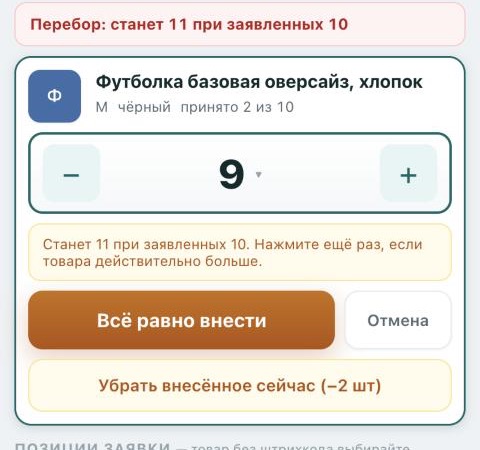
Перебор: предупреждение, оранжевая кнопка «Всё равно внести» и кнопка «Убрать внесённое сейчас»
В режиме «По 1 шт за пик» лишняя штука засчитывается сразу, а на экране появляется красная строка «перебор 11 из 10» и голос «Перебор. Заявлено 10».
6. Шаг 2. Создать приход
Внизу экрана — кнопка «Создать приход · N шт». N — сколько штук вы внесли в этот заход (то, что принимали раньше, сюда не входит).
Под кнопкой подсказка:
- «Пока не нажали — на сервер ничего не ушло, цифры можно править.»
- если приняли не всё: «Недобрано N шт — приход будет частичным, остальное примете позже.»
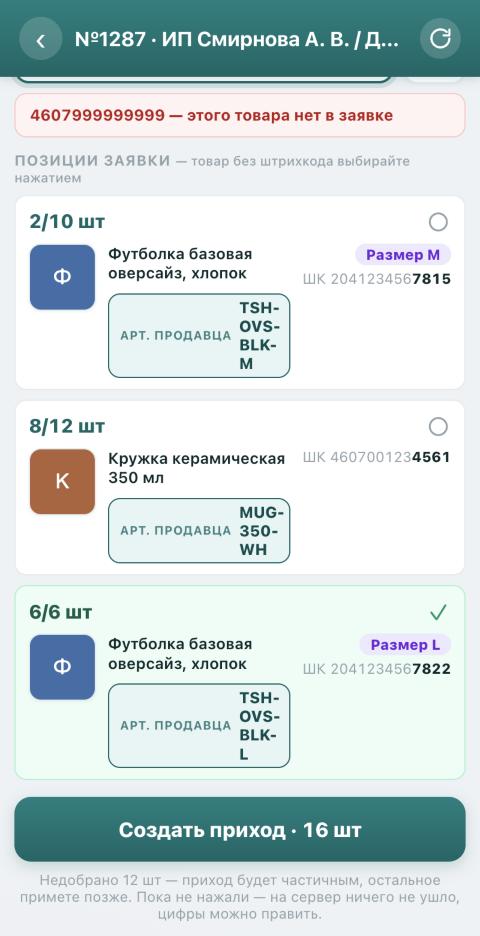
Кнопка «Создать приход» и подсказка о частичном приходе
Перед нажатием проверьте счётчик «штук» и позиции без ✓. Затем нажмите кнопку. Что произойдёт:
- На сайте в «Складской учёт → Приход» появится один приход «Заявка №N от дата» на компанию клиента со всеми позициями. Товар встанет на остатки клиента.
- В заявке у каждой позиции заполнится графа «Принято».
- Экран сам переключится в режим «Разместить в ячейку». Внизу: «Приход создан, количество изменить нельзя.» Голос: «Приход создан. Пикните ячейку, затем товар».
Если по какой-то позиции «Принято» не записалось в заявку, будет красная строка: «Название: «Принято» в заявке не записалось — …». Приход при этом уже создан. Не создавайте приход повторно — откройте заявку на сайте и проверьте графу «Принято».
Если создать приход не получилось, сверху будет красная строка «Приход не создан: …» и голос «Ошибка прихода». Цифры на экране сохраняются, можно повторить. Если причина — «Нет связи» или превышено время ожидания, сначала проверьте на сайте, не появился ли приход, чтобы не создать второй.
Выход без прихода
Если нажать «‹» с внесёнными, но не оприходованными цифрами, ТСД не выйдет сразу, а предупредит: «Внесено N шт, приход не создан. Нажмите ‹ ещё раз, чтобы выйти — цифры пропадут. Чтобы сохранить, создайте приход внизу.» Второе нажатие «‹» в течение 6 секунд выходит и стирает внесённое. Черновика у приёмки по заявке нет.
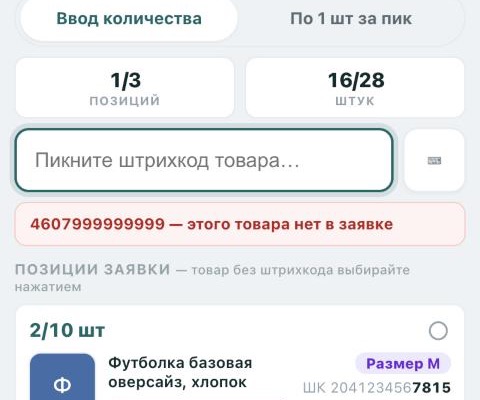
Предупреждение при выходе без прихода
7. Шаг 3. Разложить по ячейкам
Режим «Разместить в ячейку» включается сам после прихода. Его можно включить и вручную кнопкой вверху.
- Пикните этикетку ячейки. В строке «ЯЧЕЙКА» появится её адрес, голос назовёт ячейку. Подходят и новые наклейки ячеек, и старые этикетки полок, и адрес ячейки.
- Пикните штрихкод товара (или нажмите на строку товара). Откроется панель: «принято N из M» и «можно положить не больше X, не размещено по складу Y». Число в панели — сколько ещё не разложено по этой заявке.
- Если кладёте в эту ячейку не всё — поправьте число. На цифровой панели есть кнопка «Всё X». Больше разрешённого ввести нельзя: число остановится на пределе, голос скажет «Больше нельзя».
- Нажмите «Положить в A-1-2». Товар записывается в ячейку сразу. Голос: адрес ячейки и «Размещено».
- Ячейка остаётся выбранной: можно пикать следующий товар в ту же ячейку. Чтобы сменить ячейку — просто пикните другую. «убрать» сбрасывает выбранную ячейку.
Порядок можно поменять: сначала товар, потом ячейка. Пока ячейка не выбрана, голос подскажет «Положить N. Сначала ячейка», а кнопка будет называться «Пикните ячейку».
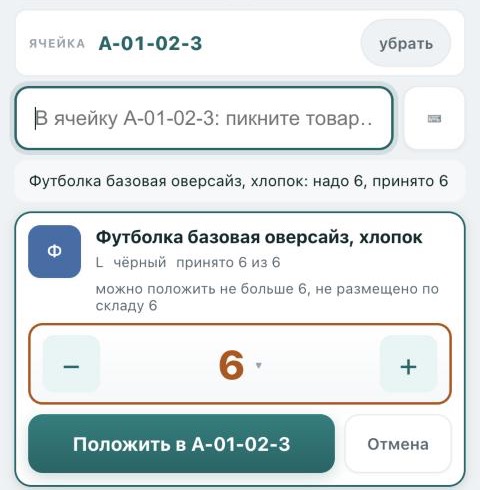
Раскладка: выбрана ячейка, панель «можно положить не больше…» и кнопка «Положить в …»
В строке позиции появится «· в ячейках N». Внизу экрана — «Разложено X из Y: пикните ячейку, затем товар.», а когда всё готово — «Всё разложено по ячейкам.» и голос «Всё размещено».
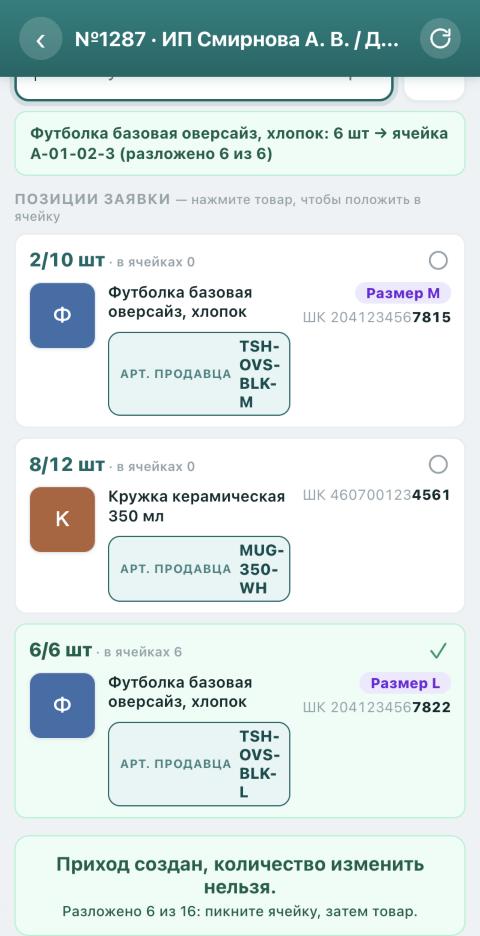
После раскладки: «в ячейках 6» у позиции и итог «Разложено 6 из 16» внизу
Если по позиции всё уже разложено, ТСД ответит «Название: по этой заявке всё разложено».
Сколько можно положить
ТСД разрешает положить не больше меньшего из двух чисел:
- сколько принято по этой заявке и ещё не разложено;
- сколько этого товара лежит на складе без ячейки.
Поэтому разложить можно только оприходованный товар, а неразмещённый остаток того же товара из других поставок сюда не попадёт. Сервер помнит, что разложено под эту заявку, — можно выйти и продолжить раскладку позже, в том числе с другого ТСД.
Положенное в ячейку отменить с ТСД нельзя. Если положили не туда — переложите товар в модуле «Товары и ячейки» → «Переместить».
Можно ли не раскладывать сразу
Да. Ячейка необязательна: после прихода товар уже на остатках клиента, просто без ячейки. Разложить его можно позже — в этой же заявке, пока она на стадии «Приемка», или в любое время через «Товары и ячейки» → «Положить».
8. Шаг 4. Завершить заявку на сайте
ТСД не двигает заявку по канбану. Когда приход создан, откройте заявку на сайте и проверьте:
- в «Составе поставки» заполнена графа «Принято»;
- в «Складской учёт → Приход» есть приход «Заявка №N от …».
Затем нажмите «Далее»: заявка уйдёт на обработку, распределение или выставление счёта. После этого она пропадёт из списка приёмки на ТСД.
Не нажимайте на сайте «Создать приход» по заявке, которую уже оприходовали с ТСД: товар встанет на остатки дважды.
9. Частичная поставка и повторный заход
Если часть товара не приехала или вы не успели принять всё за раз:
- Внесите то, что есть, и нажмите «Создать приход». ТСД предупредит, что приход частичный.
- Когда приедет остальное, обновите список и откройте заявку снова. В строках будет видно, сколько уже принято, например «6/10 шт».
- Внесите остаток и снова нажмите «Создать приход». Новый приход создаётся только на добавленные штуки — принятое раньше второй раз не оприходуется.
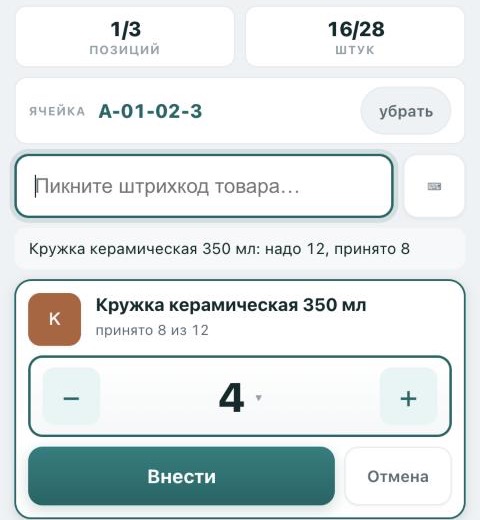
Повторный заход: принято 8 из 12, ТСД предлагает внести оставшиеся 4
Повторно создать приход в том же заходе нельзя: после прихода экран показывает «Приход создан, количество изменить нельзя.» Чтобы дооприходовать, выйдите «‹» в список и откройте заявку заново.
Принятое хранится на сервере (графа «Принято» в заявке), поэтому продолжить можно и с другого ТСД.
Не принимайте одну заявку на двух ТСД одновременно. Каждый терминал считает свои цифры, и последний приход перезапишет «Принято» в заявке. Пусть второй сотрудник начинает после того, как первый создал приход, и обновит список.
10. Брак, лишний и чужой товар
- Брак по заявке на ТСД не отмечается: в приход уходит только годный товар. Если в поставке есть брак, отметьте его в заявке на сайте (колонка «Брак»). Поставку с большим количеством брака удобнее принять целиком на сайте.
- Лишний товар той же позиции — принимается только после второго подтверждения («Всё равно внести»), чтобы расхождение было видно.
- Товар, которого нет в заявке — ТСД его не примет: «… — этого товара нет в заявке», голос «Товара нет в заявке». Отложите его и сообщите менеджеру. Его можно добавить в заявку на сайте (затем обновить список на ТСД) или оприходовать отдельно через «Без заявки».
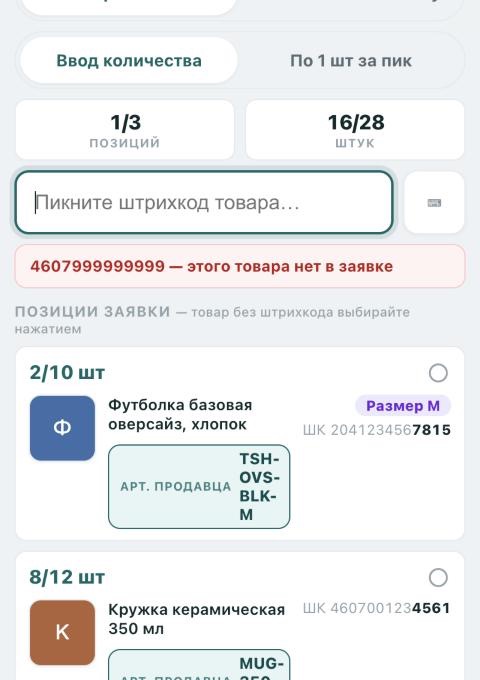
Товар не из заявки: красная строка «… — этого товара нет в заявке»
11. Голосовые подсказки
ТСД ведёт голосом, чтобы можно было смотреть на коробку, а не на экран.
| Голос | Что значит |
|---|---|
| «Позиций N. Пикните товар» | Заявка открыта, можно начинать |
| «Надо N» | Пикнули товар, по позиции осталось принять N |
| «Принято. Недобрано N» | Внесли, но по позиции ещё не всё |
| «Позиция закрыта. Осталось N» | Позиция принята полностью, осталось N позиций |
| «Заявка принята полностью» | Все позиции закрыты — можно создавать приход |
| «Перебор. Заявлено N» | Вносите больше заявленного |
| «Товара нет в заявке» | Штрихкод не из этой заявки |
| «Приход создан. Пикните ячейку, затем товар» | Приход прошёл, переходите к раскладке |
| «Положить N. Сначала ячейка» | Пикните ячейку, куда класть |
| «…Размещено» / «Всё размещено» | Товар лёг в ячейку / вся заявка разложена |
| «Больше нельзя» | Пытаетесь положить больше, чем принято |
| «Ошибка прихода» / «Ошибка размещения» | Смотрите красную строку на экране |
Как произносится адрес ячейки (полностью или коротко), настраивается в «Настройках» ТСД.
12. Приёмка без заявки
Для товара, который пришёл без заявки: переключатель «Без заявки» на экране «Приёмка». Заголовок — «Приёмка · без заявки».
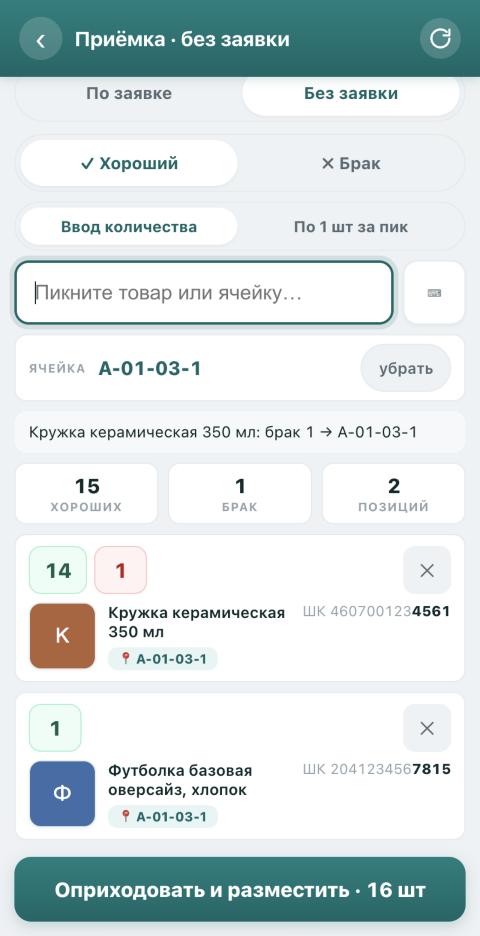
Без заявки: выбрана ячейка, у кружки 14 хороших и 1 брак, у футболки 1 хорошая
На экране:
- «✓ Хороший» / «✗ Брак» — кем считать следующие пики;
- «Ввод количества» / «По 1 шт за пик»;
- строка «ЯЧЕЙКА» (необязательно);
- счётчики «хороших», «брак», «позиций».
Принять можно только товар, который уже есть в складской базе. Если штрихкод не найден: «… — товар не найден на складе».
Как работать
- По желанию пикните ячейку — все следующие товары пойдут в неё. Если пикнули ячейку уже после товаров, она присвоится всем строкам без ячейки.
- Пикните товар. Он появится строкой в списке (новые сверху), пикнутая строка коротко подсветится. Каждый пик добавляет 1 шт, повторные пики того же товара суммируются. Один и тот же товар в разных ячейках — разные строки.
- Много штук одного товара не обязательно пикать по одной: в режиме «Ввод количества» нажмите на зелёное число в строке и наберите количество, затем «Готово».
- Брак: переключите «✗ Брак» и пикните бракованный товар. В строке появится красное число брака.
- Чтобы убрать строку, нажмите «✕» — он сменится на «Убрать?» — и нажмите ещё раз в течение 3,5 секунды. Если в строке обнулить и хорошие, и брак, она тоже исчезнет.
- Нажмите «Оприходовать · N шт» (если у строк есть ячейка — «Оприходовать и разместить · N шт»). Это первое нажатие: кнопка станет «Подтвердить · N шт», появится итог «Оприходовать на приёмку: 2 хороших и 0 брак, разложить по ячейкам 1 поз.. Нажмите ещё раз для подтверждения.»
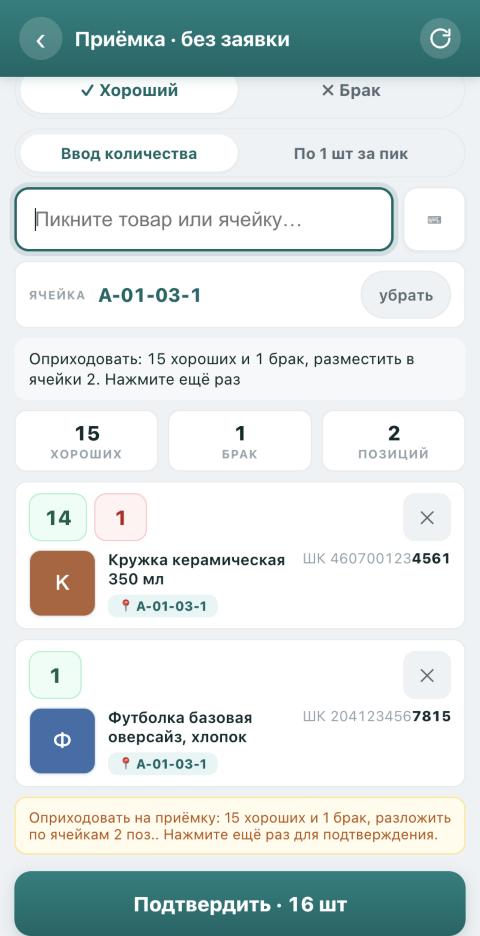
Первое нажатие показывает итог, второе — «Подтвердить» — создаёт приход - Нажмите «Подтвердить». Будет создан один приход по всем строкам, и товар сразу разложится по указанным ячейкам. Экран вернётся к списку, прозвучит «Приход создан».
Любое изменение списка снимает подтверждение — нажмите «Оприходовать» заново.
Что получится на сайте
- Каждая отправка с ТСД — отдельный приход «Приход по ТСД · Имя сотрудника» в «Складской учёт → Приход».
- Годные и бракованные штуки учитываются раздельно: годные — в остаток и «доступно», брак — в брак.
- Брак в ячейки не кладётся.
- В документе прихода видно, в какую ячейку разложили товар.
- Клиента (владельца товара) ТСД в приход не передаёт — его определяет сервер. Проверьте приход на сайте.
Черновик
Список «без заявки» сохраняется на ТСД, даже если приложение закрылось. Выйти «‹» в список можно — набранное не пропадёт. Если приложение перезапустилось, при следующем входе в «Без заявки» ТСД спросит: «Найдена незавершённая приёмка без заявки: N поз. Восстановить?» Ответ «Отмена» удаляет черновик.
13. Если что-то пошло не так
| Сообщение | Что делать |
|---|---|
| «… — этого товара нет в заявке» | Проверьте, тот ли это товар. Если на товаре другой штрихкод той же карточки — выберите товар нажатием на строку или смените код в заявке на сайте |
| «Ячейка не найдена: …» / «Не найдено» | Этикетка не распознана. Пикните ещё раз; если повторяется — проверьте, что ячейка есть на сайте, и настройки сканера (лишние символы в конце кода) |
| ««…» — не место хранения, а часть стеллажа» | Пикнули этикетку стеллажа или яруса. Пикните этикетку конкретной ячейки |
| «Сначала пикните этикетку ячейки» | В режиме размещения пикните ячейку, затем нажмите «Положить» |
| «Название: по этой заявке всё разложено» | Этот товар по заявке уже разложен. Проверьте другие позиции |
| «Приход не создан: …» | Цифры на экране сохранены. Проверьте связь и на сайте — не появился ли приход; затем повторите |
| «Название: «Принято» в заявке не записалось — …» | Приход уже создан. Не повторяйте его, проверьте «Принято» в заявке на сайте и поправьте вручную |
| «Название: не положено в A-1-2 — …» | Товар в ячейку не записан. Повторите или выберите другую ячейку |
| «Не удалось загрузить заявки: …» | Проверьте интернет и нажмите «Обновить» |
Все действия приёмки (внесено, приход создан, размещено, ошибки) записываются в журнал ТСД: «Настройки» → «Журнал». Его можно выгрузить за любой день и отправить в поддержку.
14. Частые вопросы
Заявки нет в списке на ТСД. Она не на стадии «Приемка» или в ней нет товаров. Переведите её на сайте кнопкой «Разрешить приёмку» и нажмите «Обновить» на ТСД.
Кнопка «Создать приход · 0 шт» серая. В этот заход ничего не внесено. Если внизу написано «По заявке уже принято N шт. Новых позиций нет — приходить нечему.», значит товар уже оприходован раньше (на ТСД или на сайте).
Внёс не то количество, приход ещё не создан. Пикните товар и нажмите «Убрать внесённое сейчас (−N шт)», затем внесите правильно.
Приход уже создан, а количество неверное. С ТСД это не исправить. На сайте: отмените приход по заявке, поправьте «Принято» и создайте приход заново — либо поправьте остаток инвентаризацией.
Можно ли принимать без интернета? Вносить количество можно, но для «Создать приход», поиска ячейки и раскладки нужна связь. Не выходите из заявки, пока не создадите приход: внесённые цифры хранятся только на экране.
Нужно ли раскладывать сразу? Нет. Товар на остатках уже после прихода. Разложить можно позже — здесь же или в «Товары и ячейки».