Карточки во вкладке «Товары фулфилмента» сами с маркетплейсом не сверяются. Поменяли на WB или Ozon фото, артикул, добавили штрихкод или новый размер — подтяните это кнопкой. Так вы сразу видите, что изменилось, и ничего не перезапишется без вашего ведома.
Коротко
- «Товары» → «Товары фулфилмента» → отметьте товары → «Обновить данные».
- В окне выберите, что подтянуть, → «Обновить».
- Поменяли фото — карточка товара → «Фото из МП».
- Появился новый размер или новая карточка — перенесите их из каталога маркетплейса.
Шаг 1. Выберите товары
Откройте «Товары» → вкладка «Товары фулфилмента». Отметьте галочками товары, которые поменяли на маркетплейсе. Наверху появится кнопка «Обновить данные».
- За один раз — не больше 200 товаров. Больше — обновите частями.
- Объединённая карточка (один товар со штрихкодами WB и Ozon) сверяется со всеми своими магазинами сразу.
- Нужный товар можно найти поиском рядом с «Товары фулфилмента»: по названию, артикулу, штрихкоду или SKU.
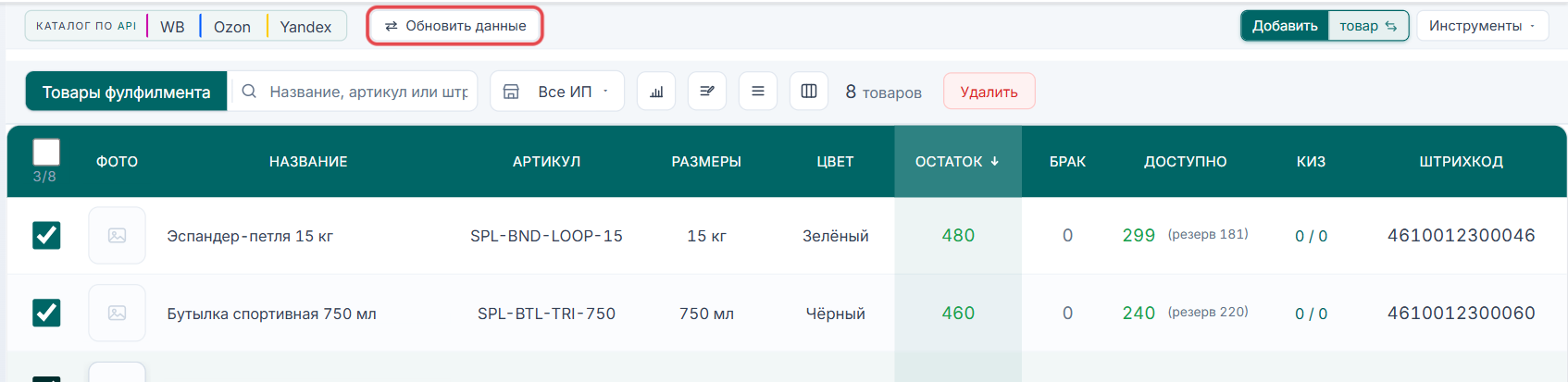
«Товары фулфилмента»: отмеченные товары и кнопка «Обновить данные».
Шаг 2. Выберите, что обновить
Откроется окно «Обмен с маркетплейсами». Отметьте нужное и нажмите «Обновить».
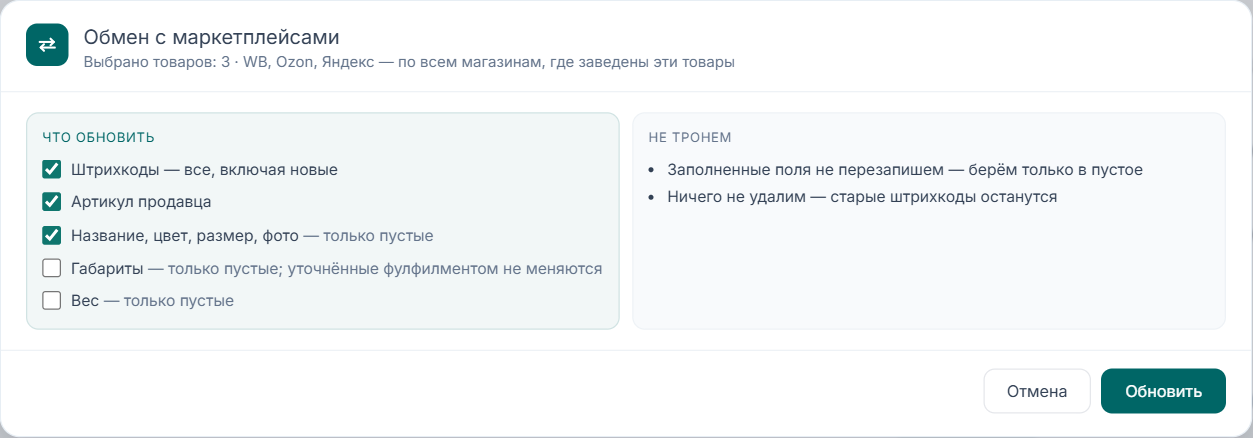
Окно «Обмен с маркетплейсами»: что обновить и что не тронем.
| Галочка | Что произойдёт |
|---|---|
| Штрихкоды | Подтянутся все штрихкоды карточки, включая новые. Старые не удаляются. |
| Артикул продавца | Обновится на тот, что сейчас на маркетплейсе. |
| SKU Ozon | Заменится на SKU карточки на Ozon, даже если уже заполнен. По SKU кабинет находит товар, когда логистику на Ozon заполняют по API. |
| Название, цвет, размер, фото | Заполнятся только пустые поля. Заполненные не меняются. |
| Габариты, вес | Только пустые. Габариты, которые уточнил фулфилмент, не меняются. |
Почему заполненное не перезаписывается: название и размер в карточке фулфилмент часто сокращает под этикетку и техническое задание. Если бы маркетплейс перезаписывал их, эта работа терялась бы.
Когда обновление закончится, появится сообщение: сколько карточек сверено и что изменилось — «обновлено», «нет на площадке», «магазинов без ключа» и т. п.
Что именно поменялось по товару, видно в карточке: «Дополнительные настройки» → «Обновления с маркетплейса».
Шаг 3. Фото
Фото из шага 2 подтягивается только в пустую карточку. Чтобы заменить фото, которое уже есть:
- Откройте товар во вкладке «Товары фулфилмента».
- Под фото нажмите «Фото из МП».
- Если фото уже есть, кабинет спросит «Перезаписать» — подтвердите.
Фото сохраняется сразу. Если кнопка серая — сохраните товар и проверьте, что в «Связях товара» заполнен артикул WB или Ozon.
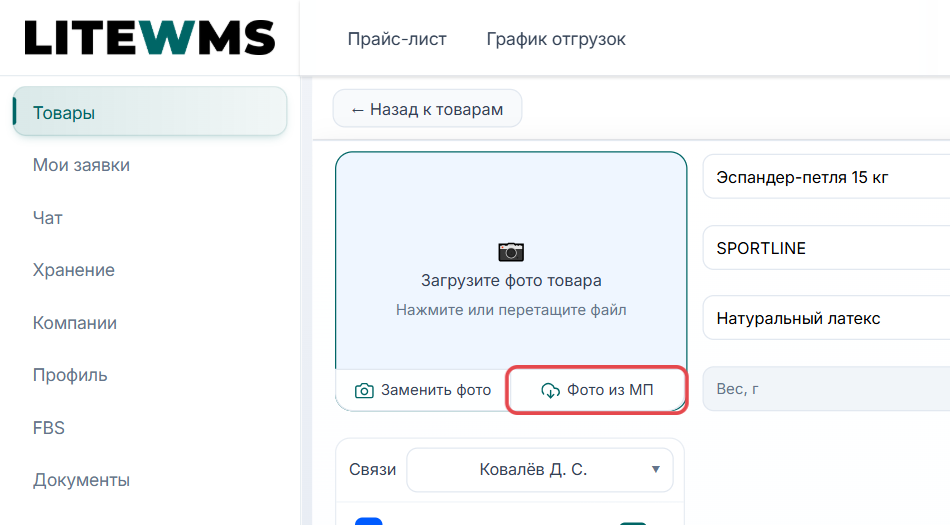
Карточка товара: кнопка «Фото из МП» под фото.
Шаг 4. Поменяли название, цвет или размер
Если поле в карточке уже заполнено, обновление его не тронет. Откройте товар, поправьте поле вручную и нажмите «Сохранить».
Шаг 5. Новый размер или новая карточка
Новые карточки и размеры с маркетплейса сами в «Товары фулфилмента» не попадают — иначе туда приезжало бы всё подряд. Перенесите их так же, как при подключении:
- «Товары» → каталог маркетплейса (WB, Ozon или Яндекс) → «Обновить каталог».
- Отметьте новые позиции → «Перенести».
- Если это тот же физический товар, что уже есть у фулфилмента (например, та же вещь на другой площадке), выберите «Объединить с существующим товаром» — остаток будет общий.
- Если штрихкод новой позиции уже стоит у вашего товара, откроется окно «Этот товар у вас уже есть» — нажмите «Прикрепить к этой карточке», и связь ляжет в существующую карточку.
Подробнее — в статье «Личный кабинет: товары — перенос, карточка и остатки».
Частые вопросы
Меняются ли остатки при обновлении? Нет. Обновление забирает с маркетплейса данные карточки и ничего туда не отправляет. Остатки на маркетплейсы уходят отдельно — кнопкой «Распределить» в разделе FBS → «Остатки».
Пишет «магазинов без ключа». У магазина не подключён API-ключ или ему не хватает прав на чтение карточек. Проверьте ключ в профиле (статья «Личный кабинет: API-ключи маркетплейсов»).
Пишет «штрихкод занят другим товаром». Такой штрихкод уже стоит на другой карточке у этого же ИП. Один штрихкод не может означать два разных товара — разберитесь, какая карточка правильная, и уберите лишний код.