Что можно настроить в приложении: голос и скорость речи, озвучку ячейки, сверку стикера, снятие товара с ячейки, журнал действий, принтер этикеток. И где посмотреть, что нового в версии.
Настройки открываются значком шестерёнки в шапке главного меню. Экран разбит на блоки: «ЗВУК», «ФБС», «ЖУРНАЛ (ЧЁРНЫЙ ЯЩИК)», «ПЕЧАТЬ ЭТИКЕТОК». Пункты с переключателем включаются касанием по переключателю; касание по названию пункта раскрывает пояснение.
Настройки хранятся только на этом ТСД. Обновление приложения их не сбрасывает, они пропадают только при переустановке или очистке данных приложения.
Звук
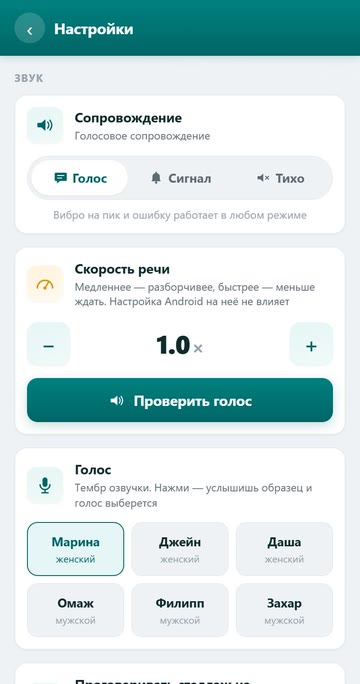
Настройки: звук
Сопровождение. Три режима, нажмите нужный:
- «Голос»: приложение произносит короткие фразы;
- «Сигнал»: только писки;
- «Тихо»: без звука.
Сразу после выбора приложение даёт услышать режим: в «Голосе» скажет «Далее», в «Сигнале» пискнет. Под переключателем подсказка: «Вибро на пик и ошибку работает в любом режиме».
Скорость речи (только в режиме «Голос»). Кнопки «−» и «+» меняют скорость на 0,1, от 0,5× до 2,0×, по умолчанию 1,0×. После каждого нажатия приложение произносит пробную фразу. Кнопка «Проверить голос» произносит «Стеллаж А, ячейка 16. Скан ЧЗ». Медленнее разборчивее, быстрее меньше ждать. Настройка скорости речи в самом Android на приложение не влияет.
Голос (только в режиме «Голос»). Шесть голосов: Марина, Джейн, Даша (женские), Омаж, Филипп, Захар (мужские). По умолчанию Марина. Нажмите на имя: прозвучит образец, и голос сразу выберется. Голоса записаны заранее и встроены в приложение, интернет для них не нужен.
Проговаривать стеллаж на сборке. Переключатель справа, по умолчанию включён. Действует только в сборке ФБС Wildberries: при пике голос называет ячейку. Если собираете у стола и адрес не нужен, выключите. Подсказки «Скан ЧЗ» и «Далее» останутся, ячейка по-прежнему видна на экране. На отбор не влияет.
Если включён режим «Голос», а приложению нечем говорить, под переключателем появится подсказка, например: «Голос недоступен: система не отдала синтезатор речи — работают звуковые сигналы.» и путь в настройках Android, что проверить. Пока такая подсказка видна, вместо голоса звучат сигналы.
ФБС
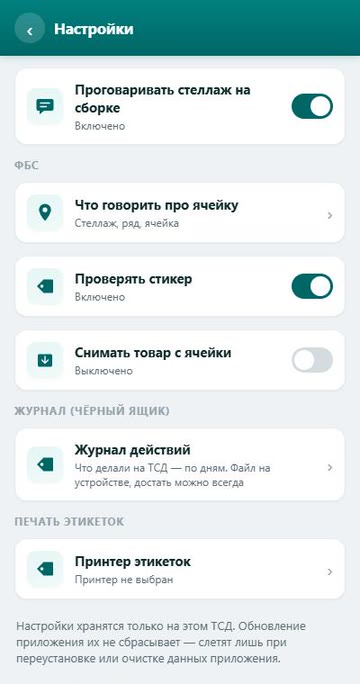
Настройки: ФБС
Что говорить про ячейку. Под названием видно текущий вариант. Касание раскрывает список. Влияет на голос и подсказку «куда идти» в сборке и отборе ФБС (Wildberries, Ozon, Яндекс), а также на озвучку ячейки в приёмке и в заявках (отбор и распределение). При выборе варианта голос сразу произносит пример. Четыре варианта на примере ячейки G-2-1-2-7:
| Вариант | Как звучит |
|---|---|
| «Полностью (с полкой)» | «Стеллаж G, ряд 2, полка 1-2, ячейка 7» |
| «Стеллаж, ряд, ячейка» (по умолчанию) | «Стеллаж G, ряд 2, ячейка 7» |
| «Стеллаж и ячейка» | «Стеллаж G, ячейка 7» |
| «Только стеллаж» | «Стеллаж G» |
Код ячейки должен состоять из буквы стеллажа и чисел через дефис, например A-1-2. Код из двух частей, например G-1, звучит как «Стеллаж G, ячейка 1». Нестандартные коды голос может не произнести, тогда будет писк.
Проверять стикер. Переключатель, по умолчанию включён. Действует только в сборке ФБС Wildberries: товар собирается парой «ШК и стикер» со сверкой, что стикер от того же товара. В отборе не применяется. Выключите, только если ваш склад не наклеивает стикеры: тогда достаточно пикнуть стикер или ШК товара.
Снимать товар с ячейки. Переключатель, по умолчанию выключен. Уменьшает остаток ячейки на каждый собранный товар. Работает в сборке Wildberries, Ozon и Яндекс (в пояснении упомянута только сборка ВБ). В отборе остаток снимается сам, поэтому не включайте эту настройку, если товар уже снят с ячеек в отборе, чтобы не списать один товар дважды.
В распределении по заявке есть свой переключатель «Снимать с ячейки» прямо на экране города, он не связан с этой настройкой.
Журнал действий («чёрный ящик»)
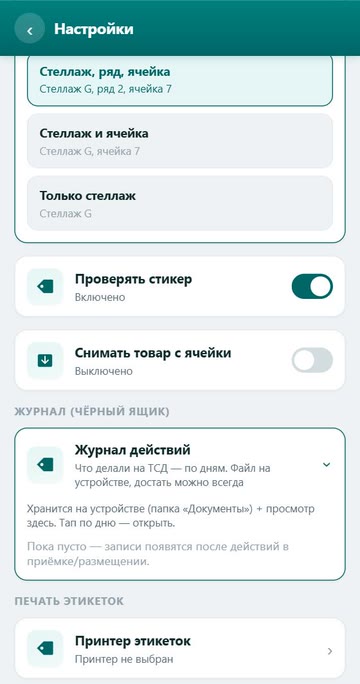
Журнал
Журнал записывает, что делали на этом ТСД, по дням: сканы, количества, ячейки, созданные приходы и ошибки. Файл хранится на устройстве, достать его можно всегда, даже без интернета и даже если приложение не открывается: на Android это папка «Документы», подпапка LiteWMS-TSD, файлы journal-ГГГГ-ММ-ДД.ndjson. На сервер журнал не отправляется.
Какие операции попадают в журнал
| Модуль | Что записывается |
|---|---|
| ФБС, сборка (Wildberries, Ozon, Яндекс) | пики, принятые, пропущенные и отклонённые марки ЧЗ, собранные заказы и поставки, снятие с ячейки |
| ФБС, отбор | снятие с ячеек, возврат в ячейки, в том числе товара отменённых заказов |
| Приёмка | принятые количества, размещение в ячейки, созданный приход и ошибки прихода; без заявки также каждый скан и брак |
| Товары и ячейки | положено, забрано, перемещено (откуда и куда), ошибки |
| Инвентаризация | полный пересчёт перед проведением (товар, учёт, факт, брак), результат проведения, отказ и ошибки |
| Заявки, распределение | созданные, закрытые и удалённые коробки, товар в коробку и из коробки, снятие с ячейки, сохранение |
| Заявки, отбор | снятие с ячеек и возврат в ячейку |
«Пики за смену», «Мои документы» и изменения настроек в журнал не пишутся.
Как посмотреть и выгрузить
- В настройках нажмите «Журнал действий». Откроется список дней: «Сегодня · дата», «Вчера · дата», дальше даты. Если записей ещё нет: «Пока пусто — записи появятся после действий в приёмке/размещении.»
- Нажмите нужный день. Откроется текст журнала за этот день. Если за день записей нет: «— пусто —».
- «Поделиться» отправляет файл дня через любое приложение (мессенджер, почта). После отправки появится «Отправлено».
- «Копировать» копирует текст в буфер обмена («Скопировано»). Если копирование недоступно, приложение предложит: «Копирование недоступно — используйте «Поделиться»».
- «‹ дни» возвращает к списку дней.
Формат: одна строка на действие, например {"t":"14:03:55","mod":"отбор","act":"взято","товар":"…","шт":8,"ячейки":"A-1-3 ×8"}. Хранятся 14 последних дней с записями, более старые удаляются сами.
Журнал помогает разобраться, что именно делал сотрудник. Например, при приходе «без заявки» в нём видно каждый скан и ячейку, а в распределении можно восстановить раскладку, если изменения не успели сохранить.
Печать этикеток
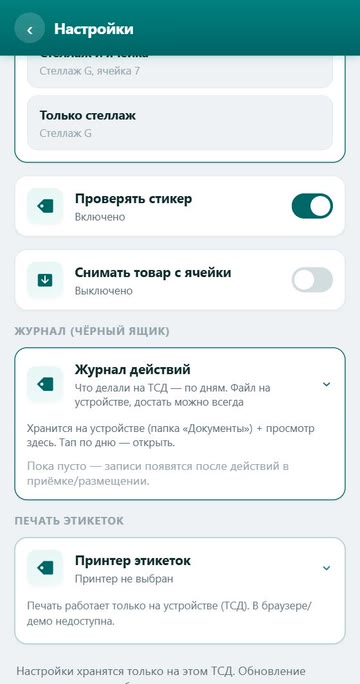
Принтер
Принтер выбирается на самом ТСД в пункте «Принтер этикеток». Под названием видно «Принтер не выбран» или «Выбран: имя · способ». В браузере настройка недоступна: «Печать работает только на устройстве (ТСД). В браузере/демо недоступна.»
Три способа подключения:
- «Классический» (Bluetooth): принтер должен быть заранее спарен в настройках Bluetooth телефона. Нажмите «Найти спаренные принтеры», выберите из списка. Если пусто: «Нет спаренных устройств. Спарьте принтер в настройках Bluetooth телефона.»
- «BLE»: современные принтеры с фирменным приложением. Нажмите «Выбрать BLE-принтер». Есть диагностика «Показать характеристики (диагностика)»: её текст можно прислать в поддержку.
- «WiFi»: сетевой принтер по IP. Введите IP принтера (например, 192.168.1.50) и порт (по умолчанию 9100), нажмите «Сохранить сетевой принтер».
«Тест-печать» отправляет пробную этикетку 40 на 30 мм («LiteWMS TSD», штрихкод, «Test print OK»). Если всё в порядке: «Отправлено. Принтер должен выдать этикетку.»
Что печатается из сборки ФБС Wildberries:
- этикетка ШК: 40 на 30 мм, штрихкод Code128, название, артикул и размер;
- стикер заказа: 58 на 40 мм, как картинка.
Принтер должен понимать команды в стиле TSPL (принтеры этикеток типа TSC и аналогичные). Печать стикера по Bluetooth LE идёт медленнее, чем по другим способам.
Ошибки печати: «Не выбран принтер», «Нет адреса принтера», «Нет IP принтера», «Нет BLE-устройства», «Печать доступна только на устройстве (ТСД)», «У принтера не нашлась характеристика для записи — пришлите «характеристики» из диагностики».
Что нового
Внизу экрана настроек кнопка «Что нового · версия …». Она открывает окно с изменениями текущей версии приложения, то же, что появляется после обновления. По ней же удобно узнать номер установленной версии, например для обращения в поддержку.