Автосинхронизация сама держит остатки на Wildberries и Ozon равными тому, что реально лежит на складе фулфилмента. Раз в 5 минут на каждый отмеченный склад уходит «Доступно» за вычетом страхового запаса. Включается одним ползунком на компанию, нажимать кнопки после каждой отгрузки больше не нужно.
Коротко
- FBS → вкладка «Синхронизация» → выберите компанию.
- Отметьте склады, впишите страховой запас → «Сохранить настройки».
- Включите ползунок «Автосинхронизация остатков», проверьте цифры в окне подтверждения → «Включить».
- Товары, которые хотите вести вручную, отметьте и нажмите «Исключить».
Откуда берётся остаток
Текущие остатки на площадках не складываются. Источник один: колонка «Доступно» в LiteWMS, то же число, что в FBS → «Остатки»:
Доступно = остаток на складе фулфилмента − брак − резерв под заявки (FBO) − резерв под заказы ФБС.
Остатки WB и Ozon система только читает, чтобы сравнить и отправить туда, где число отличается.
На каждый отмеченный склад уходит Доступно − страховой запас (не меньше нуля). Это полный остаток на каждую площадку: доли площадок и складов здесь не применяются, они работают только в кнопке «Распределить».
Пример. Доступно 50 шт, страховой запас 2. Сейчас на WB стоит 30, на Ozon 20.
- После включения: на WB 48, на Ozon 48.
- Покупатель заказал 1 шт на Ozon. Ozon сразу сам показывает 47.
- Заказ приходит в LiteWMS и резервируется, «Доступно» становится 49. На ближайшем проходе WB тоже получает 47.
Перед включением
Проверьте остатки в LiteWMS. После включения на площадках окажется ровно «Доступно» минус запас. Если товар физически на складе, но в LiteWMS его нет (поставку ещё не приняли, приход не завели), на площадку уйдёт 0. Расхождения видно заранее: перед включением кабинет показывает, что изменится, и ничего не отправляет без вашего подтверждения.
Шаг 1. Откройте раздел
В меню слева нажмите FBS, затем вкладку «Синхронизация».
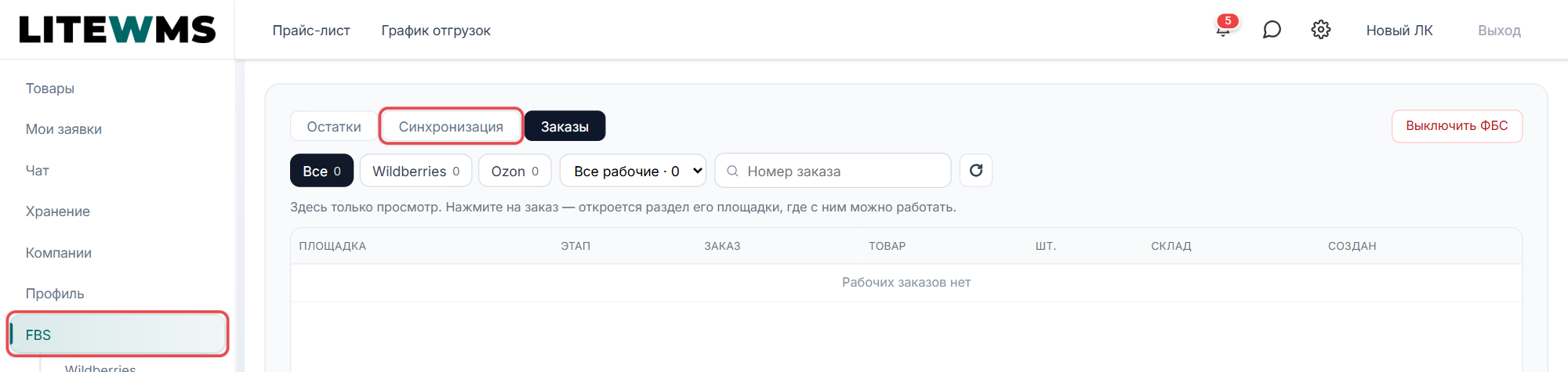
Меню FBS и вкладка «Синхронизация».
Шаг 2. Компания, склады и страховой запас
Выберите компанию в списке. В нём только компании, у которых подключён API-ключ Wildberries или Ozon.
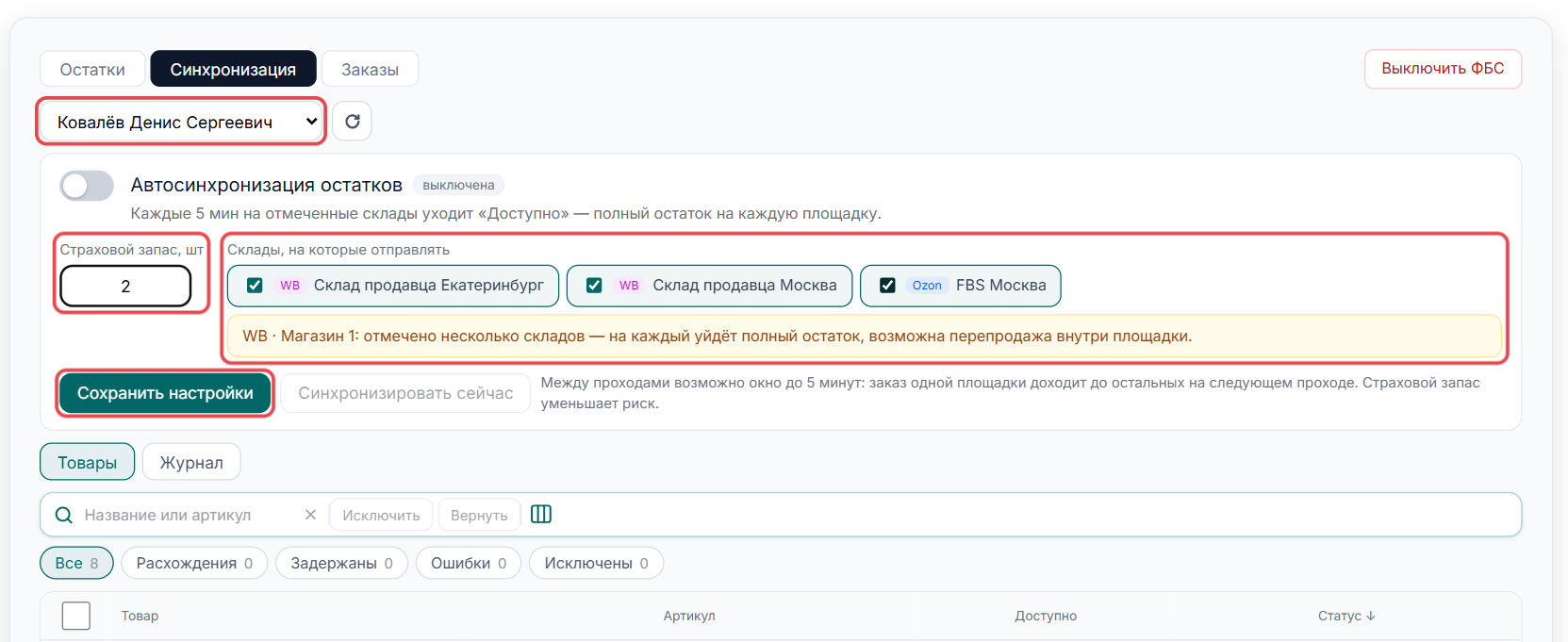
Компания, страховой запас, склады и кнопка «Сохранить настройки».
- «Склады, на которые отправлять»: отметьте склады ФБС. На неотмеченные склады синхронизация ничего не отправляет, остаток там остаётся как есть.
- Несколько складов одного магазина. На каждый уйдёт полный остаток, кабинет предупредит жёлтой плашкой. Один и тот же товар можно будет заказать с двух складов сразу. Если товара мало, оставьте по одному складу на магазин.
- «Страховой запас, шт»: сколько штук не выставлять на каждом складе. Между проходами проходит до 5 минут: заказ на одной площадке доходит до другой на следующем проходе. Запас закрывает этот промежуток. Чем быстрее продаётся товар, тем больше запас имеет смысл ставить.
Нажмите «Сохранить настройки».
Шаг 3. Включите ползунок
Нажмите на ползунок «Автосинхронизация остатков». Сразу ничего не отправится: система сравнит «Доступно» с тем, что сейчас стоит на площадках, и покажет итог.
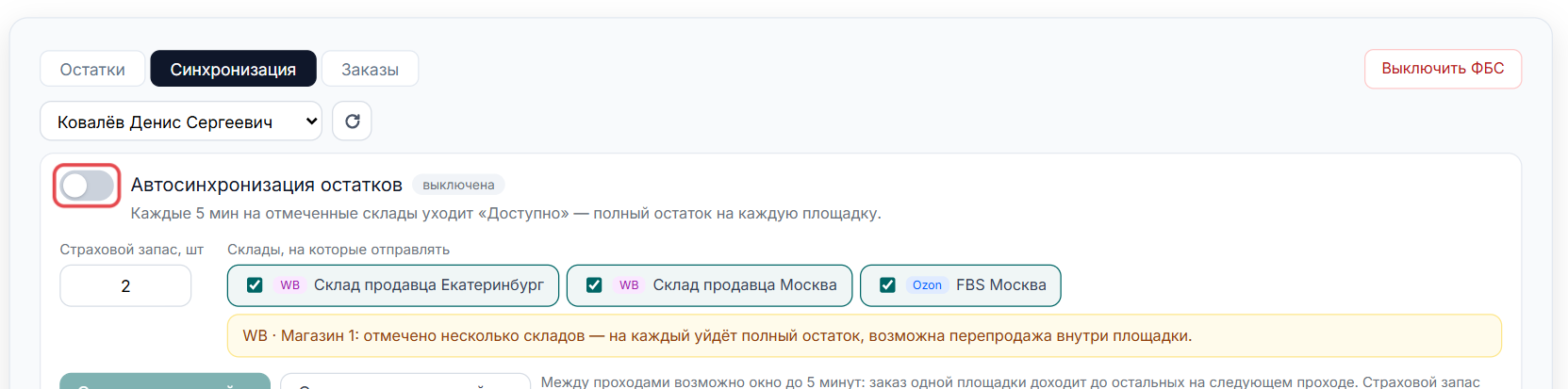
Ползунок «Автосинхронизация остатков».
В окне «Включить автосинхронизацию?» сверху итог: сколько товаров на отмеченных складах уже совпадает и сколько изменится, вверх и вниз.
Ниже таблица, как в окне «Распределить»: товары строками, склады колонками. В ячейке склада крупно то, что уйдёт на площадку, а мелко под ним «сейчас N», то есть что стоит там сейчас.
- Строки с резким падением выделены цветом и подписаны «задержится»: их вы подтвердите отдельно кнопкой «Применить задержанные».
- Подпись «после заказов» значит, что заказы площадок не обновились: остаток вверх уйдёт на следующем проходе.
- Над таблицей поиск по штрихкоду, артикулу или названию и выбор колонок: можно добавить «Остаток» и «Брак» или скрыть лишние.
Если новые числа неожиданные, нажмите «Отмена» и проверьте остатки в LiteWMS. Всё верно: нажмите «Включить». Первый проход начнётся сразу.
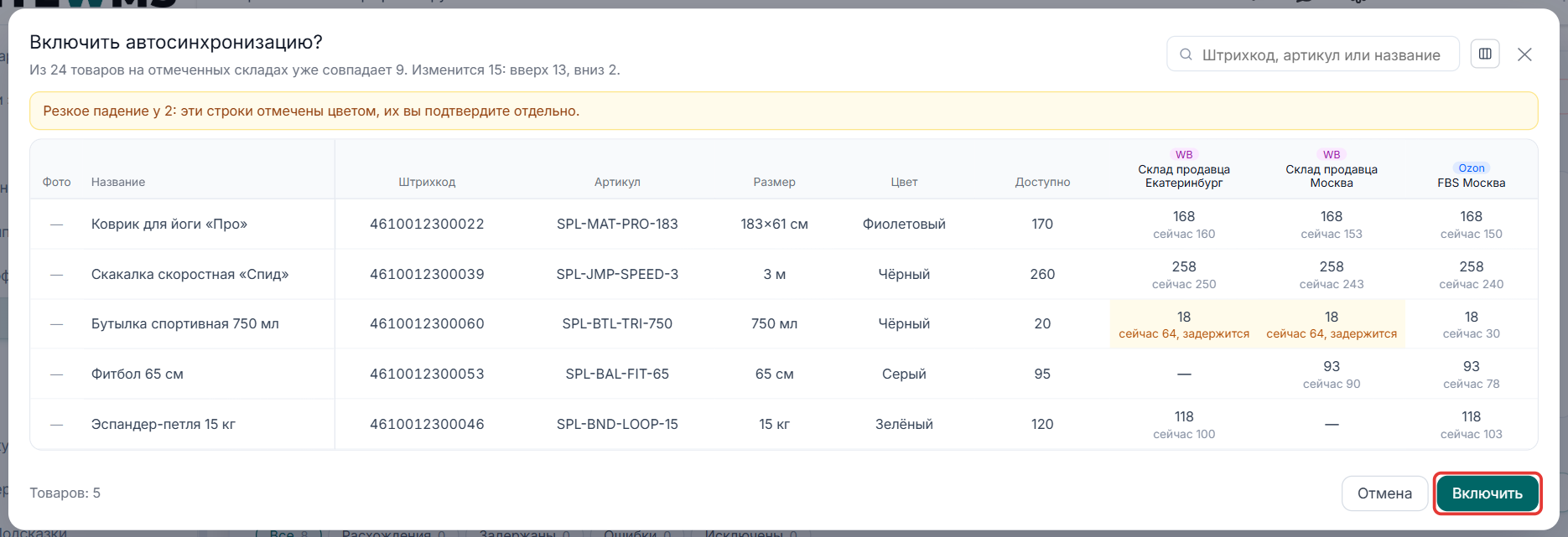
Окно подтверждения: товары строками, склады колонками; крупно — что уйдёт на площадку, мелко — что стоит сейчас.
Шаг 4. Проверьте результат
Рядом с ползунком теперь написано, кто и когда включил синхронизацию, когда был последний проход и когда будет следующий, и итог: сколько отправлено и сколько задержано.
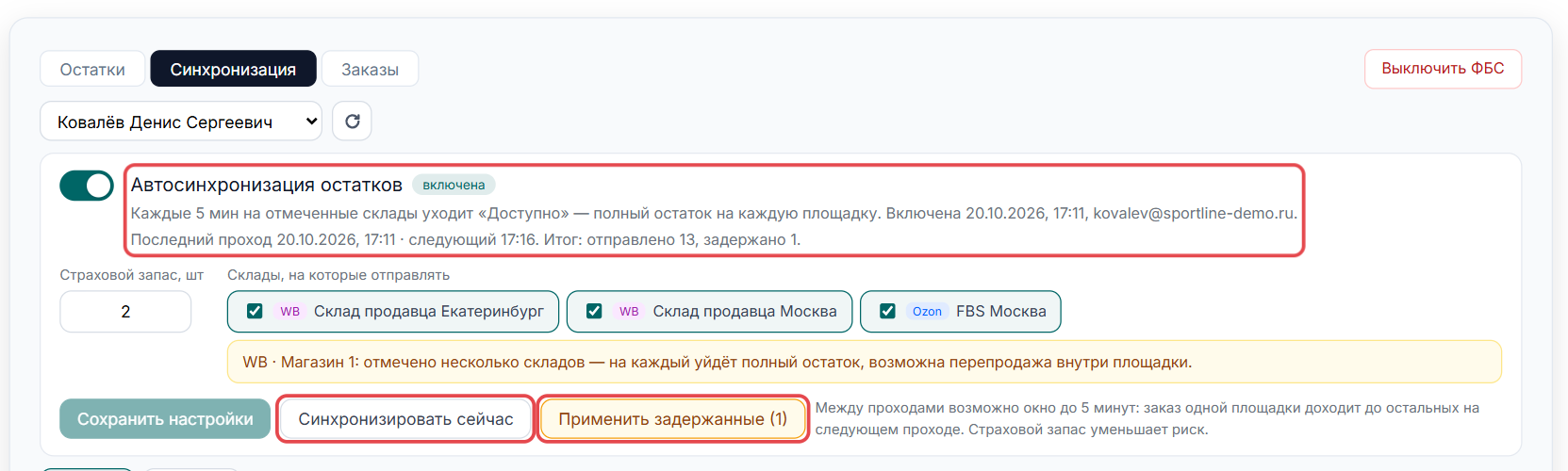
Синхронизация включена: итог прохода, «Синхронизировать сейчас» и «Применить задержанные».
- «Синхронизировать сейчас»: запустить проход, не дожидаясь 5 минут. Например, сразу после прихода товара на склад. Не чаще раза в минуту.
- «Применить задержанные (N)»: отправить остатки, задержанные из-за резкого падения. Перед нажатием проверьте эти товары в таблице (фильтр «Задержаны»).
Ниже, на вкладке «Товары», видно каждый товар: «Доступно» и колонка на каждый склад с числом на площадке. Если там должно стать другое число, оно показано рядом: «64 → 18». Над таблицей фильтры: Все, Расхождения, Задержаны, Ошибки, Исключены.
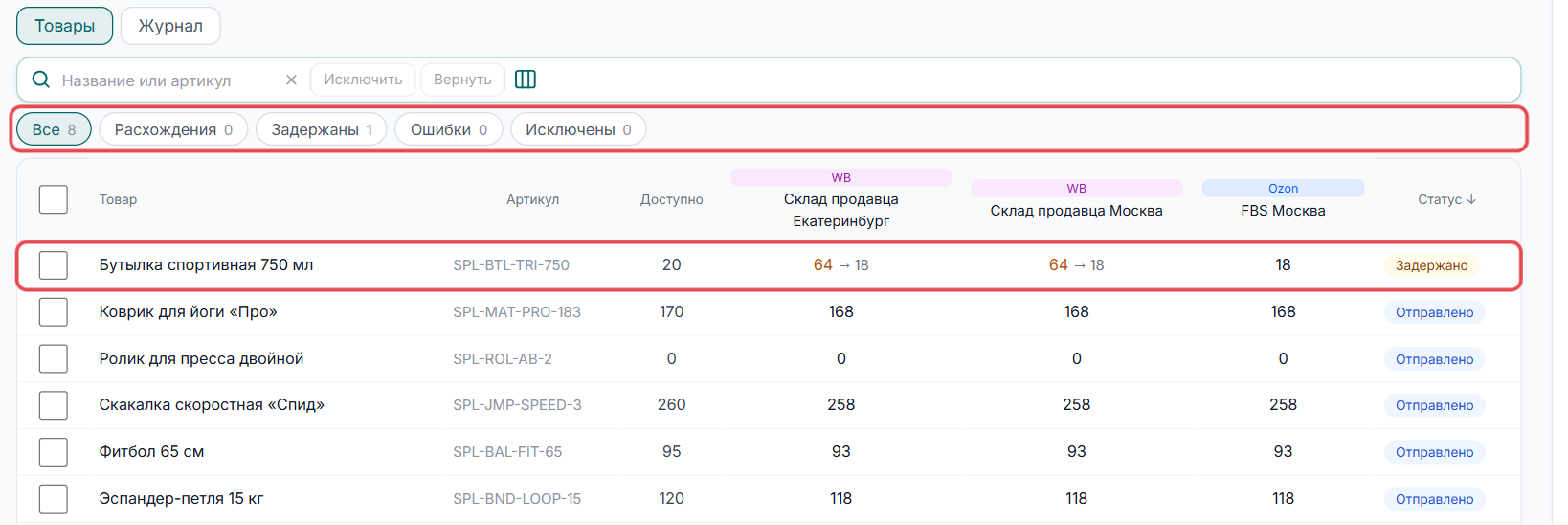
Вкладка «Товары»: фильтры и товар с задержанным резким падением.
Что значат статусы:
- Совпадает: на площадке уже правильное число.
- Отправлено: система отправила новое число.
- Расхождение: синхронизация ещё не включена, а число на площадке отличается от того, что уйдёт.
- Ждёт: новые заказы магазина не подтянулись. Повышение остатка подождёт следующего прохода, понижение уходит сразу.
- Задержано: на площадке было 20 шт и больше, а должно стать вдвое меньше или ниже. Остаток не уйдёт, пока вы не нажмёте «Применить задержанные». Так ошибка в остатках не обнулит кабинет без вашего ведома.
- Ошибка: площадка не приняла остаток. Наведите мышку на статус, появится причина.
- Исключён: товар не синхронизируется.
Прочерк «—» в колонке склада значит, что товар не связан с карточкой этого магазина WB или Ozon. Туда синхронизация ничего не отправляет.
Если часть товаров нужно вести отдельно
Например, товар продаётся только на одной площадке или вы хотите держать на WB и Ozon разные количества.
- Вкладка «Товары»: отметьте галочками нужные товары.
- Нажмите «Исключить».
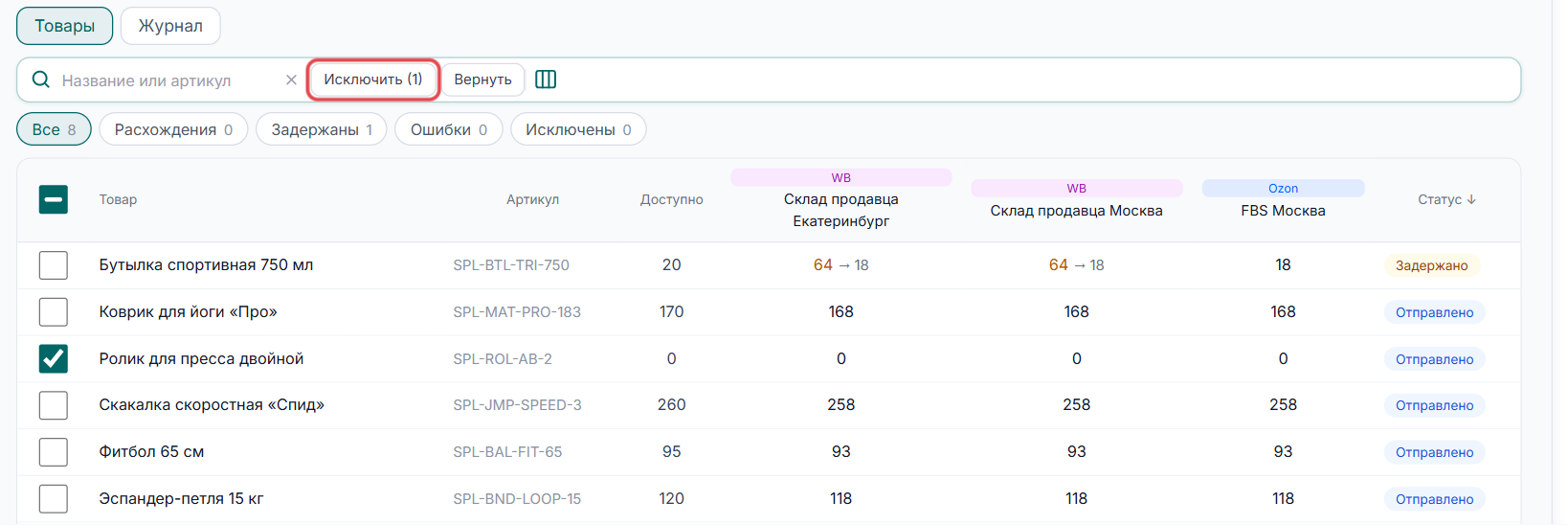
Отметьте товар и нажмите «Исключить».
Товар перейдёт в фильтр «Исключены» со статусом «Исключён».

Исключённый товар в фильтре «Исключены».
Остатки исключённых товаров синхронизация больше не меняет: на площадках остаётся то, что стоит сейчас. Задавайте их как раньше в FBS → «Остатки»: правкой ячейки, через Excel или кнопкой «Распределить», отметив эти товары галочками. Подробно в статьях «ФБС: как распределять остатки» и «ФБС: ручная правка, Excel и синхронизация».
Чтобы вернуть товар, откройте фильтр «Исключены», отметьте его и нажмите «Вернуть». На следующем проходе остаток снова станет «Доступно» минус запас.
Если вручную нужно вести целый склад или площадку, просто не отмечайте этот склад в настройках. Например, WB идёт автоматически, а Ozon вы ведёте сами.
Исключение действует на всех складах сразу. Нельзя синхронизировать товар на WB и при этом вести его вручную на Ozon. Для этого либо исключите товар и ведите его вручную на обеих площадках, либо снимите отметку со склада Ozon целиком: тогда вручную ведутся все товары на Ozon.
Важно. Ручная правка, Excel и «Распределить» для товара, который не исключён, продержатся только до следующего прохода. Через 5 минут синхронизация вернёт на площадку «Доступно» минус запас.
Журнал
Вкладка «Журнал»: каждое изменение с временем, товаром, складом, «Было», «Стало» и итогом. В колонке «Кто» для включения и смены настроек стоит почта сотрудника, для проходов «автоматически».
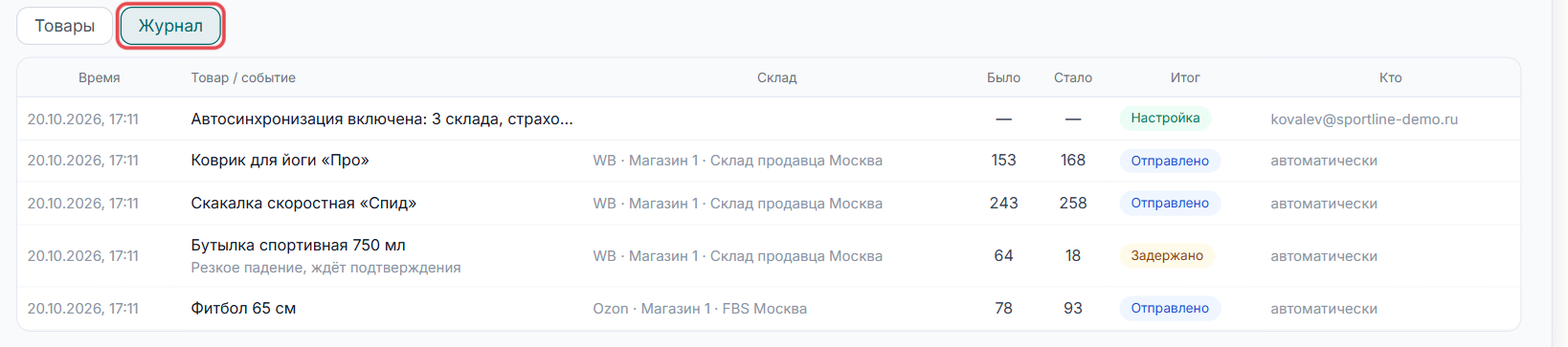
Вкладка «Журнал»: что было, что стало и кто изменил.
Как выключить
Нажмите на ползунок ещё раз. Отправка прекратится, а остатки на площадках останутся как есть, ничего не обнуляется. Дальше остатки задаёте вручную.
Частые вопросы
При запуске вы сложите остатки, которые сейчас стоят на WB и Ozon?
Нет. Остаток берётся из «Доступно» в LiteWMS, то есть из того, что реально лежит на складе фулфилмента. Цифры площадок только сравниваются, их видно в окне подтверждения в колонке «Сейчас».
Не продадим ли один товар дважды?
Площадка уменьшает свой остаток сразу при заказе. Другая площадка узнает о заказе на ближайшем проходе, это до 5 минут. На этот промежуток и нужен страховой запас.
Почему в FBS → «Остатки» колонка «Не распределено» стала красным минусом?
Для товаров на автосинхронизации это нормально. «Не распределено» считает остаток так, будто его делят между складами, а автосинхронизация выставляет полный остаток на каждый отмеченный склад. Пример: доступно 50, страховой запас 2, два склада по 48, «Не распределено» −46. Распределять такие товары не нужно.
Доли площадок учитываются?
Нет. На каждый отмеченный склад уходит полный остаток. Доли работают только в «Распределить» на вкладке «Остатки».
Товар продаётся только на WB. Что будет на Ozon?
Если товар не связан с карточкой Ozon, на Ozon ничего не уходит, делать ничего не нужно. Если связан, но вы не хотите его там выставлять, исключите его и задайте остатки вручную.
А Яндекс Маркет?
Пока автосинхронизация отправляет остатки только на Wildberries и Ozon.