Если вместе с товаром клиента уходит упаковка — коробка, пакет, скотч, плёнка, — ведите её как ТМЦ. Штрихкод для этого не нужен, а списывать упаковку руками после каждой отгрузки не придётся: в ФБС она спишется сама по рецепту упаковки, в ФБО — по заявке. Инструкция для сотрудников фулфилмента.
Коротко
- «Складской учет» → «ТМЦ» → «Добавить ТМЦ»: заведите упаковку. Штрихкод не нужен.
- «Приходы» → «Ручной приход»: положите её на остаток.
- ФБС: в «Финансах» клиента создайте рецепт упаковки и выберите его в «Пресете цен». Упаковка спишется сама, когда вы выставите счёт за заказы.
- ФБО: в заявке на вкладке «Услуги» добавьте услугу упаковки, связанную с ТМЦ, и укажите количество. Упаковка спишется, когда вы сформируете счёт по заявке.
Шаг 1. Заведите упаковку в ТМЦ
ТМЦ — склад ваших расходников: коробки, пакеты, плёнка, скотч. Штрихкода у ТМЦ нет, позиции ищутся по названию.
- Откройте «Складской учет» → «ТМЦ» и нажмите «Добавить ТМЦ».
- В окне «Новая позиция ТМЦ» заполните «Название» (например, «Коробка 20х15х10»), «Ед. изм.», «Закупка» и «Продажа». Для расходника, который вы не продаёте клиенту (скотч, стрейч), снимите галочку «Считать прибыль по этой позиции».
- Нажмите «Добавить».
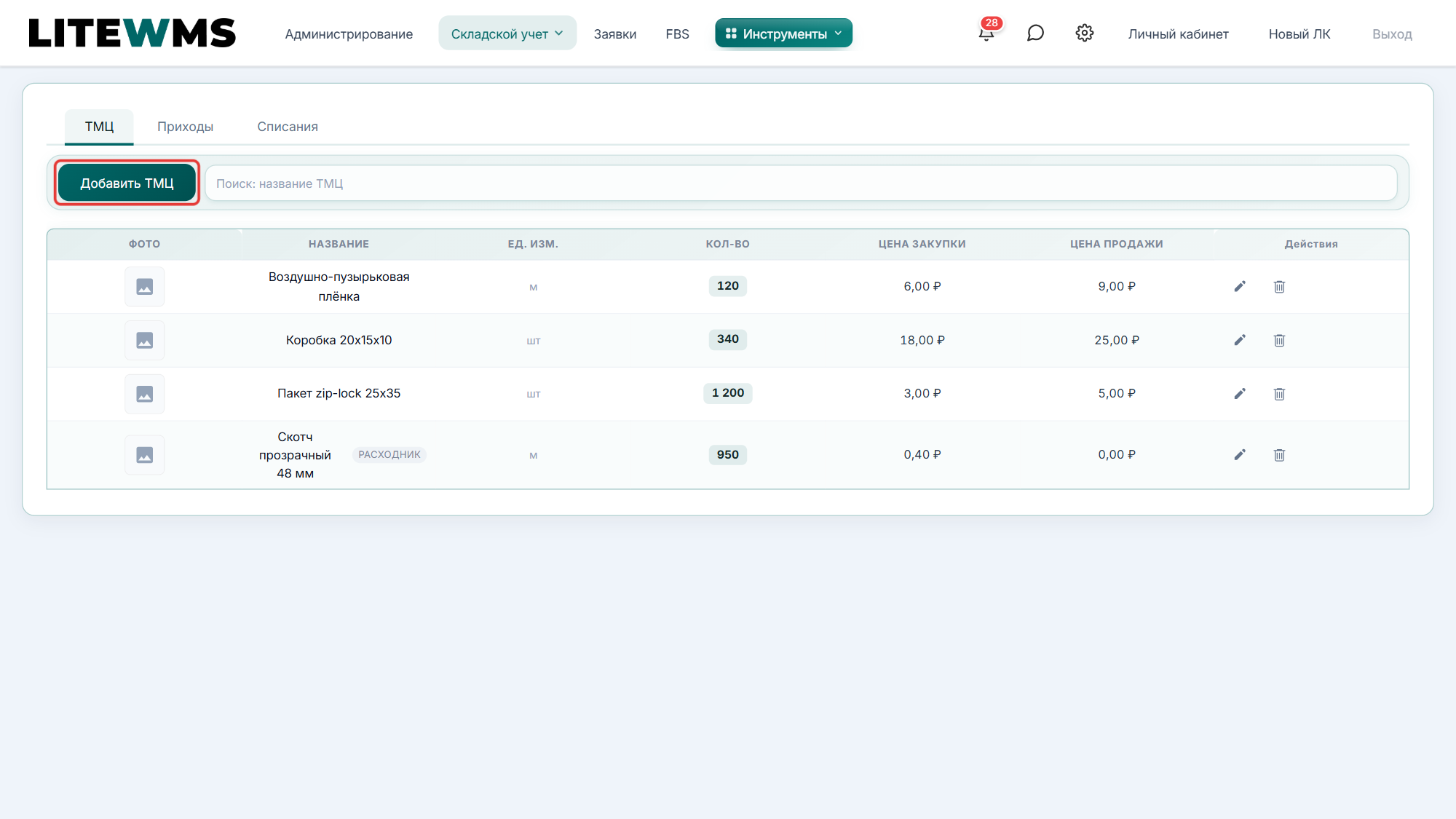
«Складской учет» → «ТМЦ»: расходники фулфилмента и кнопка «Добавить ТМЦ».
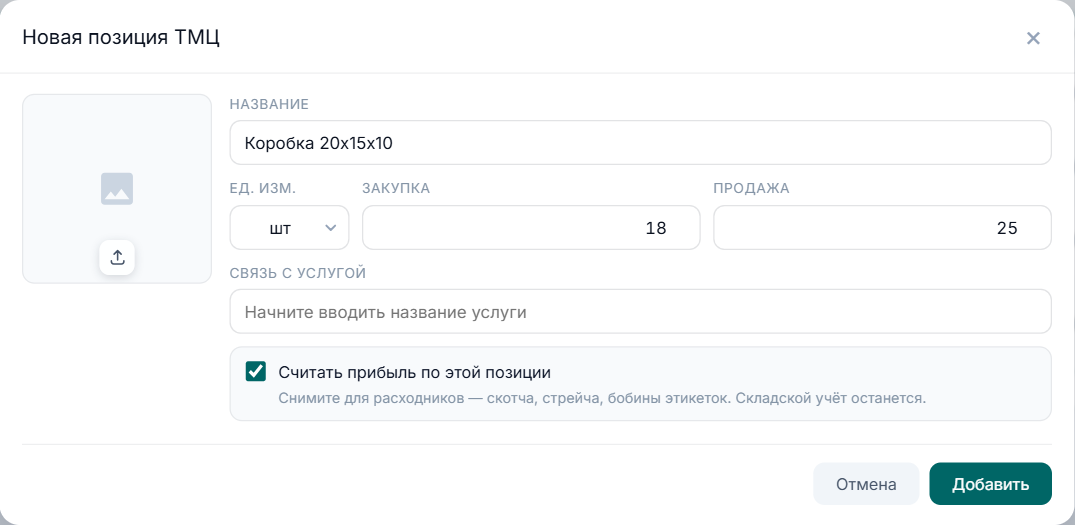
«Новая позиция ТМЦ»: название, единица, закупка и продажа. Штрихкода у ТМЦ нет.
Название должно быть уникальным. Остаток у новой позиции нулевой — его кладут приходом.
Остаток ТМЦ общий для всего склада и к клиенту не привязан. Если упаковка принадлежит клиенту, добавьте его имя в название, например «Коробка подарочная (Ковалёв)».
Шаг 2. Положите упаковку на остаток
- Вкладка «Приходы» → «Ручной приход».
- В окне «Ручной приход ТМЦ» впишите «Название прихода».
- Справа, в «Список ТМЦ», нажмите на нужные позиции — они переедут в «Выбранные ТМЦ». Укажите «Кол-во» и «Цена закупки».
- Нажмите «Создать приход».
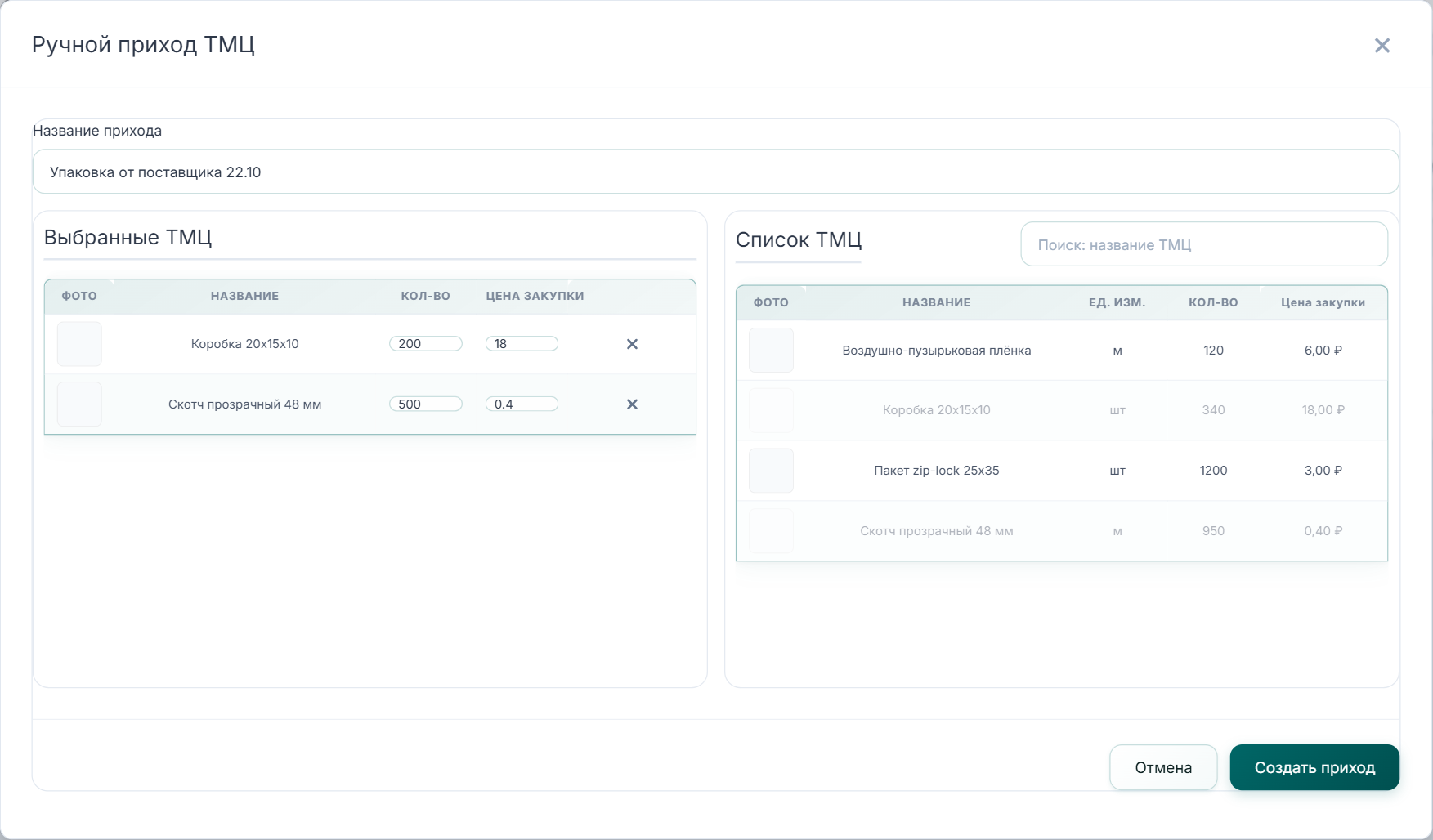
«Ручной приход ТМЦ»: позиции из «Списка ТМЦ», количество и цена закупки.
Остаток виден на вкладке «ТМЦ» в колонке «Кол-во», а всё, что списано, — на вкладке «Списания».
Шаг 3. ФБС: рецепт упаковки
Рецепт — норма упаковки на заказ клиента: например, коробка 1 шт и скотч 0,5 м. У каждого клиента свои рецепты, а один рецепт работает для всех его площадок: WB, Ozon и Яндекс.Маркета.
- Откройте FBS → площадку → «Финансы» и выберите клиента в списке. В режиме «Все клиенты» кнопка рецептов неактивна.
- Нажмите «Рецепты упаковки» → «Создать рецепт» (если рецепты уже есть — «+ Новый рецепт»).
- Впишите название, например «Коробка + скотч».
- Нажмите «+ расходник», найдите ТМЦ по названию и выберите, как считать: «на заказ» — одна норма на заказ, сколько бы штук в нём ни было; «на штуку» — норма умножается на число штук товара в заказе. Укажите количество.
- Звёздочкой сделайте рецепт основным, если нужно, и нажмите «Сохранить».
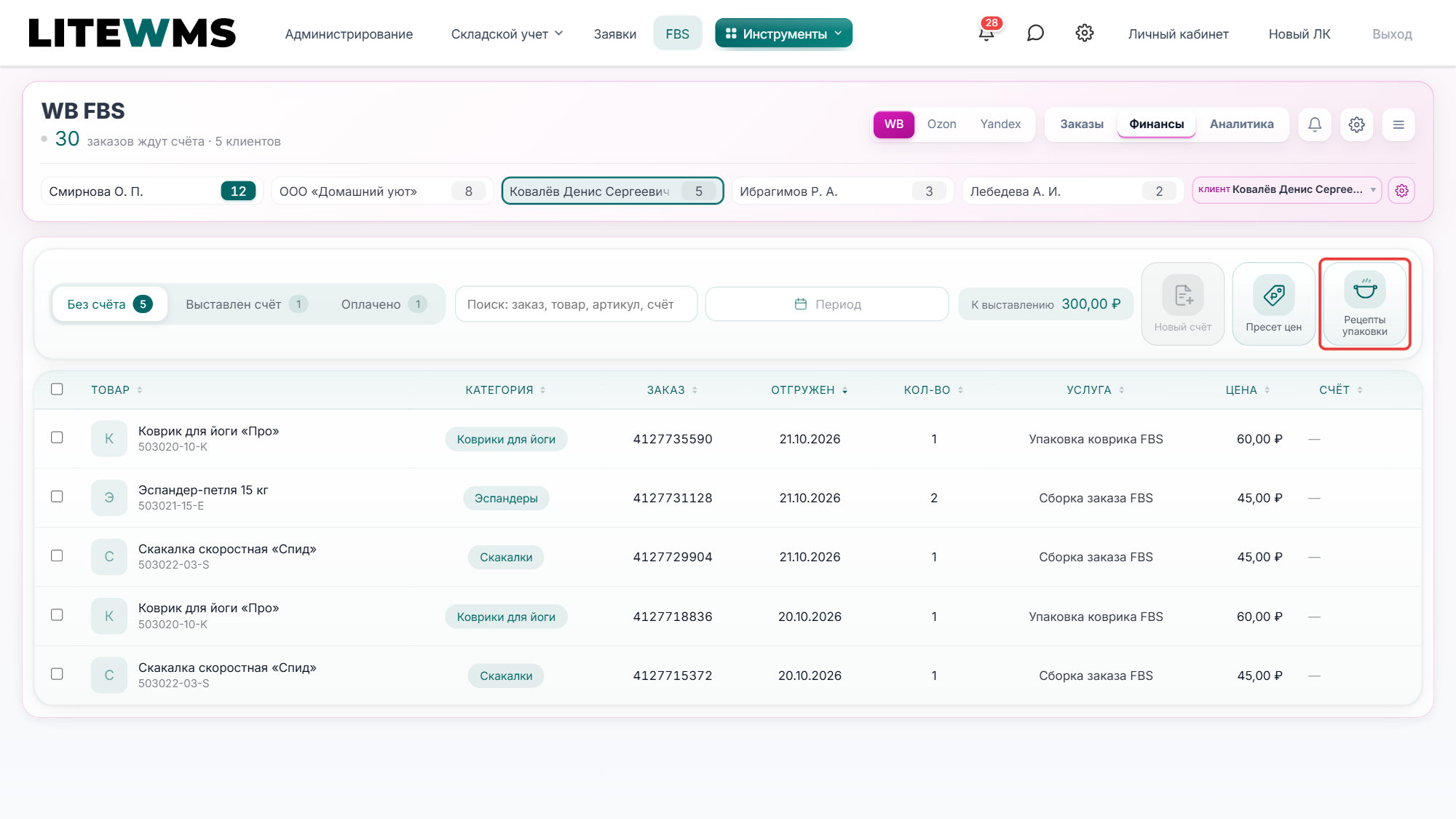
FBS → «Финансы» клиента: заказы без счёта и кнопка «Рецепты упаковки».
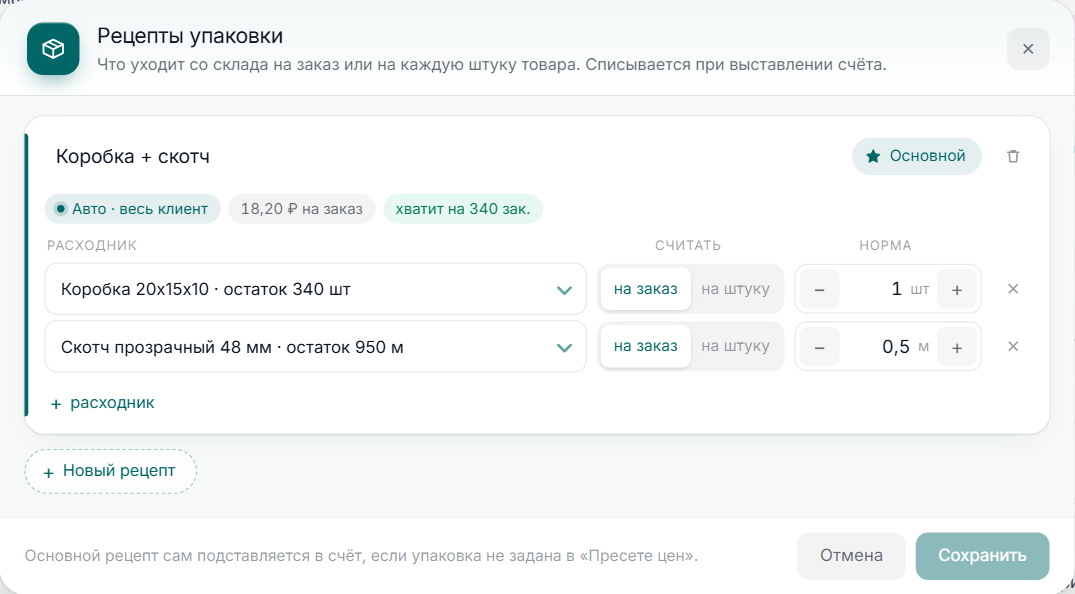
Рецепт «Коробка + скотч»: расходники, «на заказ» или «на штуку», норма.
Под названием рецепта видно, сколько упаковка одного заказа стоит по закупочной цене и на сколько заказов хватит остатка.
Привяжите рецепт к заказам
- Нажмите «Пресет цен» — откроется окно «Цены клиента».
- В колонке «Упаковка» выберите рецепт: в строке «Всё остальное» — для всех заказов клиента, в строке категории — для её товаров, у отдельного товара — только для него.
- Нажмите «Сохранить цены». На рецепте появится плашка «Авто · …».
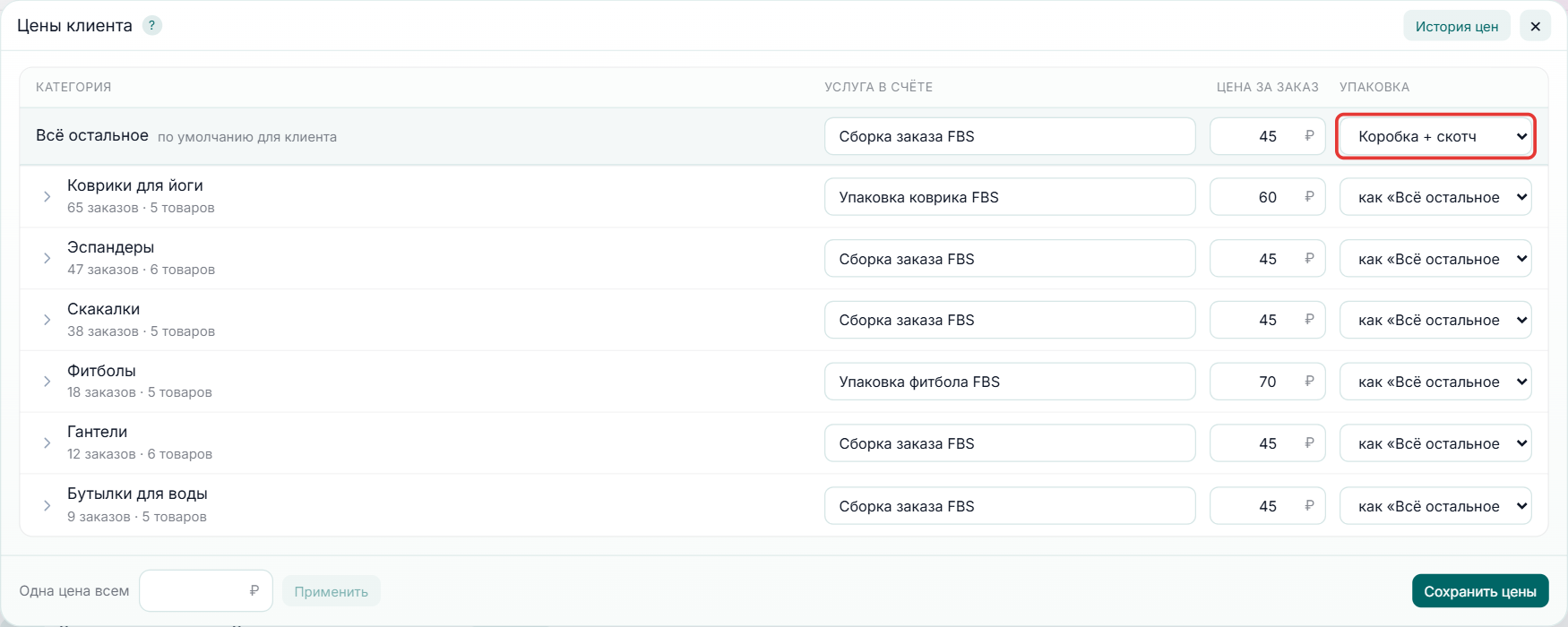
«Цены клиента» (кнопка «Пресет цен»): рецепт в колонке «Упаковка» для всех заказов клиента.
Основной рецепт подставится в счёт и без пресета, если упаковка в «Пресете цен» не задана.
Когда упаковка спишется
Не при отгрузке, а когда вы выставляете клиенту счёт за заказы: «Без счёта» → отметьте заказы → «Новый счёт». В окне счёта блок «Упаковка» показывает, что и сколько спишется со склада. Переключатель «По прайсу» выключает рецепты из пресета для этого счёта, «+ ТМЦ вручную» добавляет расходник сверх рецепта. После «Создать счёт» появится «Счёт создан, расходники списаны.»
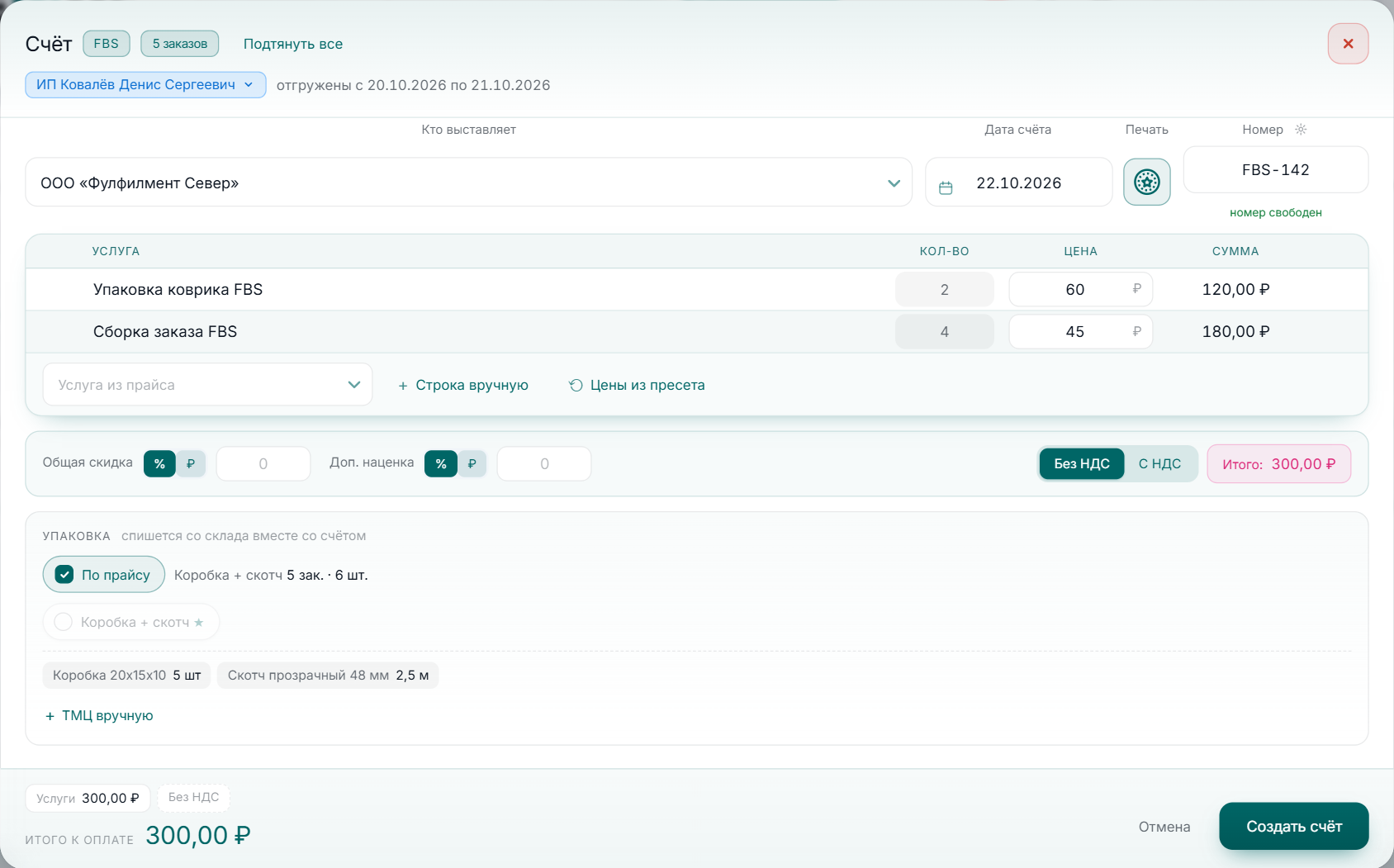
Окно счёта: блок «Упаковка» — что спишется со склада вместе со счётом.
- Не хватает упаковки — спишется столько, сколько есть, а кабинет напишет «Расходников не хватило по N позициям — проверьте остатки ТМЦ».
- Стоимость упаковки в счёт клиенту не добавляется: это только списание со склада. Если упаковку нужно брать с клиента, заложите её в «Цена за заказ» в «Пресете цен».
- Списание видно в «ТМЦ» → «Списания» с причиной «Упаковка FBS: счёт …».
Шаг 4. ФБО: упаковка в заявке
Для отгрузки на склад маркетплейса нормы на заказ нет: сколько упаковки ушло, указывают в заявке. Удобнее всего через услугу, связанную с ТМЦ: клиент видит в счёте услугу упаковки, а со склада списывается сама упаковка.
- Один раз свяжите ТМЦ с услугой: в карточке ТМЦ выберите услугу в поле «Связь с услугой», например «Упаковка в короб 20х15х10». Это делает администратор кабинета.
- В заявке клиента откройте вкладку «Услуги» и в поле «Услуга / ТМЦ» выберите эту услугу, затем ТМЦ — рядом виден её остаток.
- Укажите «Кол-во» — сколько упаковки уйдёт с этой отгрузкой — и нажмите «Сохранить». Позиция появится и в блоке «Учёт продаж ТМЦ».
- Упаковка спишется, когда вы сформируете счёт в самой заявке: «Документы» → «Счет на оплату» → «Сформировать и скачать».
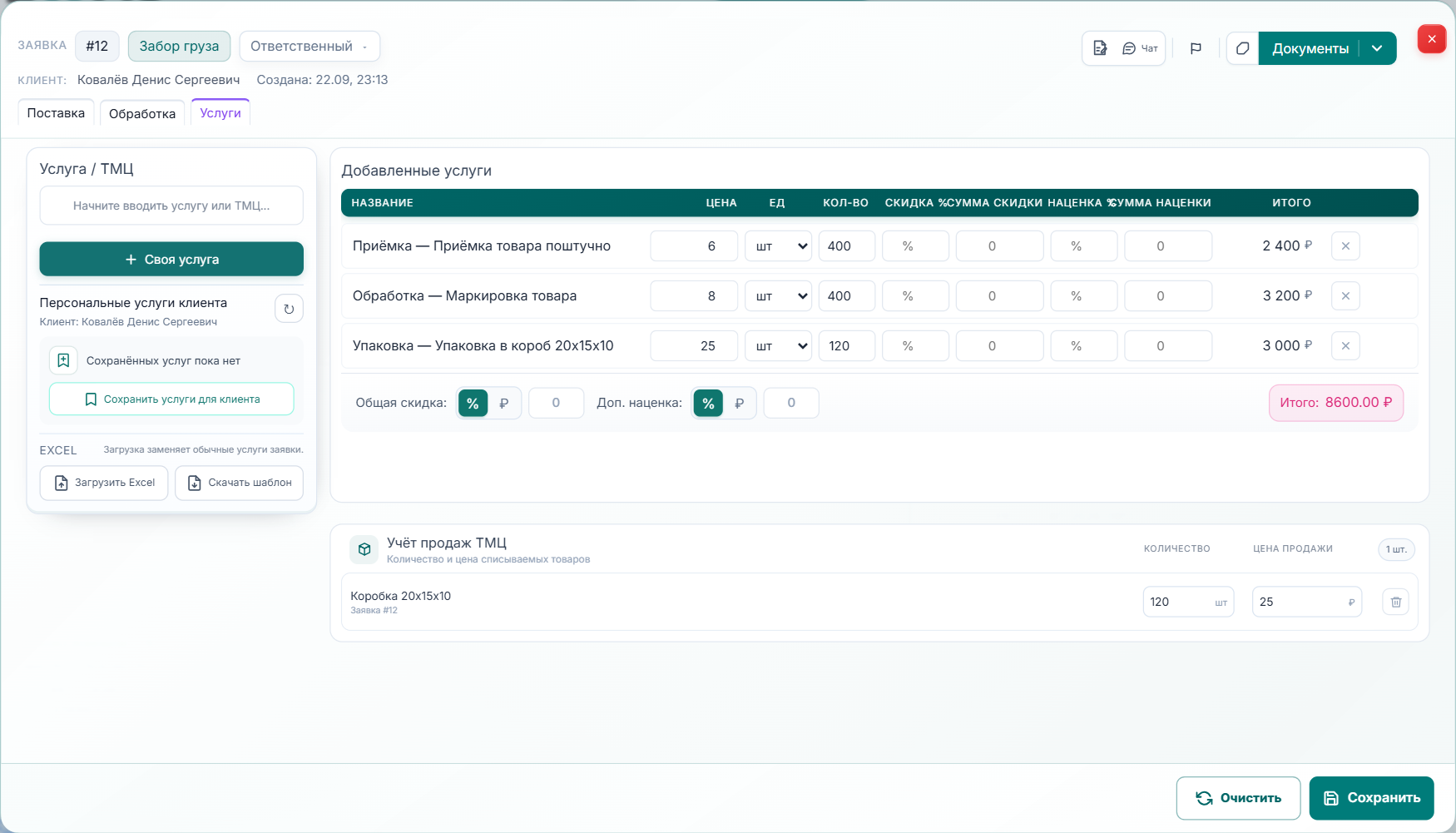
Заявка, вкладка «Услуги»: услуга упаковки со связанной ТМЦ и «Учёт продаж ТМЦ».
- Цена в строке берётся из поля «Продажа» карточки ТМЦ. Если упаковка клиента и брать за неё деньги не нужно, поставьте в карточке «Продажа» 0.
- Перед счётом проверьте остаток ТМЦ: если упаковки меньше, чем в заявке, по этой заявке она не спишется. Сделайте приход и сформируйте счёт ещё раз — повторное формирование не спишет упаковку дважды.
- Списывает только счёт, сформированный в заявке. Счёт, выставленный в «Документах», ТМЦ не трогает.
Если счёт удалили
Удаление счёта упаковку на склад не возвращает — ни в ФБС, ни в заявке. Верните её вручную: «ТМЦ» → «Списания» → строка «Упаковка FBS: счёт …» или «Списание ТМЦ по заявке #N (счёт)» → значок «Удалить списание». Количество вернётся на остаток. Выставляя счёт по тем же заказам ФБС заново, проверьте блок «Упаковка».
Когда всё-таки нужен комплект
Комплект при отгрузке на составляющие не раскладывается: на маркетплейс уходит готовый набор своей карточкой, а составляющие списываются раньше, при сборке заявкой «Обработка». Поэтому комплект подходит, только если на маркетплейсе продаётся уже упакованный товар отдельной карточкой, а упаковку клиент привозит сам и хочет видеть её остаток у себя в кабинете. Тогда состав набора — «товар + упаковка», и собирают его заранее (статья «Личный кабинет: комплекты — как создать и заказать сборку»).
Частые вопросы
| Вопрос | Ответ |
|---|---|
| Кнопка «Рецепты упаковки» неактивна | Выбран режим «Все клиенты». Рецепты у каждого клиента свои — выберите клиента в списке |
| Нужной упаковки нет в рецепте или в заявке | Она не заведена в «ТМЦ» или называется иначе. Рецепты и заявки берут расходники только из ТМЦ |
| Упаковка не списалась после отгрузки | Она списывается при счёте: в ФБС — «Новый счёт» в «Финансах», в ФБО — счёт, сформированный в заявке |
| Один товар клиента упаковывать не нужно (ФБС) | Отдельному товару «без упаковки» в пресете не поставить: правило берётся от категории и «Всё остальное». Для такого счёта выключите «По прайсу» в блоке «Упаковка» |
| Сколько упаковки осталось | «ТМЦ», колонка «Кол-во». Остаток меньше 10 подсвечивается |