Распределение — главный способ выставить остатки на маркетплейсы. Вы один раз задаёте доли (сколько процентов товара на какой маркетплейс и на какой склад), а потом одной кнопкой раскладываете весь доступный товар. Как считаются колонки «Доступно» и «Не распределено» — в статье «ФБС: как устроены остатки».
Если включена автосинхронизация (FBS → «Синхронизация»), распределение держится только у товаров, исключённых из неё, и на складах, которые в ней не отмечены. Для остальных товаров через 5 минут на каждый отмеченный склад снова уйдёт полный остаток: «Доступно» минус страховой запас. Подробно: «ФБС: автосинхронизация остатков на WB и Ozon».
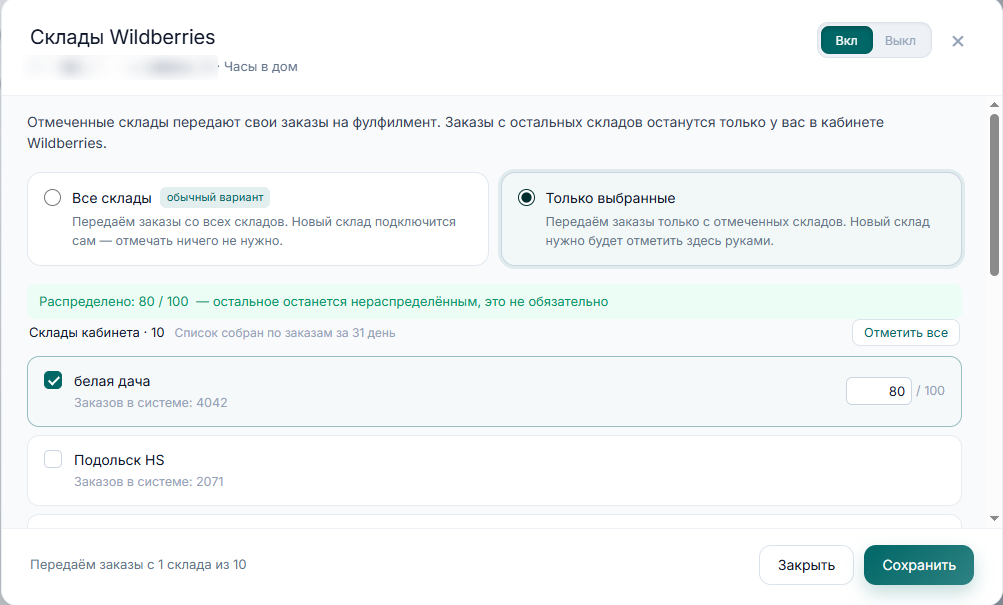
Шаг 1. Доли складов — окно «Склады»
Настраивается на вкладке каждого маркетплейса: Wildberries (или Ozon) → кнопка «Склады».
- Выберите режим:
- «Все склады» (обычный вариант) — фулфилмент собирает заказы со всех ваших складов, новый склад подключится сам;
- «Только выбранные» — только с отмеченных складов; новый склад нужно будет отметить руками.
- У каждого склада впишите долю в процентах (целое число от 0 до 100) — какую часть товара этого маркетплейса выставлять на этот склад.
- Следите за счётчиком «Распределено: N / 100». Больше 100 нельзя — одна штука ушла бы на два склада. Меньше 100 можно: остаток просто не будет выставлен.
- Нажмите «Сохранить» — появится «Склады FBS сохранены».
Важно. Если не отметить ни одного склада, с этого магазина перестанут приходить заказы. Заказы со складов, которые не отмечены, остаются только у вас в кабинете маркетплейса — фулфилмент их не видит.
Важно. На Ozon счётчик «Распределено» в окне «Склады» сейчас не считает проценты. Сложите доли складов Ozon сами и проверьте, что сумма не больше 100.
Шаг 2. Доли маркетплейсов — если продаёте на нескольких
Если ФБС подключён только на одном маркетплейсе, пропустите этот шаг: ему автоматически достаётся 100 %.
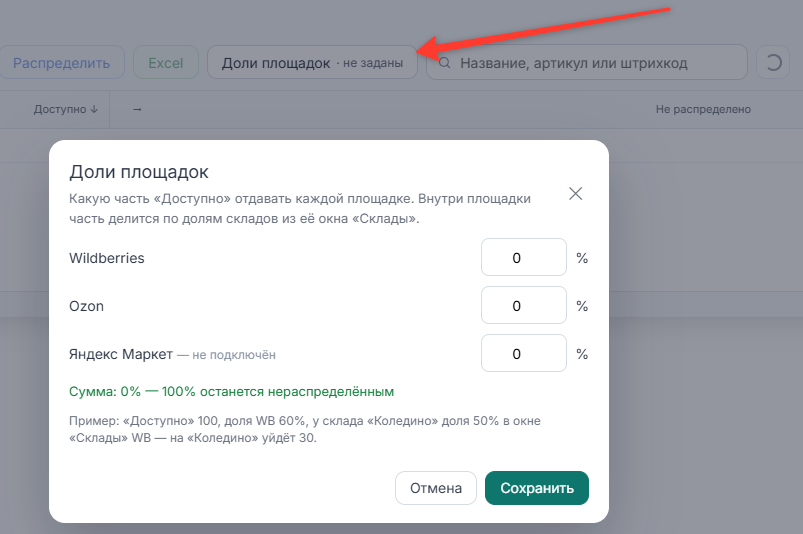
Если маркетплейсов несколько: FBS → «Остатки» → «Доли площадок».
- Впишите, какую часть «Доступно» отдавать Wildberries, Ozon и Яндекс Маркету, в процентах.
- Внизу строка «Сумма»: больше 100 % сохранить нельзя (одна единица товара ушла бы на две площадки), меньше 100 % — остаток останется нераспределённым.
- Нажмите «Сохранить» — «Доли площадок сохранены».
Доли задаются на компанию и действуют для всех её магазинов. Пока доли не заданы, при нескольких маркетплейсах распределять нельзя — кабинет напишет «сначала задайте доли площадок».
Шаг 3. Распределить
Все маркетплейсы сразу (рекомендуем)
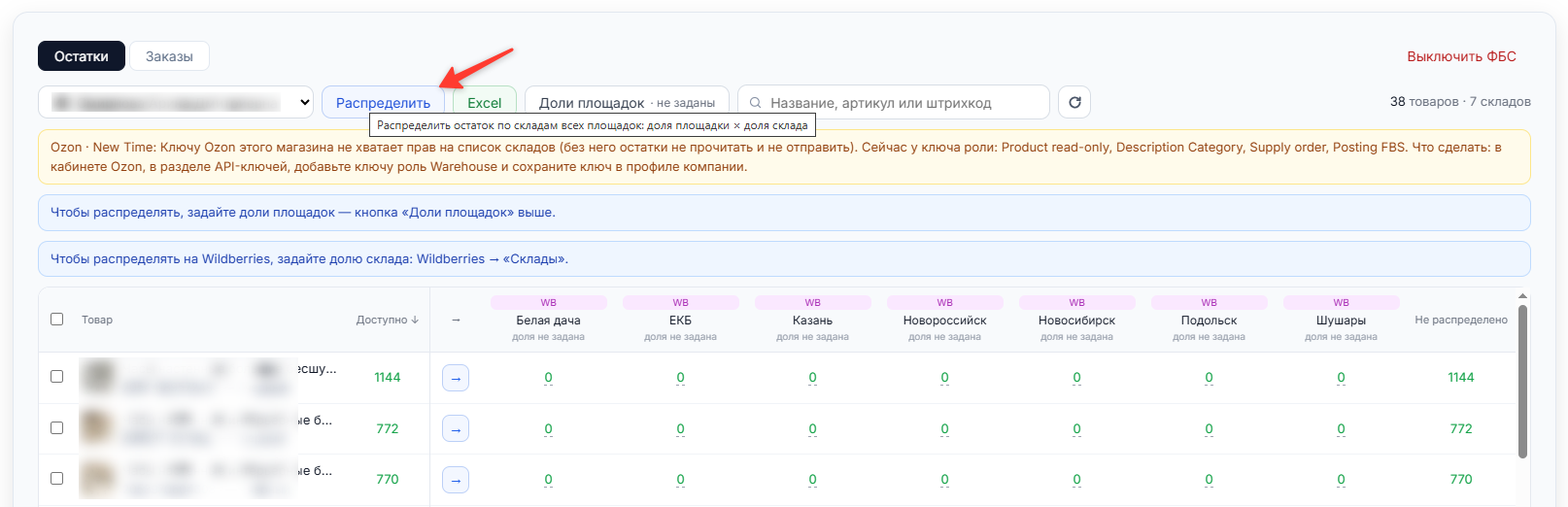
- Откройте FBS → «Остатки».
- Отметьте галочками товары, которые нужно распределить. Если ничего не отмечать — распределятся все.
- Нажмите синюю кнопку «Распределить». Для одного товара — стрелка в его строке («Распределить этот товар по складам всех площадок»).
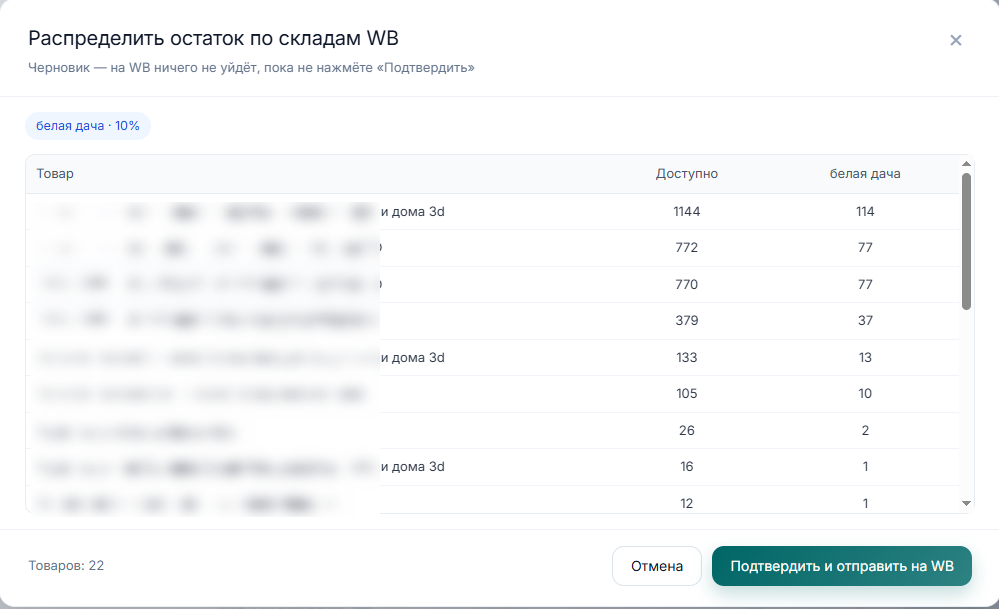
- Откроется черновик «Распределить остатки по площадкам»: по каждому товару видно, сколько уйдёт на каждый склад и сколько «Останется». Пока вы не подтвердили, на маркетплейсы ничего не уходит.
- Проверьте цифры и нажмите «Подтвердить и отправить».
- Готово — появится «Остатки отправлены на склады: X из Y».
Только один маркетплейс
На вкладке Wildberries → «Остатки» (или Ozon → «Остатки») есть своя кнопка распределения по складам этого маркетплейса. Она берёт все товары маркетплейса — галочки здесь не учитываются. Дальше так же: черновик → «Подтвердить и отправить на WB» (или «на Ozon»).
Если маркетплейс принял не всё
Над таблицей появится отчёт, например «WB принял не всё: X из Y товаров не приняты». В нём видно, какой склад и какие товары не обновились и почему. Кнопка «Скопировать» копирует отчёт — отправьте его в рабочий чат, менеджеры подскажут.
Частые причины:
- WB: «остаток больше допустимого (не больше 100 000)», «склад не подходит для товаров КГТ+», «склад WB сейчас обновляется — повторите через несколько секунд»;
- Ozon: «Ozon разрешает менять остаток товара на складе раз в 2 минуты — повторите позже»;
- ключу не хватает прав на обновление остатков — добавьте права в кабинете маркетплейса (см. «ФБС: подключение и API-ключи»).
Когда распределять
- после того как фулфилмент принял ваш товар на склад;
- после крупных отгрузок и логистических заявок (часть товара уходит в резерв FBO);
- если в колонке «Не распределено» появилось красное число. У товаров на автосинхронизации минус там нормален, распределять их не нужно.
Удобно делать это раз в день утром и дополнительно после больших поставок и отгрузок.
Если не хотите следить за этим вручную, включите автосинхронизацию: она каждые 5 минут выставляет полный остаток на каждый отмеченный склад, без долей.