Порядок работы с ФБС-заказами Ozon в кабинете фулфилмента: сборка, отгрузка и списание товара. Как открыть раздел и подключить клиента — в статье «ФБС для фулфилмента: раздел, доступ и подключение клиентов».
Коротко: путь заказа
| Вкладка | Что здесь | Что вы делаете |
|---|---|---|
| «Ожидают сборки» | Новые заказы Ozon | Отмечаете, «Перейти к упаковке» → «Собрать» |
| «Ожидают отгрузки» | Собранные заказы | Печатаете этикетки, нажимаете «Списать товары» |
| «Доставляются» | Заказы, которые везёт Ozon | Проверяете, что товар списан |
| «История» | Доставленные и отменённые | Смотрите, выгружаете, при необходимости списываете |
В шапке раздела выберите маркетплейс Ozon, клиента и, если магазинов несколько, «Магазин».

Шапка раздела Ozon FBS: выбор клиента и магазина.
Шаг 1. Взять заказы в работу
- Откройте вкладку «Ожидают сборки». Видны название, номер заказа, штрихкод, SKU, артикул, размер, количество, склад, служба доставки и время заказа.
- Отметьте заказы галочками.
- Нажмите «Перейти к упаковке».
Под количеством написано «Не списано» — товар по заказу ещё не списан с вашего склада. Если в заказе несколько штук, количество выделено цветом.
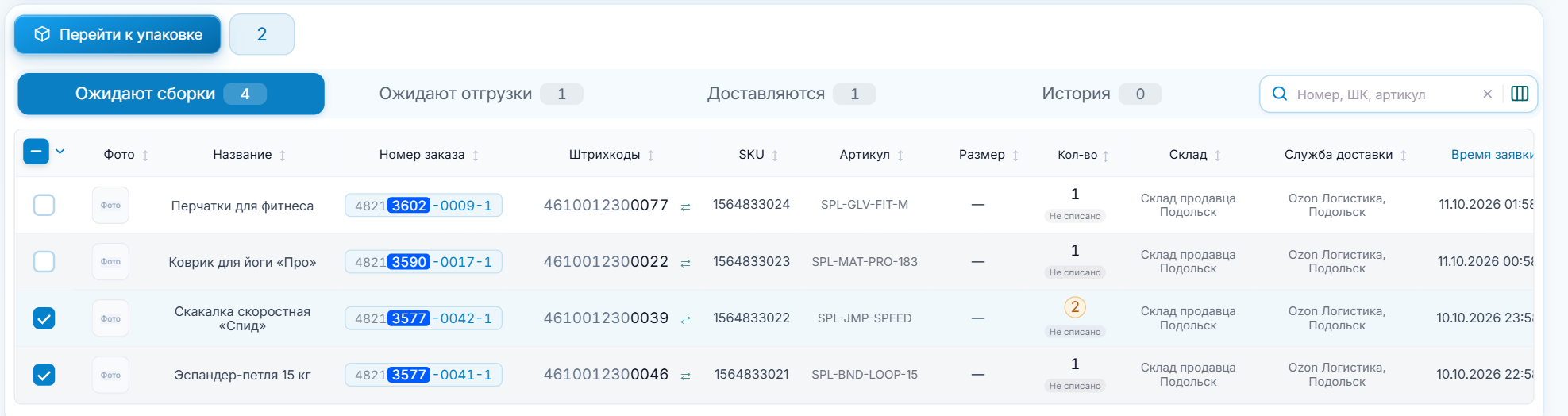
Вкладка «Ожидают сборки»: отмечены два заказа, кнопка «Перейти к упаковке».
Шаг 2. Собрать заказ
Откроется экран «Заявки к упаковке». Заказ из нескольких штук разложен по строкам: 1/2, 2/2 — каждую штуку сканируют отдельно. В колонке «Код ЧЗ» вводят код «Честный знак», если товар маркируется.
- «Собрать» — подтверждает сборку в Ozon. Заказы переходят во вкладку «Ожидают отгрузки»;
- «ТЗ» — техническое задание на сборку (PDF или Excel);
- «ЧЗ вручную» — ввод кодов ЧЗ с клавиатуры, если сканера нет.
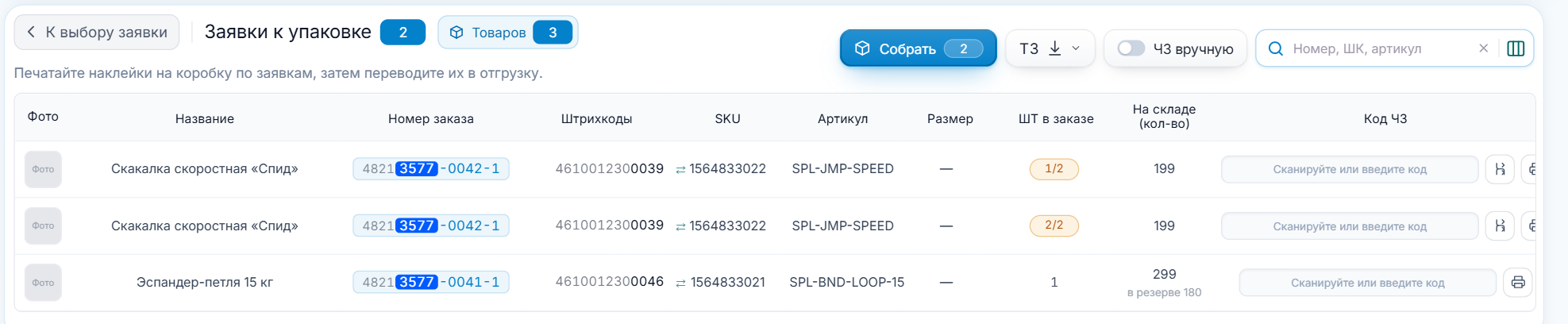
Экран упаковки Ozon: «Собрать», «ТЗ», «ЧЗ вручную»; заказ из двух штук разложен на две строки.
Внизу — панель сканера: сканируйте наклейку, штрихкод товара или код ЧЗ. Счётчики показывают, сколько заказов всего, готово, отправляется в Ozon и с ошибкой. «Автопечать» печатает этикетку сразу после скана.

Панель сканера Ozon: наклейка, штрихкод или код ЧЗ.
Отсканированный код ЧЗ сразу встаёт в строку с пометкой «Проверяем код в Ozon…». Когда Ozon ответит, пометка сменится итогом, например «Код принят». Сканировать дальше можно, не дожидаясь ответа: сканы встают в очередь и не теряются. Если сканировать слишком быстро, кабинет попросит подождать пару секунд и отсканировать ещё раз.
Чтобы убрать принятый код, нажмите «×» рядом с ним, а затем, в течение 4 секунд, «Удалить?». Код удалится из заказа — в Ozon и в нашем учёте. Код, который в Ozon ещё не ушёл, «×» убирает сразу. Ozon меняет коды только до сборки: у собранного заказа код останется.
Шаг 3. Этикетки и списание
- Откройте вкладку «Ожидают отгрузки». Колонка «Этикетка распечатана» показывает, по каким заказам этикетка уже напечатана.
- Отметьте заказы и нажмите «Перейти к упаковке».

Вкладка «Ожидают отгрузки»: колонка «Этикетка распечатана».
Колонка «Дата отгрузки» — срок, к которому заказ надо сдать Ozon. Рядом с датой написано «сегодня», «завтра» или «просрочено» (красным). Во вкладке «Доставляются» — просто дата.
Заказы можно собрать в строки по дате. Откройте «Настройки ФБС» (шестерёнка в шапке раздела) и в разделе «Группировка» включите «По дате отгрузки» или «По дате заявки». Во вкладках «Ожидают отгрузки» и «Доставляются» заказы соберутся в строки вида «15.10, сегодня · 53 заказа». Строка раскрывается и сворачивается по нажатию. Пояснение к разделу настроек — по наведению на «?» рядом с его названием.
На экране упаковки:
- Нажмите «Пакетная печать» — этикетки Ozon для всех заказов на экране. Наклейте их на упаковки.
- Нажмите «Списать товары» — товар списывается с вашего склада, заказы переходят в доставку.
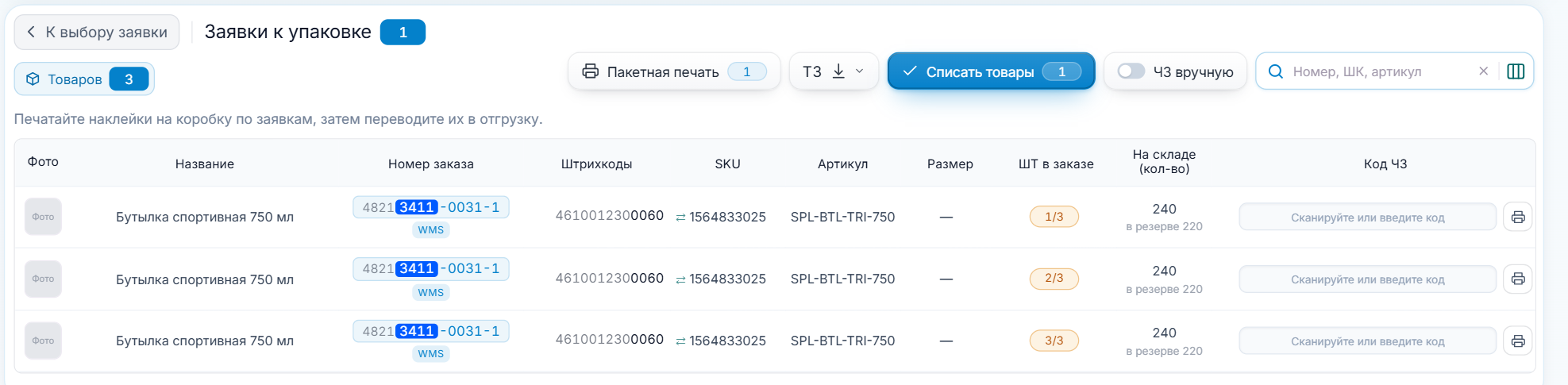
Упаковка собранных заказов: «Пакетная печать» и «Списать товары».
Шаг 4. Доставка и история
На вкладке «Доставляются» — заказы, которые везёт Ozon. Если по какому-то заказу товар не списан, вверху будет «Не списано: N» и кнопка «Списать остатки».

Вкладка «Доставляются»: «Не списано» и кнопка «Списать остатки».
Во вкладке «История» два списка: «Доставленные» и «Отменённые». Колонка «Списание» показывает, списан ли товар. Кнопка «Скачать» выгружает историю в Excel, «Списать остатки» списывает то, что осталось не списанным.
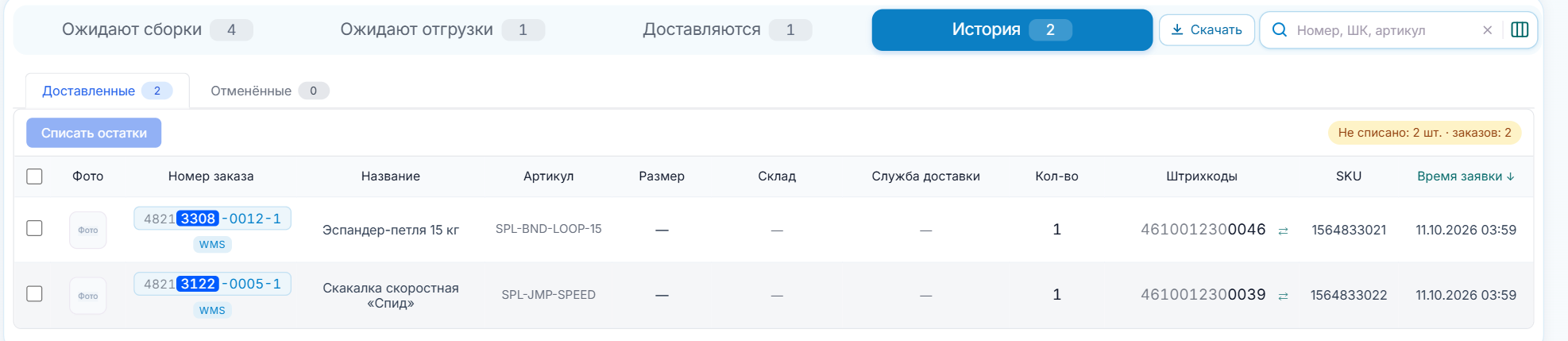
Вкладка «История»: «Доставленные» и «Отменённые», колонка «Списание».
Счёт клиенту
Счета за сборку выставляются в режиме «Финансы» — так же, как для Wildberries: вкладки «Без счёта», «Выставлен счёт», «Оплачено», кнопки «Пресет цен» и «Новый счёт». Подробно — в статье «ФБС для фулфилмента: Wildberries», шаг 6. Упаковка по «Рецептам упаковки» списывается так же, как у WB, — статья «Упаковка к товару: как списывать её вместе с отгрузкой».
Частые вопросы
| Вопрос | Ответ |
|---|---|
| Нет клиента в списке | У клиента нет ключа Ozon или не одобрено подключение ФБС |
| У клиента несколько магазинов Ozon | Выберите нужный в «Магазин» в шапке раздела |
| Заказ доставлен, а остаток на складе прежний | Товар не списан. Откройте «Доставляются» или «История» и нажмите «Списать остатки» |
| Заказ из нескольких штук | Каждая штука — отдельная строка (1/2, 2/2). Сканируйте все |
| Отсканировали не тот код ЧЗ | До сборки нажмите «×» у кода, затем «Удалить?». После сборки Ozon коды не меняет |
| Какие заказы сдавать сегодня | Смотрите колонку «Дата отгрузки» во вкладке «Ожидают отгрузки» или включите «По дате отгрузки» в «Настройки ФБС» |