Если товар фактически приехал на склад раньше, чем его завели в системе, приход можно провести задним числом: указать настоящую дату прихода. От неё система считает очерёдность партий (FIFO) и хранение.
Коротко
- «Складской учёт» → «Приход» → «Добавить приход» → «Вручную».
- Выберите компанию и в поле «Дата прихода» поставьте нужный день.
- Впишите количество в колонке «Принять» → «Создать приход».
Когда это нужно
- товар давно лежит на складе, а в системе его ещё нет: например, вы только переходите на LiteWMS и заводите стартовые остатки;
- приход забыли провести в день поставки, а с тех пор прошло несколько дней.
Шаг 1. Откройте ручной приход
«Складской учёт» → вкладка «Приход» → кнопка «Добавить приход».

«Складской учёт» → «Приход»: кнопка «Добавить приход».
В окне «Новый приход» выберите «Вручную». Режим «Сканером» дату не спрашивает: приход в нём всегда сегодняшний.
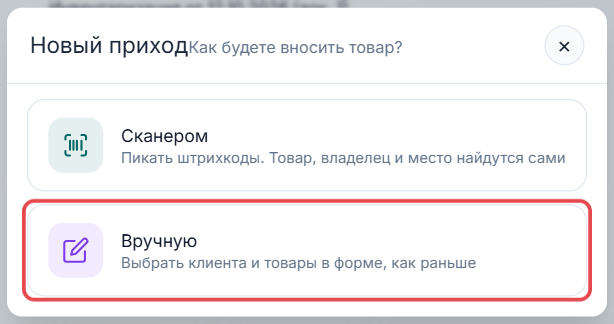
Окно «Новый приход»: выберите «Вручную».
Шаг 2. Компания, название и дата
Выберите компанию клиента — ниже появятся все её товары. В поле «Название прихода» можно написать, что это за приход, например «Стартовые остатки».
Нажмите на поле «Дата прихода» и выберите день в календаре. По умолчанию стоит сегодня. Прошлые дни выбрать можно, будущие — нет.
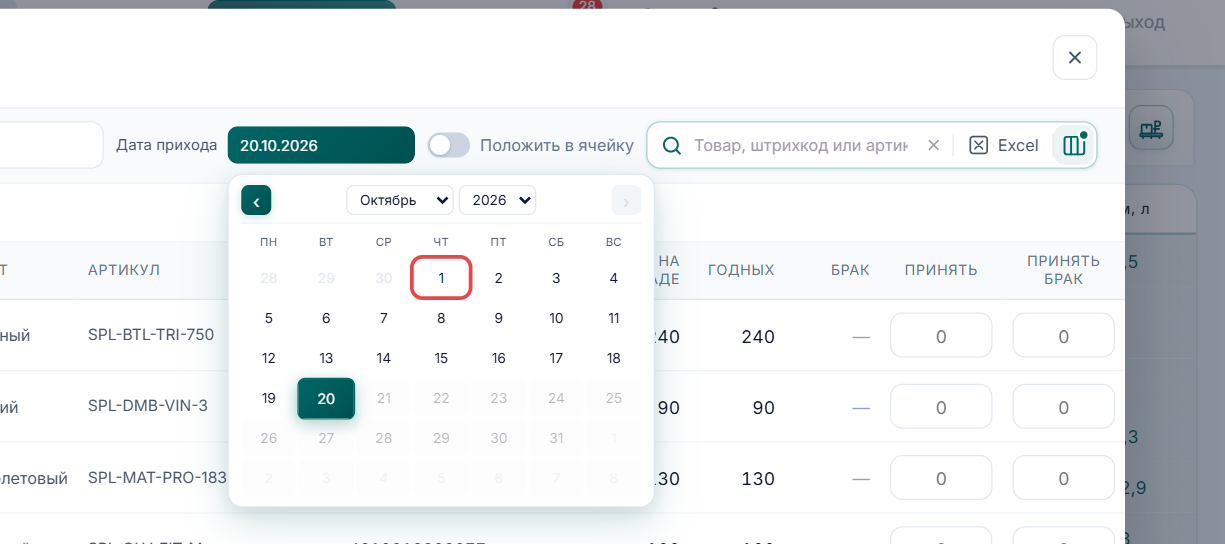
«Дата прихода»: выберите прошлый день в календаре, будущие недоступны.
Шаг 3. Количество и сохранение
Когда выбрана прошлая дата, у поля появляется пометка «задним числом». В колонке «Принять» впишите, сколько штук пришло, брак — в «Принять брак». Внизу окна видно, сколько позиций и штук в документе. Нажмите «Создать приход».
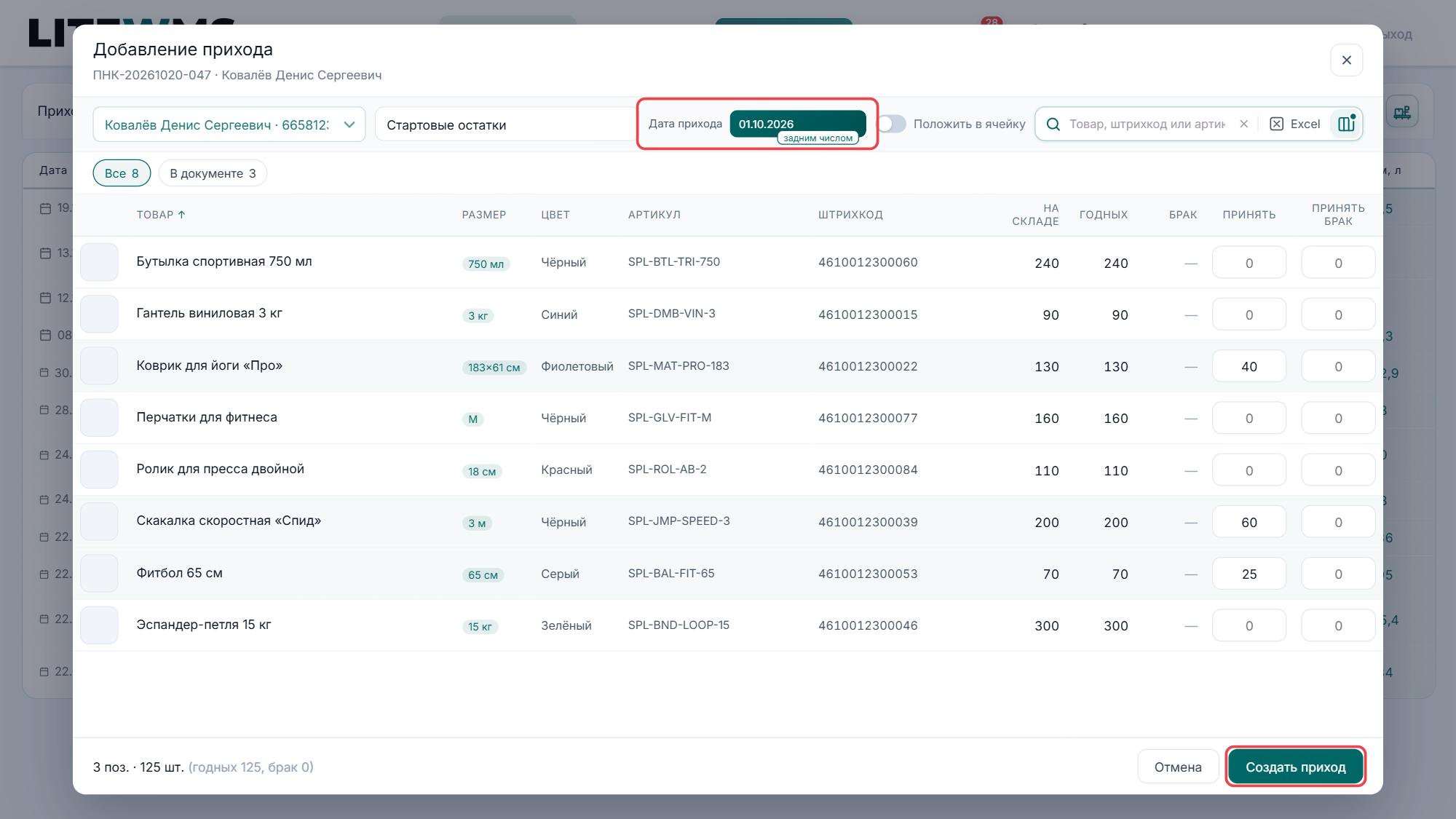
Документ с прошлой датой: пометка «задним числом», количество в «Принять», кнопка «Создать приход».
Приход встанет в список с выбранной датой. В названии тоже будет она: «Стартовые остатки от 01.10.2026 11:34», где время — когда приход завели.
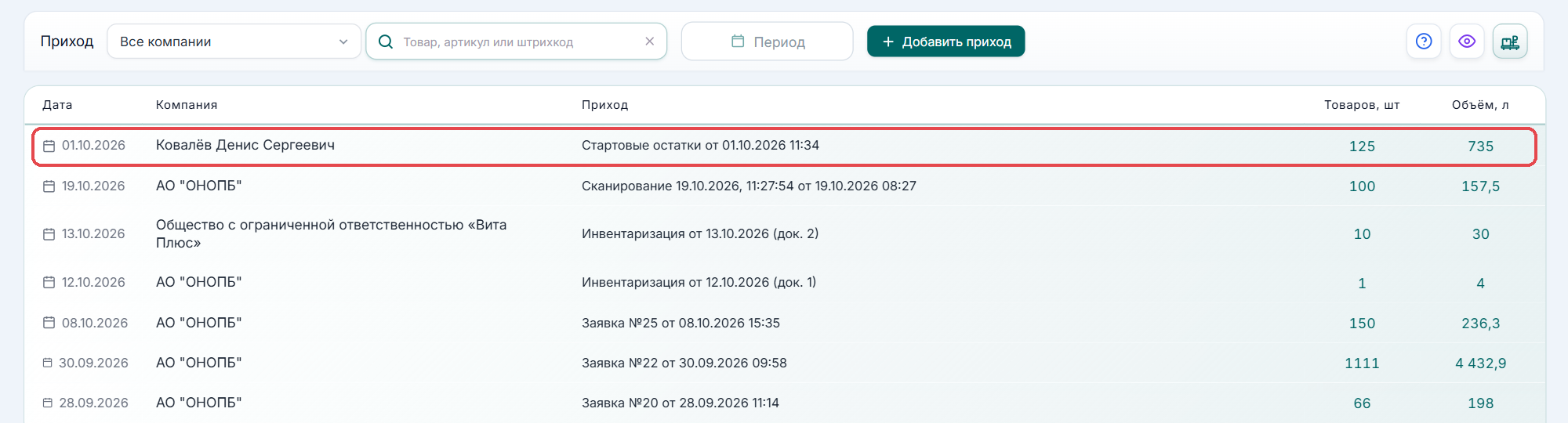
Приход в списке с выбранной датой и датой в названии.
Что происходит после
- Остаток клиента увеличивается сразу.
- Партия встаёт на склад с датой прихода: по ней идёт очерёдность списания (FIFO) и считаются бесплатные дни хранения.
- Если клиенту начисляется платное хранение, этой ночью система один раз дочислит хранение за прошлые платные дни — как будто товар лежал с выбранной даты. Дальше хранение идёт как обычно.
- Если хранение клиенту ещё ни разу не настраивали, этой ночью оно включится само: по условиям склада, с даты прихода. Прошлые платные дни тоже дочислятся. Клиента, которому хранение выключили вручную, это не касается.
- Дни, которые уже вошли в выставленные клиенту счета за хранение, не пересчитываются.
- В фильтре периода в списке приходов и в «Истории остатков» приход стоит в выбранный день.
Важно
- Дату после создания поменять нельзя. Ошиблись — отмените приход и заведите заново с правильной датой.
- Дата выбирается только у ручного прихода. Приход по заявке датируется днём приёмки.
Смотрите также: «Стартовые остатки: как завести товар, который уже лежит на складе» и «Платное хранение: как устроено и где найти».