Поставка — это заявка на приём вашего товара на склад фулфилмента. Выберите карточку «Поставка на ФФ» вверху страницы создания заявки (как это сделать — в статье «Создание заявки: с чего начать»).
Шаг 1. Компания и товары
- «Компания» — выберите ИП или ООО, чей это товар.
- «Товар» — добавьте товары, которые везёте (кнопка «Добавить», загрузка из Excel или «Из обработки» / «Из логистики»).
- Откройте «Просмотреть · N товаров · M шт» и укажите, сколько штук каждого товара везёте.
Пока товары не выбраны, ниже будет подсказка «Выберите товар, чтобы продолжить».
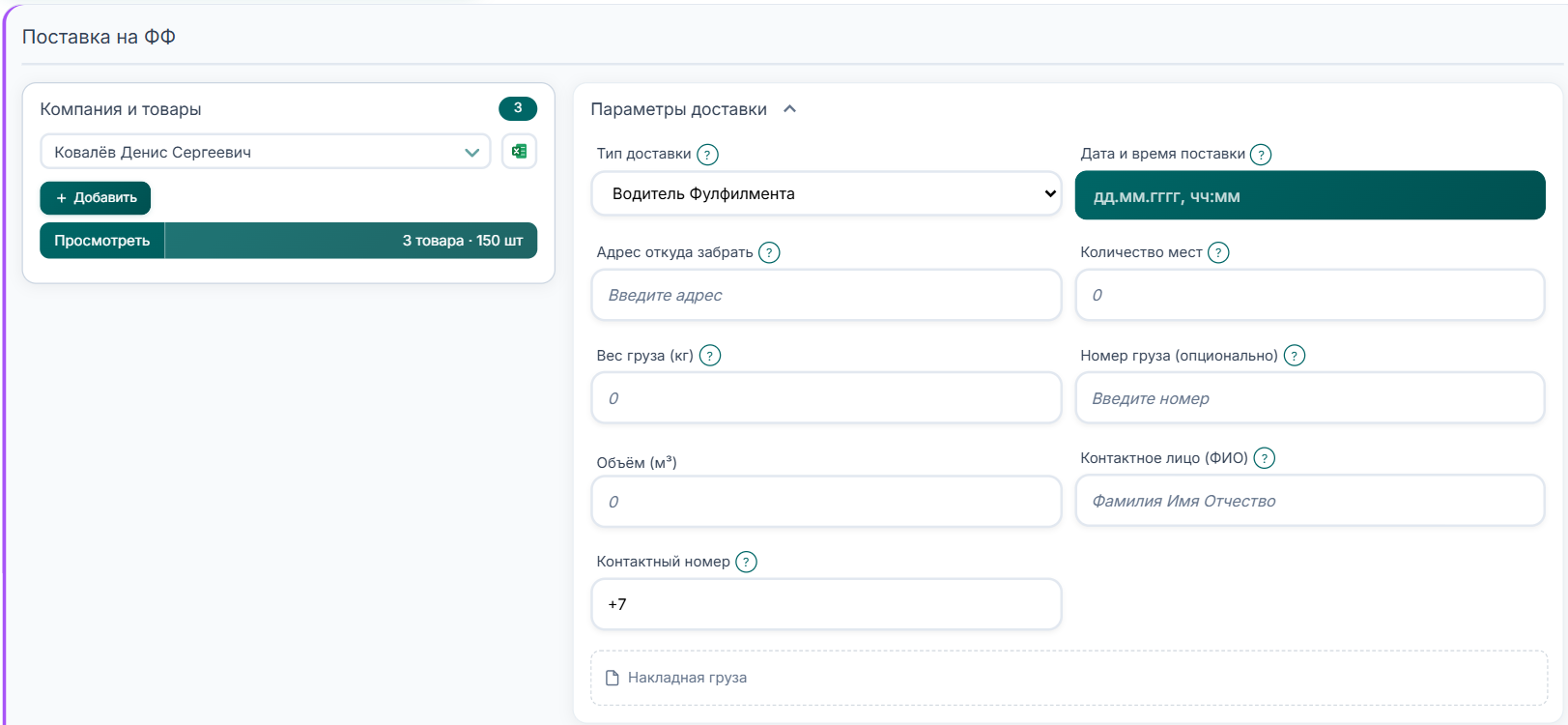
Раздел поставки: выбрана компания, добавлено несколько товаров, видна кнопка «Просмотреть».
Важно: у товара должна быть связь с маркетплейсом (штрихкод и артикул для WB, Ozon или Яндекса). Если её нет, при отправке появится ошибка «Для товаров поставки "…" не найдена связь с маркетплейсом». Откройте карточку товара и добавьте связь.
Если у карточки несколько штрихкодов
Если у карточки на этом маркетплейсе несколько штрихкодов, в окне выбора товаров в колонке «Штрихкод» вместо кода стоит список вида «ШК: … · Арт: …». В нём только штрихкоды выбранной компании. Выберите нужный и нажмите «Добавить» — в заявку уйдёт строка именно с этим штрихкодом.
Одну карточку можно добавить несколькими строками, по строке на каждый штрихкод: выберите в списке следующий ШК и снова нажмите «Добавить». Штрихкоды, которые уже есть в заявке, отмечены в списке галочкой «✓». Остаток у карточки один на все её строки.
Если товары загружали из Excel и часть строк не добавилась, кабинет покажет сводку с причинами — что с ней делать, в статье «Создание заявки: отправка, статусы и частые ошибки».
Шаг 2. Параметры доставки
В поле «Тип доставки» выберите, как груз попадёт на склад:
- «Доставлю сам» — вы привезёте груз своими силами;
- «Водитель Фулфилмента» — водитель фулфилмента заберёт груз по вашему адресу.
Затем укажите «Дата и время поставки» — когда груз будет на складе (или когда его можно забрать). В календаре выберите день и время и нажмите «Применить».
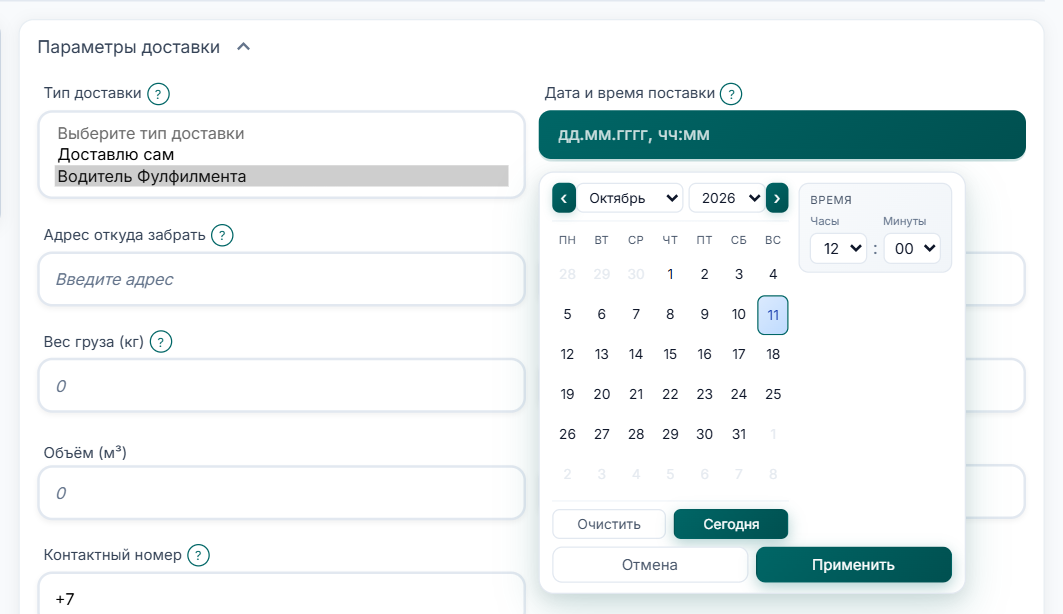
Поле «Тип доставки» с вариантами «Доставлю сам» и «Водитель Фулфилмента» и календарь «Дата и время поставки».
Если выбрано «Доставлю сам»
| Поле | Что указать | Обязательно |
|---|---|---|
| Количество мест | Сколько коробок / паллет / мешков в грузе | Да |
| Номер груза (опционально) | Номер от транспортной компании или карго, если есть | Нет |
| Номер машины | Госномер автомобиля, на котором привезёте груз | Да |
| Вес груза (кг) | Общий вес | Нет |
| Объём (м³) | Общий объём груза | Да |
| Контактное лицо | Кто привезёт груз | Нет |
| Контактный телефон | Телефон этого человека | Нет |
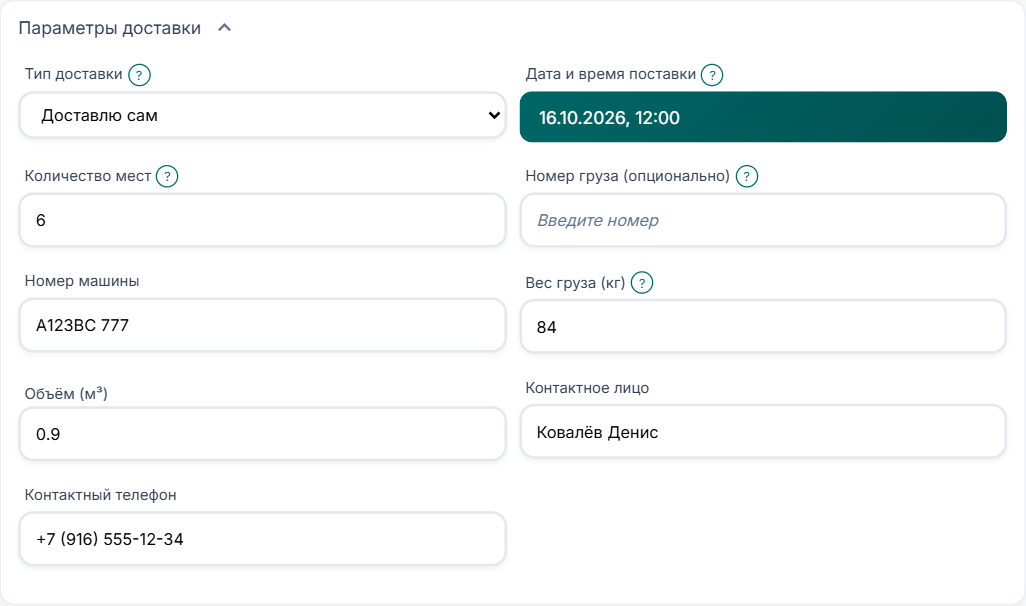
Заполненные поля для «Доставлю сам»: количество мест, номер машины, вес, объём, контакт.
Если выбрано «Водитель Фулфилмента»
| Поле | Что указать | Обязательно |
|---|---|---|
| Адрес откуда забрать | Полный адрес, откуда водитель заберёт груз | Да |
| Количество мест | Сколько коробок / паллет / мешков | Рекомендуется |
| Вес груза (кг) | Общий вес | Рекомендуется |
| Номер груза (опционально) | Номер от транспортной компании, если есть | Нет |
| Объём (м³) | Общий объём | Рекомендуется |
| Контактное лицо (ФИО) | Кто передаст груз водителю | Рекомендуется |
| Контактный номер | Телефон этого человека | Рекомендуется |
| Накладная груза | Файл накладной: pdf, png, jpg, jpeg, heic, xls, xlsx, doc, docx, до 25 МБ | Нет |
Чем точнее количество мест, вес и объём, тем проще фулфилменту подобрать машину.
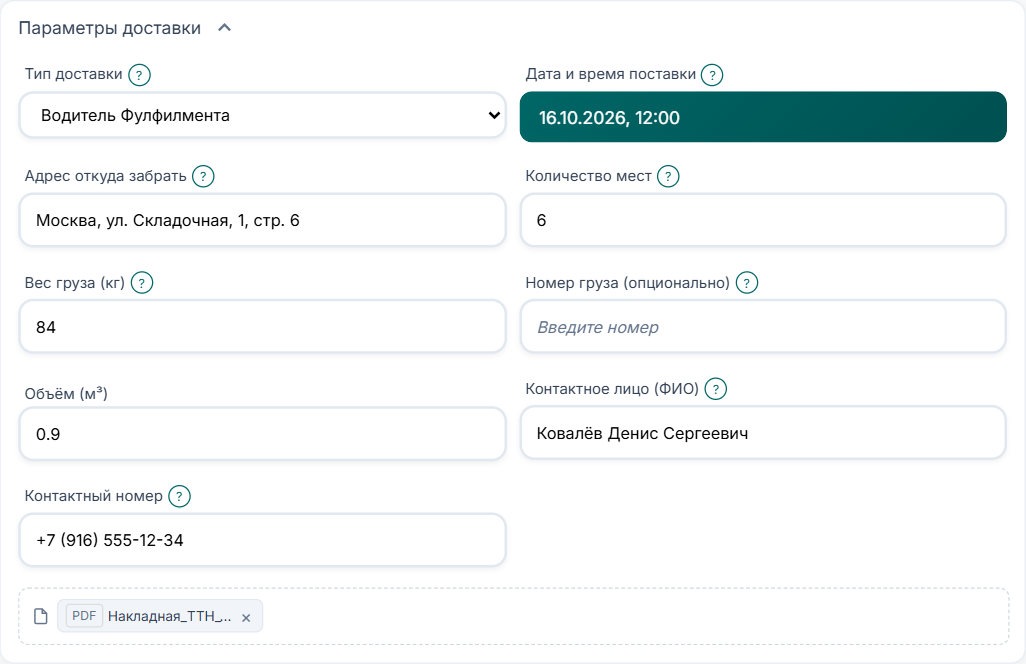
Заполненные поля для «Водитель Фулфилмента»: адрес забора, места, вес, объём, контакт, прикреплённая накладная.
Шаг 3. Файлы и комментарии
Этот блок появляется после выбора товаров.
- «Выберите файлы» — прикрепите любые документы к поставке: упаковочный лист, фото груза, документы поставщика. Можно несколько файлов сразу.
- Комментарий — всё, что важно знать складу: «товар в мешках, не кантовать», «часть коробок подписана маркером» и т. п.
В режиме «Поставка + Обработка» блок разделён на две части: «Для поставки» и «Для обработки».

Блок «Файлы и комментарии» поставки с прикреплённым файлом и заполненным комментарием.
Что проверяется перед отправкой
Заявку не получится отправить, пока не заполнено:
- компания («Не выбрана компания»);
- тип доставки («Не выбран тип доставки»);
- дата и время («Не указана дата и время поставки»);
- для «Водитель Фулфилмента» — адрес забора («Для типа "Водитель Фулфилмента" нужен адрес забора»);
- для «Доставлю сам» — количество мест, объём и номер машины («Укажите количество мест», «Укажите Объём (м³)», «Укажите номер машины»);
- хотя бы один товар, у каждого количество больше нуля («Добавьте товары в поставку», «Количество у каждого товара должно быть > 0»).
Ошибки собираются в одно окно, у каждой приписка, к какому разделу она относится, например «[Поставка #1] Укажите номер машины».