Что настроить в сканере нового терминала, чтобы приложение получало коды целиком, включая марки и КИЗ: способ отправки, суффикс и замена символа GS.
Когда это нужно
- Терминал новый или его настройки сбросили.
- Приложение LITE WMS не принимает коды: они не приходят совсем или приходят не полностью.
- Не читаются марки «Честного знака» и КИЗ.
Настройка делается один раз на каждом терминале и сохраняется. Без неё приложение может не получать коды со сканера.
Где находятся настройки сканера
Сканером терминала управляет системное приложение производителя. На терминалах АТОЛ оно называется «Barcode Service» (значок: шестерёнка внутри рамки сканирования). На других моделях название похожее: Scan Setting, Scanner, Barcode. Меню везде устроено примерно одинаково.
- Откройте «Настройки» терминала, затем «Приложения» и «Barcode Service». Нажмите «Открыть». Можно и просто найти значок «Barcode Service» среди приложений.
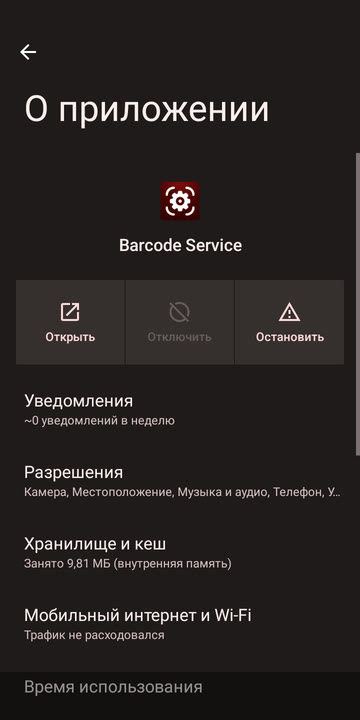
Приложение «Barcode Service» на терминале АТОЛ: нажмите «Открыть» - Внутри приложения откройте «Настройки».
Три обязательные настройки
| Настройка | Значение | Зачем |
|---|---|---|
| «Отправка сканирования через» | Broadcast | Терминал передаёт считанный код приложению напрямую. Так приложение получает коды целиком, в том числе марки и КИЗ |
| «Суффикс1» | ENTER | После каждого кода терминал сам нажимает Enter. Именно Enter, а не пробел. По нему приложение понимает, что код закончился |
| «Заменять GS (0x1D)» | SPACE | Служебный символ GS внутри марки «Честного знака» заменяется пробелом |
«Префикс1», «Префикс2» и «Суффикс2» оставьте пустыми.
Как настроить по шагам
- В разделе «Основные настройки» нажмите «Отправка сканирования через» и выберите «Broadcast».
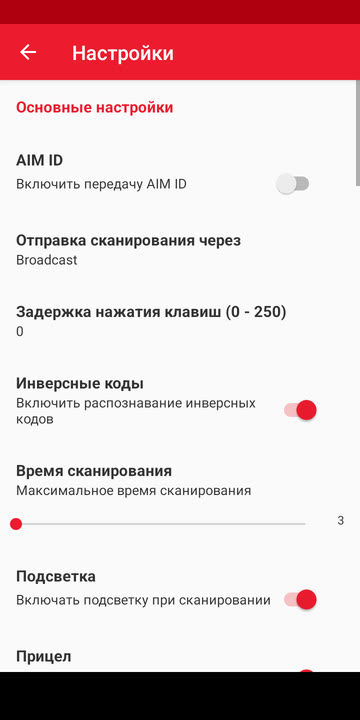
Основные настройки: «Отправка сканирования через» должно быть «Broadcast» - Пролистайте вниз до блока с префиксами и суффиксами. В пункте «Суффикс1» выберите «ENTER». «Префикс1», «Префикс2» и «Суффикс2» должны быть «Пусто».
- Ниже в разделе «Преобразование» в пункте «Заменять GS (0x1D)» выберите «SPACE». «Преобразование регистра» оставьте «Нет».
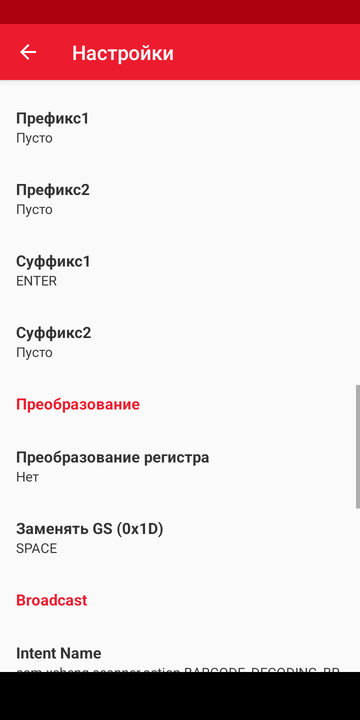
Суффикс1 «ENTER» и «Заменять GS (0x1D)» «SPACE» - Ещё ниже находится раздел «Broadcast». На терминалах АТОЛ в нём «Intent Name» должен быть
com.xcheng.scanner.action.BARCODE_DECODING_BROADCAST(на экране имя может быть обрезано). Обычно оно так и стоит по умолчанию, менять его не нужно.
Остальные параметры можно не трогать. На проверенном терминале стояло так: «AIM ID» выключено, «Задержка нажатия клавиш» 0, «Инверсные коды» включено, «Время сканирования» 3, «Подсветка» включена.
Как проверить
- Откройте LITE WMS и войдите.
- Зайдите в «Товары и ячейки», вкладка «Посмотреть».
- Нажмите кнопку сканера на терминале и наведите на штрихкод товара.
- Если приложение что-то ответило (появилась карточка товара или написано «Код «…» не найден: ни товар, ни ячейка»), значит код дошёл и сканер настроен.
- Для марки: в сборке ФБС Wildberries, когда в поле написано «Пикните марку ЧЗ…», отсканируйте марку. Она должна приниматься без ошибки.
Если коды не приходят или приходят неправильно
- Проверьте, что «Отправка сканирования через» стоит «Broadcast».
- Проверьте «Intent Name» в разделе «Broadcast»: оно должно совпадать с одним из имён в разделе «Если у вас другая модель терминала».
- Если после кода приложение «ждёт» и не реагирует, проверьте, что «Суффикс1» это «ENTER».
- Если марка принимается с ошибкой или обрезается, проверьте «Заменять GS (0x1D)»: должно быть «SPACE».
- Проверьте, что «Barcode Service» работает: в его карточке в настройках терминала кнопка «Остановить» должна быть доступна. Если сервис остановлен, откройте его заново.
- Закройте LITE WMS полностью и откройте снова.
- Если не помогло, напишите в поддержку: модель терминала и скриншоты настроек сканера.
Если у вас другая модель терминала
Названия пунктов могут отличаться. Ищите по смыслу:
- способ передачи кода в приложение: «Broadcast» (Intent);
- символ в конце кода: «Суффикс», «Terminator», выберите Enter;
- замена служебного символа GS (0x1D) на пробел.
Приложение LITE WMS принимает коды от сканеров нескольких производителей. Если в настройках сканера можно задать имя Intent (действие Broadcast), подойдёт одно из этих:
| Терминалы | Имя Intent |
|---|---|
| АТОЛ (XCheng) | com.xcheng.scanner.action.BARCODE_DECODING_BROADCAST |
| Honeywell | android.intent.ACTION_DECODE_DATA или com.honeywell.scan.broadcast |
| Newland | nlscan.action.SCANNER_RESULT |
| Urovo, Chainway | scan.rcv.message |
| Zebra | com.zebra.scanner.ACTION_BARCODE (в профиле DataWedge: вывод Intent, доставка Broadcast) |
| Любая другая модель, где имя можно ввести вручную | ru.litewms.tsd.SCAN |
Если на терминале нет режима Broadcast, сканер можно оставить в режиме ввода с клавиатуры («печатать в поле»): приложение примет код и в этом режиме, а суффикс ENTER поможет ему сразу понять, где код закончился. Режим Broadcast всё же предпочтительнее: с ним марки «Честного знака» приходят целиком и не зависят от раскладки клавиатуры.