Комплект (набор) — это товар, который вы продаёте на маркетплейсе одной карточкой, а фулфилмент собирает его на складе из нескольких ваших товаров. Например, «Набор «Домашний фитнес»» = коврик + эспандер + бутылка + 2 гантели. Состав описывается один раз. Дальше вы просто заказываете сборку в заявке на обработку: фулфилмент собирает наборы, комплектующие списываются с остатка, готовые наборы встают на остаток, и их можно отгружать на маркетплейс.
Коротко
- «Товары» → переключите кнопку «Добавить | товар» на «комплект» → «Добавить».
- Выберите товар-комплект, добавьте позиции и количество → «Добавить комплект».
- Создайте заявку «Обработка», добавьте набор и укажите, сколько собрать.
- Фулфилмент соберёт наборы: комплектующие спишутся, готовые наборы появятся на остатке.
- Отгрузите наборы на маркетплейс заявкой «Логистика на МП», как обычный товар.
Что нужно заранее
- Карточка самого набора. Комплект — это обычная карточка в «Товарах фулфилмента» со своим штрихкодом маркетплейса: именно её вы продаёте. Если карточки ещё нет, перенесите её из каталога WB, Ozon или Яндекса (статья «Личный кабинет: товары — перенос, карточка и остатки»).
- Карточки комплектующих — тоже в «Товарах фулфилмента», и они должны лежать у фулфилмента на остатке. Собрать набор можно только из того, что есть на складе.
Шаг 1. Откройте комплекты
Раздел «Товары». Справа вверху кнопка «Добавить | товар». Нажмите на её правую половину («товар») — она переключится на «комплект».
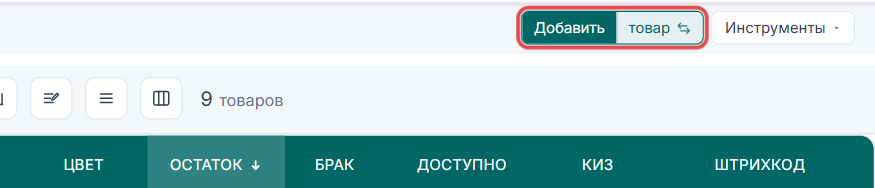
«Товары»: правая половина кнопки переключает «товар» на «комплект».
Откроется список комплектов, а пункт меню слева будет называться «Комплектующие». Чтобы вернуться к обычным товарам, нажмите на ту же половину кнопки ещё раз. Теперь нажмите «Добавить».
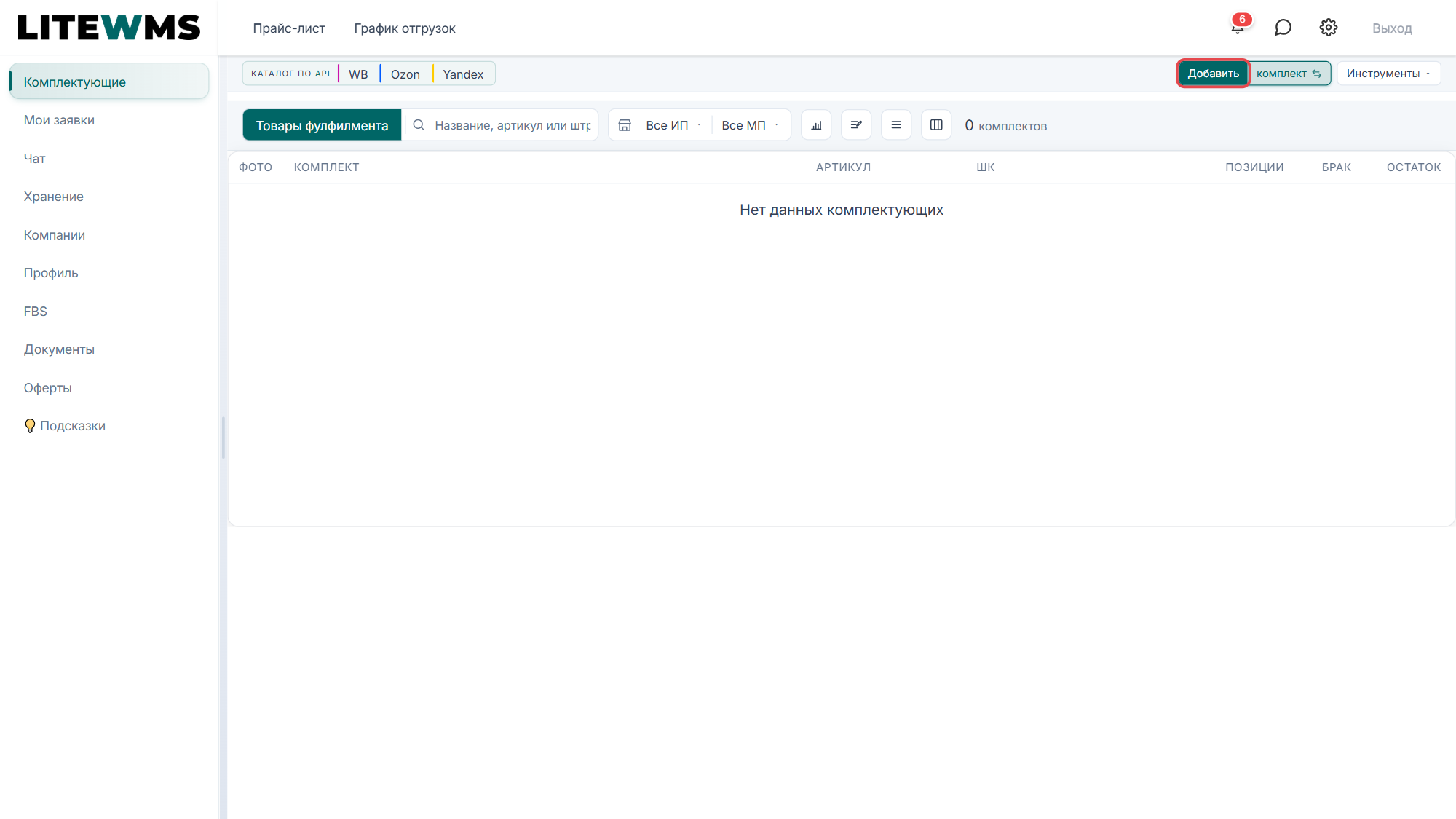
Список комплектов. Новый — кнопкой «Добавить».
Шаг 2. Выберите товар-комплект
В окне «Добавить комплект», в поле «Товар-комплект», начните вводить название или артикул набора и выберите его из списка.
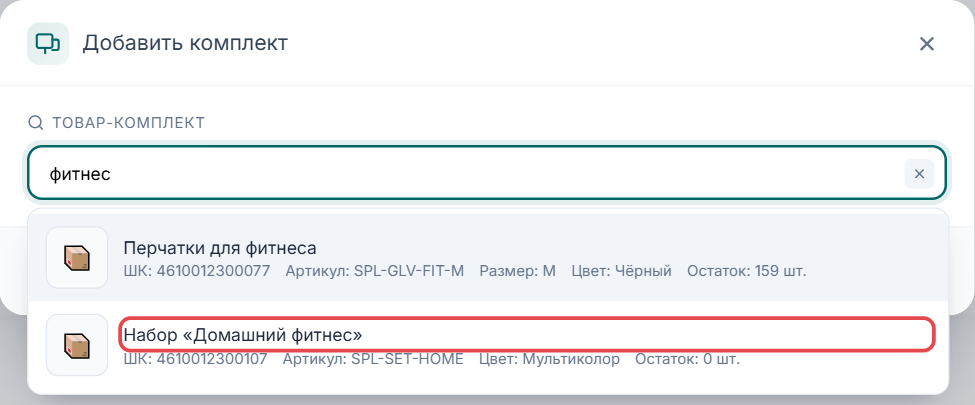
«Товар-комплект»: выберите карточку набора из списка.
Шаг 3. Добавьте позиции
Ниже появится блок «Позиции в комплекте». В каждой строке:
- Название — начните вводить название комплектующего и выберите товар из подсказки. Штрихкод подставится сам.
- Кол-во — сколько штук этого товара входит в один набор.
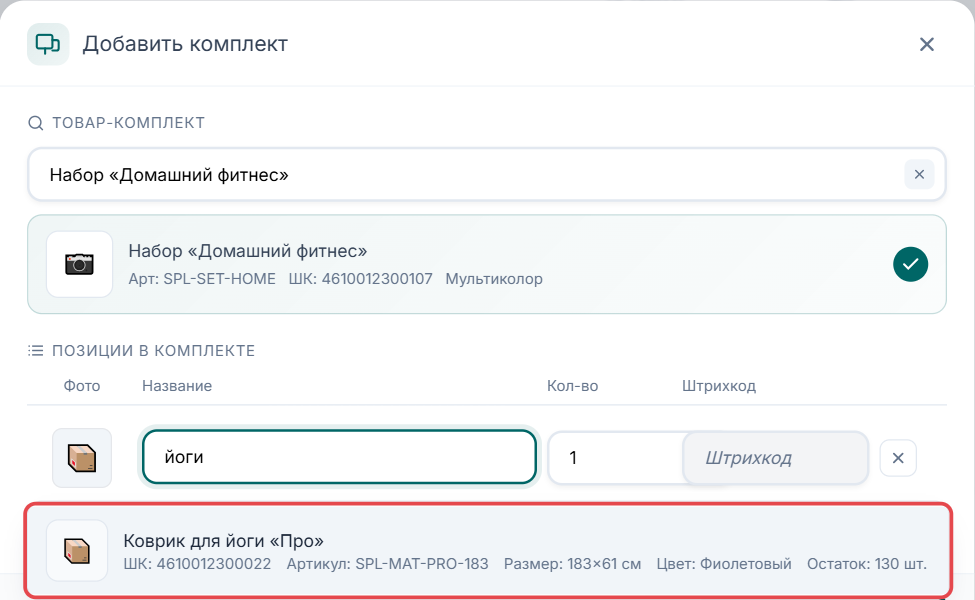
Позиция: начните вводить название и выберите товар из подсказки.
Следующую строку добавляет кнопка «Добавить позицию», лишнюю убирает крестик справа. Когда состав готов, нажмите «Добавить комплект».
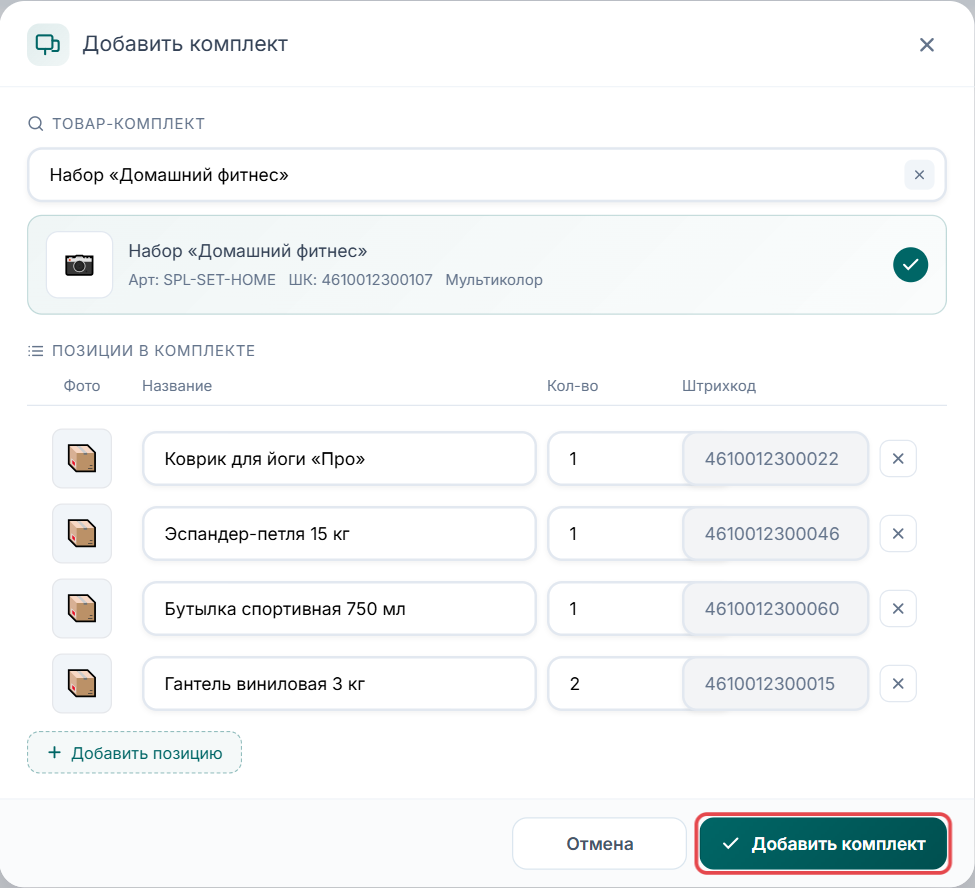
Состав готов: товары и количество в одном наборе. Осталось «Добавить комплект».
Важно. Товар выбирайте из подсказки — тогда в состав попадёт именно он, даже если у вас есть другие товары с таким же названием. Если вписать название руками, кабинет ищет товар с точно таким названием:
- такой товар один — подставит его;
- таких товаров несколько — комплект не сохранится, появится «Товаров «…» несколько — выберите нужный из подсказки»;
- такого товара нет — при сохранении создастся новая пустая карточка с этим названием и нулевым остатком, и собрать из неё ничего не получится.
Признак правильно выбранной позиции — штрихкод в строке заполнился сам (если он есть в карточке товара).
Шаг 4. Проверьте список
Комплект появится в списке. Нажмите на строку — раскроется состав: сколько каждого товара в наборе и сколько его на остатке. «Остаток» в строке самого набора — сколько готовых наборов уже собрано.
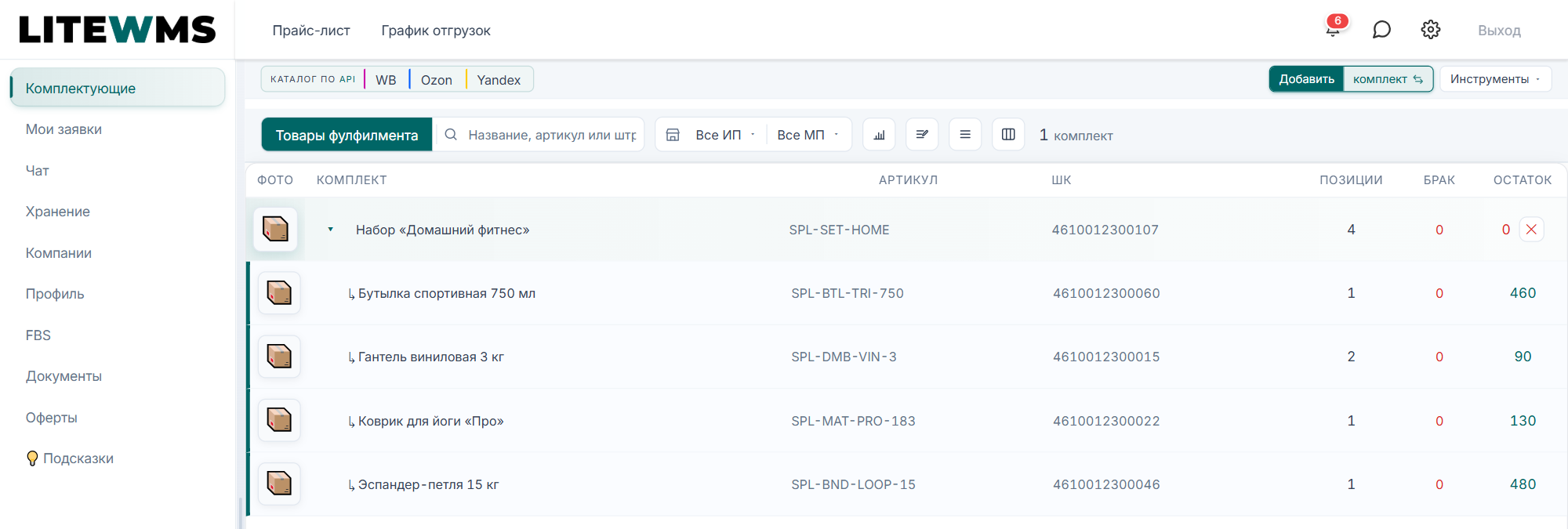
Комплект в списке: нажмите на строку, чтобы увидеть состав и остатки.
Несколько составов одного набора
Один и тот же набор можно собирать по-разному: например, если гантели закончились и вместо них кладёте скакалку. Нажмите «Добавить» и выберите тот же товар-комплект — появится строка «У комплекта N состав». Позиции, которые вы добавите ниже, сохранятся новым составом: «Состав 2», «Состав 3» и так далее. В заявке потом выберете, по какому составу собирать.
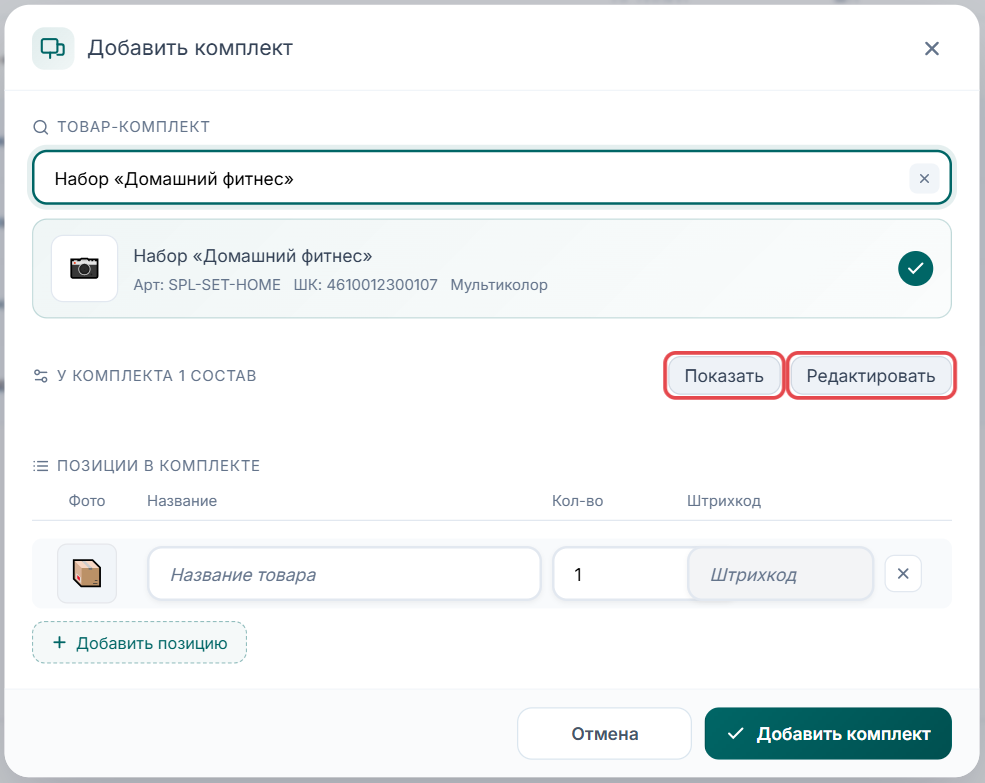
Тот же набор выбран ещё раз: «Показать» и «Редактировать» для сохранённых составов, ниже — новый состав.
- «Показать» раскроет уже сохранённые составы.
- «Редактировать» позволит поменять количество, заменить или убрать позиции. После правки нажмите «Сохранить» под составом.
Правка состава действует на следующие сборки. Уже собранные наборы она не меняет.
Удалить комплект — крестик в конце строки в списке. Удаляются все составы набора, а сами карточки набора и комплектующих остаются в «Товарах».
Шаг 5. Закажите сборку
«Мои заявки» → «Создать заявку» → карточка «Обработка». Выберите компанию и нажмите «Добавить».
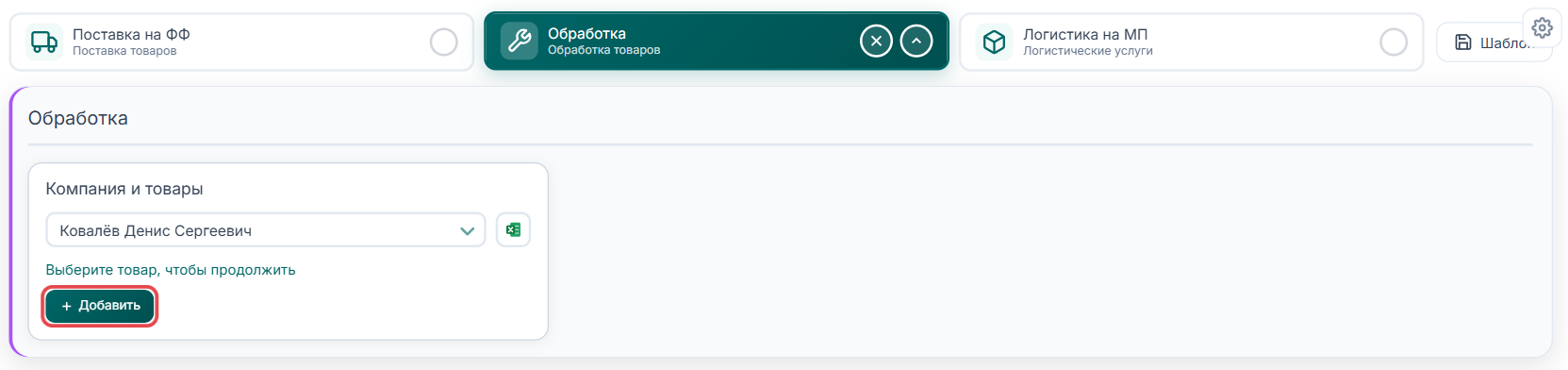
Заявка «Обработка»: выберите компанию и нажмите «Добавить».
В списке товаров найдите набор и нажмите «Добавить». Под строкой откроется «Состав комплекта»:
- «Максимум» — сколько наборов можно собрать из того, что есть на складе. Считается по самому «узкому» товару: здесь 90 гантелей по 2 в наборе, значит, не больше 45 наборов.
- «Доступно» у каждого товара — сколько его останется после этой заявки.
- Если у набора несколько составов, сначала выберите нужный кнопкой «Состав 1», «Состав 2»…
Впишите, сколько наборов собрать, и нажмите «Сохранить».
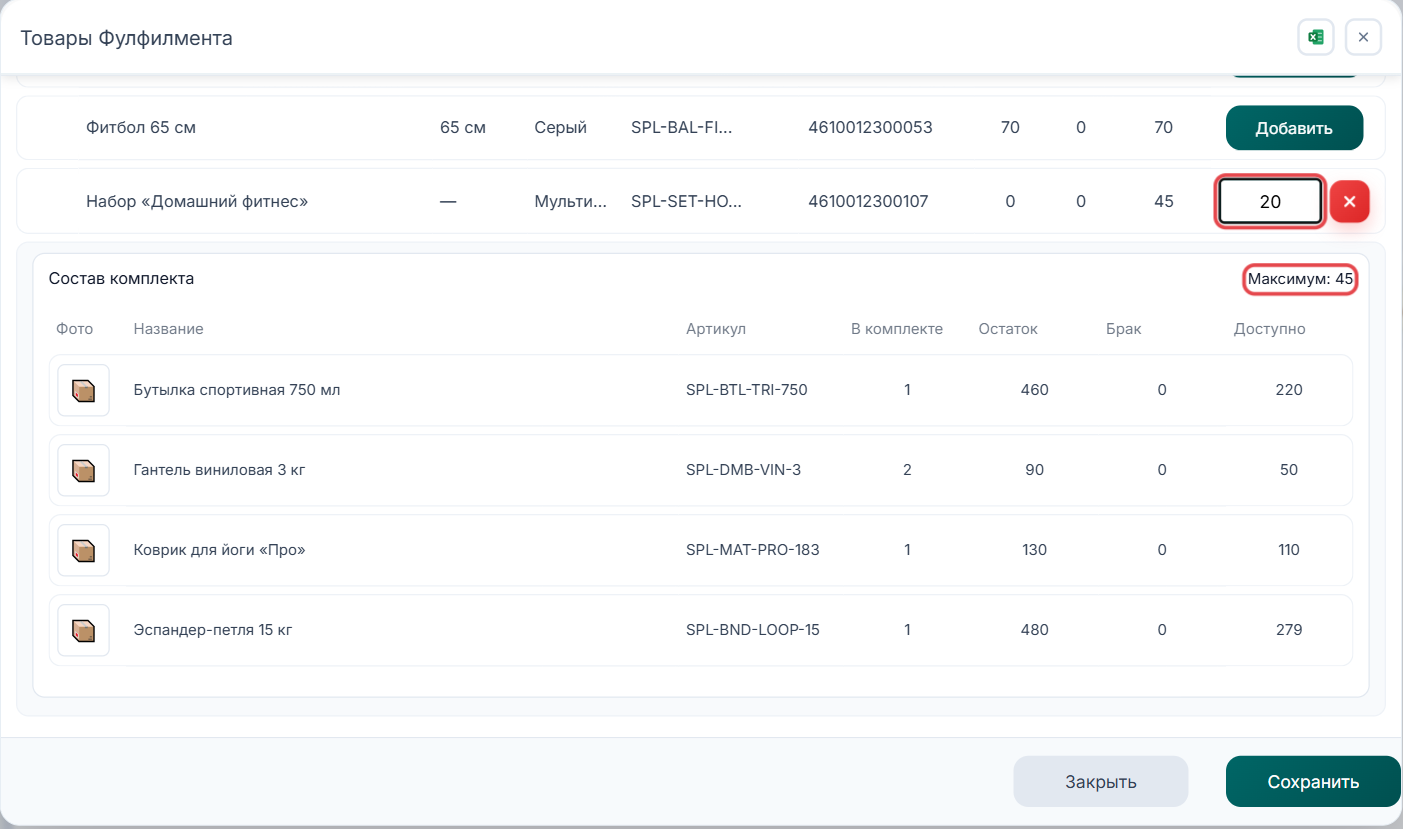
Набор добавлен: количество к сборке, «Максимум» и остатки комплектующих.
Откроется окно «Товары в обработке». Под количеством видна подсказка «макс: …», стрелка ▾ справа раскрывает состав. В поле «Комментарий» напишите, как упаковать набор: фулфилмент увидит это в заявке. Закройте окно и нажмите «Отправить заявку».
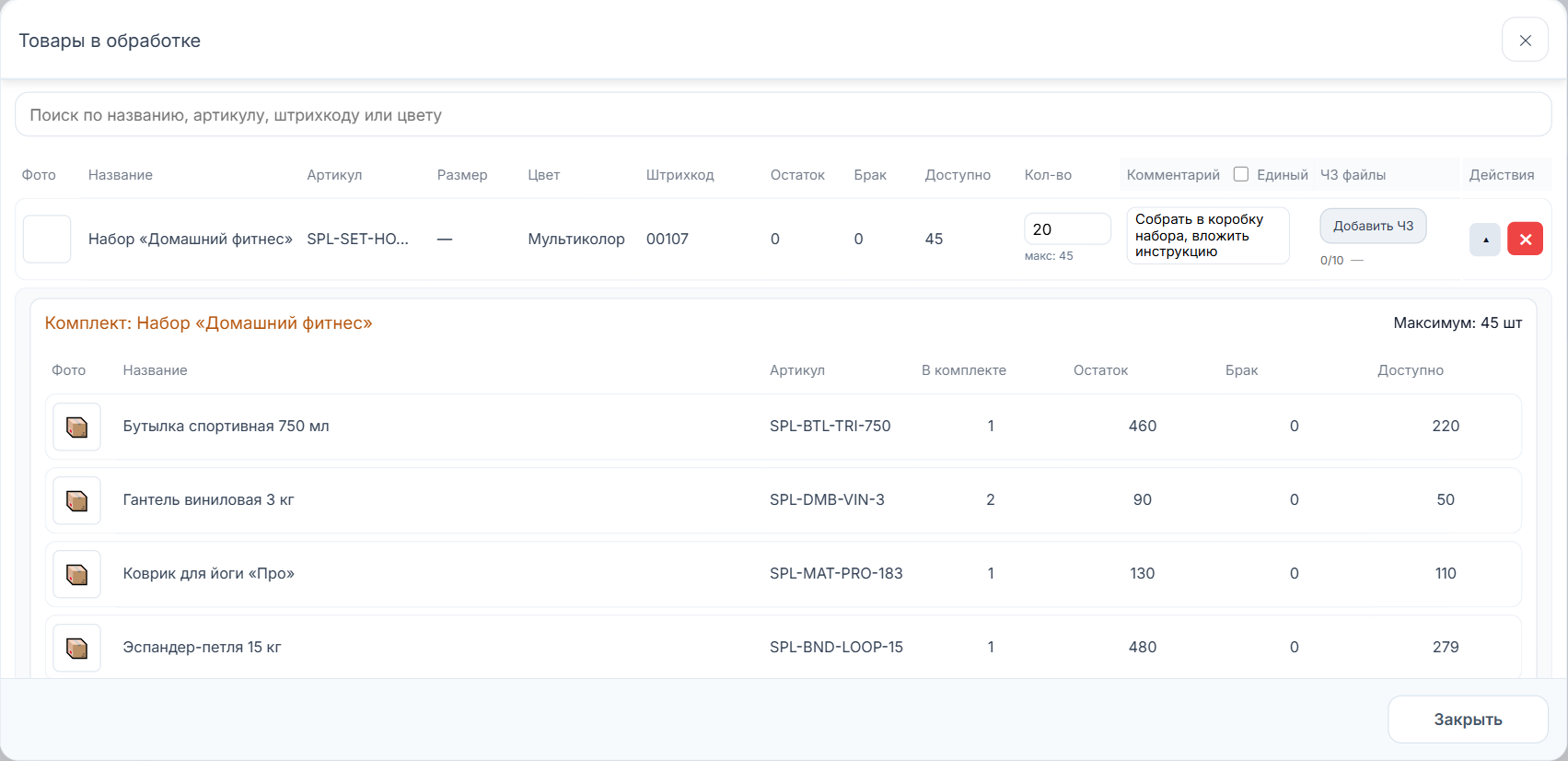
«Товары в обработке»: набор, комментарий для фулфилмента и состав под стрелкой ▾.
Не хватает комплектующих — добавьте в ту же заявку «Поставку на ФФ» с недостающими товарами: то, что едет поставкой, тоже учитывается в «Максимуме».
Что сделает фулфилмент
Когда заявка дойдёт до этапа «В обработке», фулфилмент соберёт наборы и отметит это в заявке:
- комплектующие спишутся с вашего остатка по составу: 20 наборов — это 40 гантелей, 20 ковриков, 20 эспандеров и 20 бутылок;
- готовые наборы встанут на остаток приходом «Комплекты №<номер заявки>»;
- собирать можно частями: сначала часть, потом остальное («Дособрать комплекты»);
- бракованные наборы фулфилмент отметит браком, они встанут на остаток браком;
- если собрали по ошибке, фулфилмент может отменить сборку, пока заявка «В обработке»: комплектующие вернутся на остаток, приход наборов уберётся.
Остаток набора виден в списке комплектов (колонка «Остаток») и в «Товарах фулфилмента», как у любого товара.
Шаг 6. Отгрузите наборы на маркетплейс
Собранный набор — это обычный товар с остатком. Отгружайте его заявкой «Логистика на МП», как любой другой товар (статья «Создание заявки: логистика на маркетплейс»).
Можно и в одной заявке: «Обработка» на сборку плюс «Логистика на МП» на отгрузку тех же наборов. Наборы, которые соберут по этой заявке, уже считаются доступными для логистики.
Частые вопросы
Нужного товара нет в подсказке. Поиск идёт только по «Товарам фулфилмента». Перенесите карточку из каталога маркетплейса и попробуйте снова.
«Максимум» равен 0. Не хватает хотя бы одного комплектующего. Посмотрите колонку «Доступно» в составе: у какого товара меньше, чем нужно на один набор, тот и надо довезти.
Набор продаётся и на WB, и на Ozon. Если это одна объединённая карточка с двумя штрихкодами, состав описывается один раз и остаток у набора общий.
В наборе две штуки одного товара. Поставьте «Кол-во» 2 в одной строке. Если один и тот же товар всё же оказался в составе двумя строками, при сохранении кабинет сложит их количество в одну позицию.