ФБС (FBS) — работа, при которой товар хранится на складе фулфилмента, а заказы покупателей с Wildberries, Ozon и Яндекс Маркета собирает и отгружает фулфилмент. В личном кабинете вы подключаете ФБС, видите свои заказы и управляете остатками, которые показываются покупателям на маркетплейсах.
Шаг 1. Добавьте API-ключи маркетплейсов
Без ключа кабинет не видит ни заказов, ни складов маркетплейса.
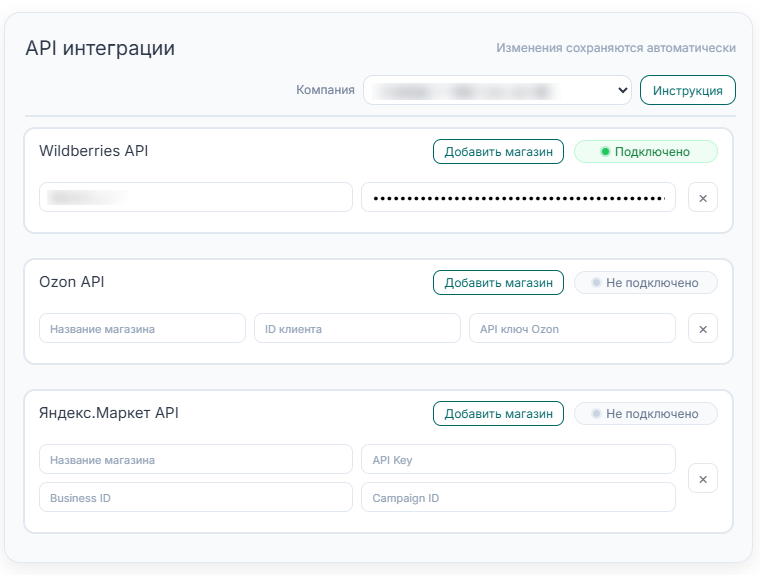
- Откройте вкладку «Профиль», блок «API интеграции».
- Выберите «Компания» — ИП или ООО, чей это магазин.
- Заполните поля нужного маркетплейса:
- Wildberries: «Название магазина», «API ключ Wildberries»;
- Ozon: «Название магазина», «ID клиента», «API ключ Ozon»;
- Яндекс Маркет: «Название магазина», «API Key», «Business ID», «Campaign ID».
- Изменения сохраняются сами — вверху блока появится «Сохранено».
Если магазинов несколько, нажмите «Добавить магазин» — до 5 магазинов на маркетплейс.
Какие права дать ключу
Кнопка «Инструкция» рядом с блоком показывает пошагово, как выпустить ключ. Коротко:
| Маркетплейс | Что включить при создании ключа |
|---|---|
| Wildberries | Уровень доступа «Чтение и запись». Категории «Контент», «Поставки», «Маркетплейс» (обязательно — это и есть ФБС), «Аналитика» |
| Ozon | Роли «Product read-only», «Description Category», «Supply order», «Posting FBS», «Warehouse». Чтобы отправлять остатки, у ключа должен быть доступ к обновлению остатков товаров |
| Яндекс Маркет | «Просмотр товаров и карточек», «Обработка заказов и учёт товаров» |
Важно. Ключ «только на чтение» не подойдёт: заказы будут видны, но остатки на маркетплейс не отправятся. Если прав не хватает, кабинет прямо напишет, чего именно не хватает ключу.
Шаг 2. Отметьте склады
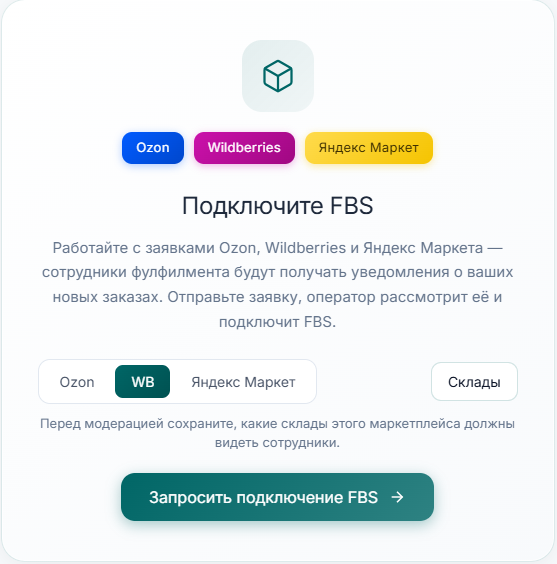
Слева в меню кабинета откройте вкладку «FBS». Пока ФБС не подключён, вы увидите карточку «Подключите FBS».
- Переключателем выберите маркетплейс: Ozon, WB или Яндекс Маркет.
- Нажмите «Склады» и отметьте, заказы с каких ваших складов маркетплейса должен собирать фулфилмент (подробно про это окно — в статье «ФБС: как распределять остатки»).
- Нажмите «Сохранить».
Если складов больше одного, без этого шага заявка не отправится — кабинет сам откроет окно «Склады» и попросит сохранить выбор.
Шаг 3. Отправьте заявку на подключение
- Нажмите «Запросить подключение FBS».
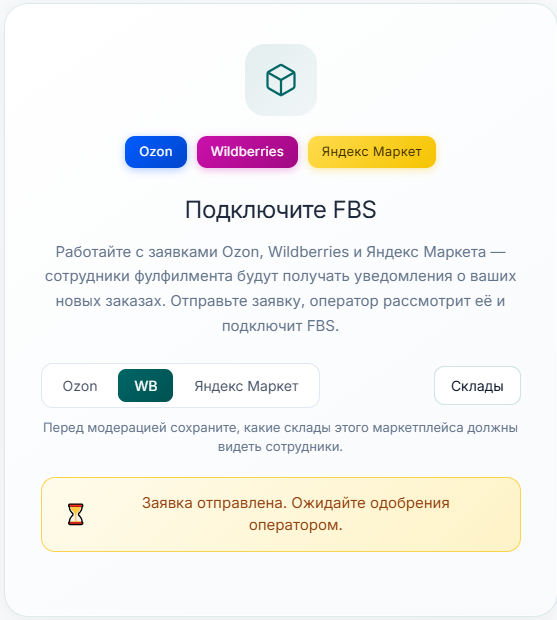
- Появится сообщение «Заявка отправлена. Ожидайте одобрения оператором.» — фулфилмент увидит вашу заявку и подтвердит её.
- После одобрения в разделе «FBS» появятся заказы и остатки.
Если заявку отклонят, на карточке будет написано «Заявка отклонена.» и причина. Исправьте и отправьте заявку ещё раз.
Подключать ФБС и менять склады может только владелец кабинета. Менеджеры и сотрудники это делать не могут.
Как устроен раздел после подключения
- FBS (общий раздел) — вкладки «Остатки» (распределение по всем маркетплейсам сразу), «Синхронизация» (автоотправка остатков на WB и Ozon — подробно в статье «ФБС: автосинхронизация остатков на WB и Ozon») и «Заказы» (заказы всех маркетплейсов).
- Wildberries — вкладки «Остатки», «Поставки», «Заказы».
- Ozon — вкладки «Остатки», «Заказы».
- Яндекс Маркет — вкладка «Заказы».
Маркетплейс появляется в меню, только если у ваших компаний есть его API-ключ.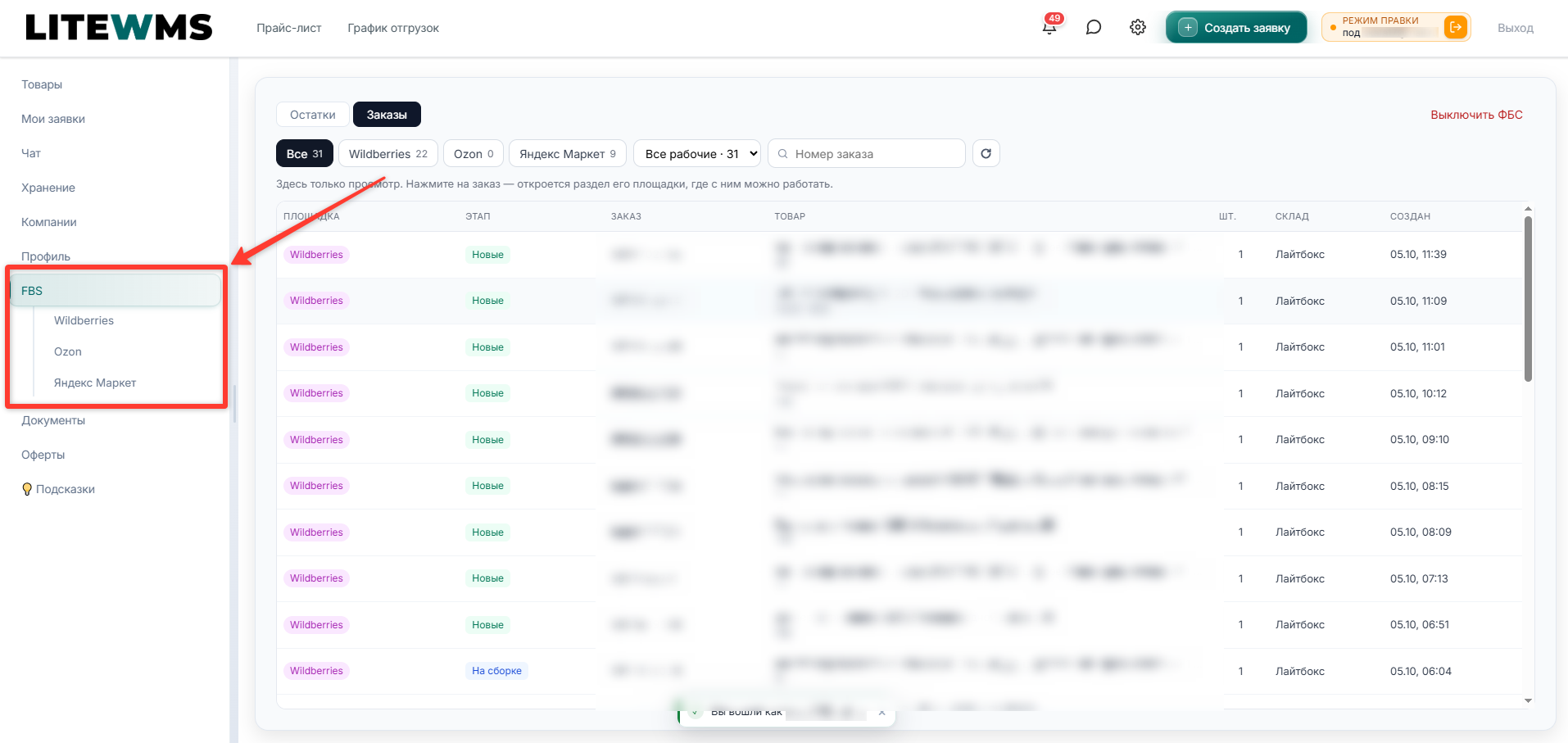
Как выключить ФБС
Выключение, как и подключение, идёт через заявку: её одобряет фулфилмент.
- В общем разделе «FBS» владелец кабинета видит кнопку «Выключить ФБС» — нажмите её.
- Откроется окно «Выключить работу с ФБС?». Нажмите «Отправить заявку».
- На месте кнопки появится пометка «Заявка на отключение ФБС на рассмотрении». Пока фулфилмент не одобрит заявку, ФБС работает как обычно: заказы собираются, остатки отправляются.
- После одобрения ФБС выключится, и в разделе «FBS» снова появится карточка «Подключите FBS».
Если фулфилмент отклонит заявку, ФБС продолжит работать, а кнопка «Выключить ФБС» вернётся. Чтобы после выключения включить ФБС заново, нужно снова отправить заявку на подключение.
Можно выключить и один магазин: в окне «Склады» на вкладке маркетплейса есть переключатель магазина «Вкл / Выкл».