В этой статье по шагам: как на терминале (ТСД) собрать поставку Wildberries. Пара «штрихкод товара и стикер заказа», марка «Честного знака», грузоместа для ПВЗ, печать этикеток и завершение. Отбор товара по ячейкам до сборки описан в отдельной статье «ТСД: ФБС Wildberries, отбор товара по ячейкам».
Модуль «ФБС» в главном меню ТСД (подпись «Сборка заказов, ШК и ЧЗ»). Модуль виден, если у пользователя есть доступ к разделу ФБС на сайте.
Коротко: как собрать поставку
- «ФБС», затем «WB», выберите клиента и поставку.
- На вкладке «📦 Сборка» пикните ШК товара и стикер заказа, порядок любой.
- Если заказу нужна марка «Честного знака», пикните её. Если марки нет, нажмите «Пропустить ЧЗ».
- Повторите для всех заказов. Когда появится «✓ Все заказы поставки собраны», нажмите «Готово — к списку поставок».
- Передайте поставку в доставку на сайте.
Шаг 1. Откройте поставку
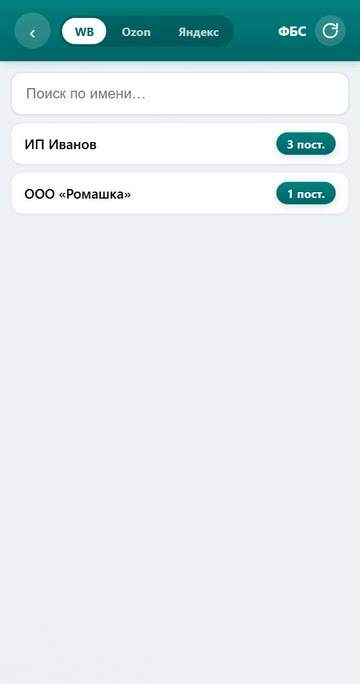
- Нажмите «ФБС». В шапке переключатель маркетплейса «WB | Ozon | Яндекс». После запуска приложения открыт WB. Если вы переключались на Ozon или Яндекс, до перезапуска приложения ТСД помнит последний выбор.
- Выберите клиента. В списке только клиенты с подключённым API Wildberries и заказами на сборке. Справа бейдж вида «3 пост.»: сколько на сборке. Клиенты, у которых больше на сборке, стоят выше. Найти клиента можно полем «Поиск по имени…».
Клиенты WB - Выберите поставку. В строке название поставки, ниже склад и номер поставки. Справа счётчик собранных заказов, например «0/3». Если счётчик ещё не подсчитан, видно число заказов, например «3 зак.».
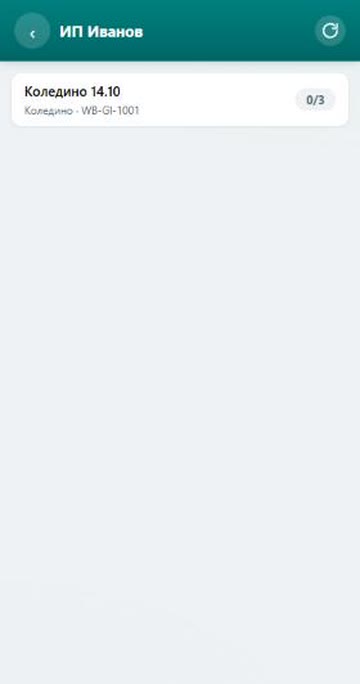
Поставки - Откроется экран работы с двумя вкладками: «🛒 Отбор» и «📦 Сборка». Сразу открыта «Сборка».
Что ещё бывает в списке поставок:
- «МУЛЬТИ»: мультипоставка, несколько поставок WB, объединённых на сайте. Под названием написано, например, «2 поставок · 14 заказов — пикайте подряд». Все заказы такой группы собираются подряд, как одна поставка.
- «✓ Завершена»: поставка, которую на этом ТСД уже закрыли кнопкой «Готово — к списку поставок». Такие поставки уходят в конец списка.
- «⚠ ЧЗ N» (красный): в поставке N заказов, у которых Wildberries не принял марку. Откройте поставку и отсканируйте марки повторно, см. раздел «Если Wildberries отклонил марку».
- Строка «Скрыто отменённых заказов: N — собирать их нечего.»: отменённые заказы остаются в поставке Wildberries, но в сборку на ТСД не попадают.
Счётчик на списке обновляется сам примерно раз в 30 секунд, пока список открыт.
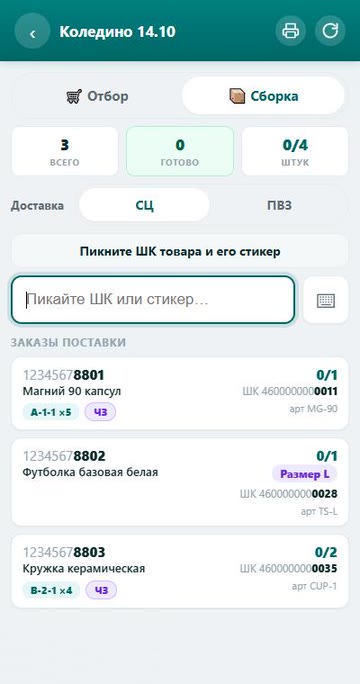
Экран «Сборка»
Сборка
Сверху вниз:
- Счётчики: «всего» заказов в поставке, «готово» заказов, «штук» отсканировано из нужного (например, «5/12»).
- Переключатель «Доставка»: «СЦ» или «ПВЗ». «ПВЗ» включает учёт грузомест (коробок), см. ниже.
- Карточка текущего товара. Появляется после первого скана или после нажатия на заказ в списке. Слева плитка «СТЕЛЛАЖ» с крупной буквой стеллажа, ниже номера ряда и ячейки и остаток в ячейке, например «×5». Если ячейка неизвестна, на плитке «ЯЧЕЙКА —», пока ячейки ищутся, «ИЩУ …». Проведите по плитке пальцем влево, чтобы увидеть фото товара, вправо, чтобы вернуться к стеллажу. Нажатие на фото открывает его во весь экран. Справа название товара, адрес словами (например, «Стеллаж G, ряд 2, ячейка 7»), номер стикера (последние четыре цифры крупно), размер, артикул, штрихкод (последние четыре цифры жирным) и, если для клиента настроены цены, цена сборки. Под ними кнопки печати «ШК» и «Стикер».
- Подсказка: что пикать прямо сейчас.
- Поле скана. Курсор всегда стоит в нём, отдельно нажимать не нужно. Рядом кнопка «⌨»: показывает экранную клавиатуру для ручного ввода кода.
- Блок «Грузоместа», только в режиме «ПВЗ».
- Список «Заказы поставки». В строке заказа: номер стикера, счётчик штук (например, «0/1»), фото, название, ячейки, где лежит товар, метка «Кор. N» (в режиме ПВЗ), метка «ЧЗ», размер, ШК и артикул. Несобранные заказы сверху, собранные уходят вниз и подсвечиваются зелёным.
- Ошибки: последние три красные строки внизу, под списком заказов. Успешные действия на экран не выводятся, о них сообщает голос и счётчики.
Нажатие на заказ в списке не засчитывает его. Оно только показывает товар этого заказа в карточке и называет голосом ячейку. Собирать нужно сканером.
Метка «ЧЗ» у заказа бывает трёх цветов:
- фиолетовая: марка нужна, но ещё не отсканирована;
- зелёная: марка отсканирована или уже записана на сервере;
- красная: Wildberries не принял марку или она не отправилась.
Шаг 2. Соберите заказ: пара «ШК и стикер»
При включённой настройке «Проверять стикер» (так по умолчанию) одна штука товара засчитывается парой сканов: штрихкод товара и стикер заказа. Порядок любой. Приложение сверяет, что стикер относится к заказу именно с этим товаром.
- Возьмите товар и пикните его штрихкод. Карточка покажет товар и ячейку, подсказка сменится на «ШК принят — пикните СТИКЕР этого товара», голос скажет «Скан стикер».
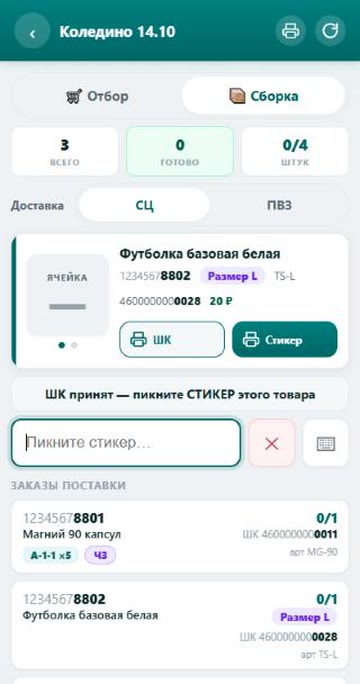
ШК принят - Пикните стикер заказа Wildberries. Подходит короткий номер (крупные цифры), полный номер или штрихкод стикера. Штука засчитана: счётчик вырос, а когда заказ собран целиком, он уходит вниз списка.
- Если начать со стикера, подсказка будет «Стикер принят — пикните ШК товара», а голос скажет «Скан ШК».
- Если в заказе несколько штук одного товара, голос подскажет, сколько осталось: «Ещё одна», «Ещё две» и так далее. Повторите пару для каждой штуки.
- Если в заказе несколько разных товаров, после первого товара карточка сама переключится на следующий и голос назовёт его ячейку.
Если пикнули не тот товар, нажмите «✕» справа от поля. Кнопка видна, пока пара не собрана. Незавершённая пара сбросится, голос скажет «Пикните ШК», и можно начать заново. Засчитанные штуки «✕» не трогает.
Когда хватает одного скана:
- у товара в заказе нет штрихкода: заказ засчитывается одним стикером;
- ни у одного подходящего заказа нет данных стикера: засчитывается одним штрихкодом.
Режим без проверки стикера
Если в настройках выключено «Проверять стикер», подсказка на экране «Пикните стикер или ШК товара», и каждая штука засчитывается одним сканом:
- скан ШК засчитывает штуку в заказ, который вы уже начали. Если начатого нет, в первый несобранный заказ с этим товаром;
- скан стикера засчитывает штуку именно в этот заказ.
Шаг 3. Марка «Честного знака» (ЧЗ)
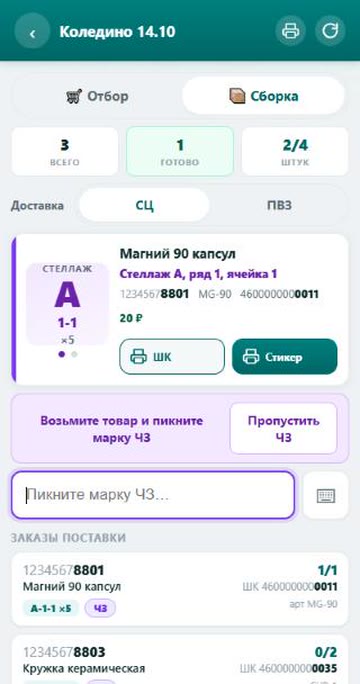
Если Wildberries требует или допускает марку для заказа, после засчитанной штуки включается режим марки: фиолетовая рамка, подсказка «Возьмите товар и пикните марку ЧЗ», поле «Пикните марку ЧЗ…», голос «Скан ЧЗ».
Фаза ЧЗ
- Пикните марку (код DataMatrix на упаковке). Приложение примет её, вернётся к обычному режиму и само отправит марку на сервер. Метка «ЧЗ» у заказа станет зелёной.
- Если марки на товаре нет или она не читается, нажмите «Пропустить ЧЗ». Штука закрывается без марки, голос скажет «Без ЧЗ».
- Если марка для заказа необязательная, можно не нажимать «Пропустить ЧЗ», а сразу пикнуть следующий товар: приложение пропустит марку само.
Правила:
- Пока ждёт обязательная марка, сканы других товаров не принимаются: «Сначала пикните марку ЧЗ для заказа …». Пикните марку или нажмите «Пропустить ЧЗ».
- Если сканер поймал не марку, а соседний стикер или ШК того же заказа: «Это код того же заказа … — наведите на марку ЧЗ». Наведите сканер точно на марку.
- Если пикнуть марку, когда её не ждут: «Сначала пикните ШК товара, потом его марку ЧЗ».
- Кнопка «Пропустить ЧЗ» работает всегда, в том числе для обязательной марки. Пользуйтесь ей по правилам вашего склада: если марка обязательна, Wildberries может не принять заказ без неё.
- Марки уходят на сервер пачками, примерно через секунду после последнего скана. Если связи нет, приложение повторяет отправку ещё два раза с паузой 5 секунд. Если и это не помогло, появится «… · марка НЕ отправлена (…) — пикните её ещё раз», голос скажет «Марка не ушла. Повторите». Не закрывайте приложение сразу после последней марки: дайте ей уйти.
- Если сканер печатает марку русскими буквами (включена русская раскладка), приложение исправит код само.
Если Wildberries отклонил марку
После отправки Wildberries проверяет марку. Если он её не принял:
- метка «ЧЗ» у заказа становится красной, под заказом появляется «⚠ Код отклонён — отсканируйте марку повторно»;
- если это случилось во время сканирования, внизу появляется «… · ЧЗ отклонён WB (причина) — отсканируйте марку повторно» и голос «Ошибка марки»;
- заказ снова становится несобранным, на списке поставок появляется «⚠ ЧЗ N».
ТСД узнаёт об отказе сам: пока поставка открыта, он сверяется с сервером примерно раз в 30 секунд. Перезаходить не нужно.
Что делать: пикните этот товар заново так же, как при сборке (ШК и стикер, или один скан, если проверка стикера выключена), затем новую марку. Счётчик штук второй раз не вырастет. Если правильной марки нет, нажмите «Пропустить ЧЗ».
Грузоместа (режим «ПВЗ»)
Для доставки в пункт выдачи нажмите «ПВЗ» в переключателе «Доставка». Появится блок «Грузоместа»:
- «Коробка 1» создаётся сама, уже собранные заказы сразу кладутся в неё;
- каждый вновь собранный заказ попадает в активную коробку (отметка «● активная»), у заказа в списке появляется метка «Кор. N»;
- кнопка «+ Новое грузоместо» создаёт следующую коробку и делает её активной, голос говорит «Грузоместо N»;
- нажатие на другую коробку делает активной её: «Собранный заказ ложится в активную коробку. Тапните другую, чтобы переключить.»;
- на коробке видно, сколько в ней штук и заказов, например «4 шт · 3 зак.».
Заказ, уже положенный в коробку, на ТСД в другую коробку не переносится. Коробки на ТСД не удаляются и не печатаются. Грузоместа ведутся на этом ТСД и на сайт не передаются. Режим доставки и коробки запоминаются для каждой поставки отдельно.
Шаг 4. Завершите поставку
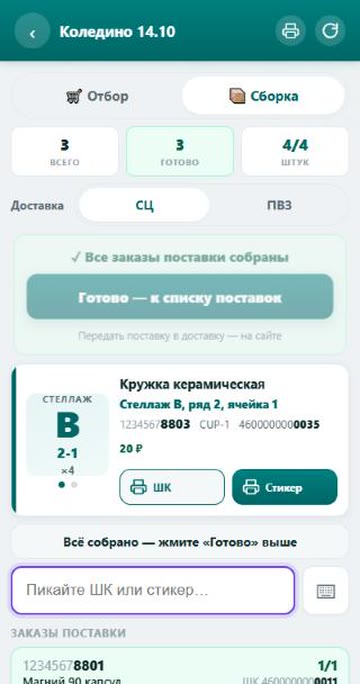
Когда собраны все заказы, вверху появляется зелёный блок «✓ Все заказы поставки собраны», подсказка «Всё собрано — жмите «Готово» выше», голос «Поставка собрана».
Всё собрано
Нажмите «Готово — к списку поставок». Поставка отмечается на этом ТСД как «✓ Завершена» и уходит в конец списка, вы возвращаетесь к списку поставок.
Передать поставку в доставку, закрыть её или сменить её статус на ТСД нельзя. Это делается на сайте, о чём напоминает подпись «Передать поставку в доставку — на сайте».
Выход из незавершённой поставки
Если нажать «‹», когда собрано не всё, появится вопрос «Собрано X из N. Остальные заказы не собраны. Выйти из поставки?» с кнопками «Отмена» и «Выйти».
- Полностью собранные заказы сохраняются: заказы с маркой помнит сервер, заказы без марки помнит этот ТСД.
- Частично собранный заказ (например, 1 из 3 штук) после выхода начинается с нуля, его придётся пикать заново.
Кнопки в шапке
- Значок принтера (только внутри поставки): печатает стикеры всех заказов поставки.
- Значок «Обновить». На списке клиентов заново загружает клиентов. На списке поставок заново загружает заказы: так в поставке появляются новые заказы и скрываются отменённые. Внутри поставки сверяет марки с сервером и заново ищет ячейки товаров. Новые заказы внутри открытой поставки не добавляются.
Если в поставку добавились заказы, выйдите к списку поставок, нажмите «Обновить» и откройте поставку снова.
Печать этикеток
- «ШК» на карточке товара печатает этикетку 40 на 30 мм со штрихкодом товара, ниже артикул и размер.
- «Стикер» на карточке товара печатает стикер Wildberries этого заказа, 58 на 40 мм.
- Значок принтера в шапке печатает стикеры всех заказов поставки. После печати внизу итог, например «Все стикеры: напечатано 12, нет у 1» (у одного заказа стикер не нашёлся).
Печать работает только в приложении на ТСД и только с выбранным принтером: «Настройки» (значок шестерёнки в главном меню), раздел «ПЕЧАТЬ ЭТИКЕТОК», пункт «Принтер этикеток». Если принтер не выбран, появится «Принтер не выбран — Настройки → Печать».
Настройки, которые влияют на сборку
«Настройки» открываются значком шестерёнки в главном меню. Настройки хранятся на этом ТСД. Подробнее в статье «Настройки ТСД».
| Настройка | По умолчанию | Что делает |
|---|---|---|
| «Проверять стикер» (раздел «ФБС») | включено | Сборка парой ШК и стикер со сверкой, что стикер от того же товара. Если выключить, штуку засчитывает один скан ШК или стикера. |
| «Снимать товар с ячейки» (раздел «ФБС») | выключено | На каждую засчитанную штуку уменьшает остаток в ячейке, откуда приложение предложило взять товар. Если ячейка товара неизвестна, появится «…: не знаю, с какой ячейки снять». |
| «Что говорить про ячейку» (раздел «ФБС») | «Стеллаж, ряд, ячейка» | Насколько подробно голос и карточка называют адрес: «Полностью (с полкой)», «Стеллаж, ряд, ячейка», «Стеллаж и ячейка» или «Только стеллаж». |
| «Проговаривать стеллаж на сборке» (раздел «ЗВУК») | включено | При пике голос называет ячейку. Если выключить, голос молчит про адрес, но «Скан ЧЗ» и «Далее» остаются, ячейка видна на экране. |
| «Сопровождение» (раздел «ЗВУК») | «Голос» | «Голос», «Сигнал» или «Тихо». |
Не включайте «Снимать товар с ячейки», если собираете товар через вкладку «🛒 Отбор»: отбор снимает остаток сам, и товар спишется из ячейки дважды.
Если «Проверять стикер» переключить во время работы, незавершённая пара сбрасывается.
Что хранится только на этом ТСД
- Отметки о заказах без марки, собранных на этом ТСД. Заказы, по которым марка записана на сервере, видны собранными на любом ТСД.
- Отметка «✓ Завершена» на поставке.
- Режим доставки и грузоместа.
- Отметки отбора.
- Журнал действий («Настройки», раздел «ЖУРНАЛ (ЧЁРНЫЙ ЯЩИК)») и статистика пиков.
Частые вопросы
Клиента нет в списке
В списке только клиенты с подключённым API Wildberries, включённой работой по ФБС и заказами на сборке. Если заказы только что подтвердили на сайте, нажмите «Обновить» в шапке. Если на сборке нет ни одного заказа, появится «Сейчас ни у кого нет заказов на сборке».
Поставки нет в списке
Поставки появляются после подтверждения заказов на странице ФБС на сайте. Если список пуст, видно «На сборке пусто. Поставки появляются здесь после подтверждения заказов на странице ФБС.» Нажмите «Обновить» на экране поставок. ТСД показывает заказы первого магазина Wildberries клиента.
Ячейка товара не показывается
На плитке «ЯЧЕЙКА —» значит, что товар не найден в ячейках этого клиента. Проверьте, что товар размещён в ячейку, и нажмите «Обновить» внутри поставки: приложение заново поищет ячейки.
Голос не говорит
Если вверху экрана сообщение «Голос недоступен: …» или «Синтезатор есть, но русский голос не установлен. …», следуйте инструкции из сообщения. Также проверьте «Сопровождение» в настройках.
Можно ли собирать одну поставку на двух ТСД?
Заказы с записанной маркой видны собранными на обоих ТСД. Заказы без марки и коробки ПВЗ видны только на том ТСД, где их собрали. Удобнее, чтобы одну поставку собирал один ТСД.
Если что-то пошло не так
Красные сообщения внизу экрана и что делать:
| Сообщение | Что значит | Что делать |
|---|---|---|
| «Стикер не от этого товара! Пикните правильный стикер (ШК …)» | стикер от заказа с другим товаром; голос «Стоп. Чужой стикер» | ШК остаётся принятым. Найдите и пикните стикер заказа с этим товаром. |
| «Нужна пара: ШК принят, пикните СТИКЕР» | два ШК подряд; принят последний | Пикните стикер. |
| «Нужна пара: стикер принят, пикните ШК товара» | два стикера подряд; принят последний | Пикните ШК товара. |
| «… — не из этой поставки» | кода нет ни в одном заказе поставки; голос «Ошибка. Не из поставки» | Проверьте товар и поставку. |
| «ШК …: все такие заказы уже собраны» | все заказы с этим товаром уже собраны; голос «Ошибка. Уже собрано» | Лишний товар верните на место. |
| «Стикер …: заказ … уже собран» | заказ по этому стикеру уже собран | Проверьте, не пикали ли стикер повторно. |
| «ШК …: по всем таким заказам ЧЗ уже записан» / «Стикер …: заказ … уже пикали — ЧЗ записан» | то же самое в режиме без проверки стикера | Лишний товар верните на место. |
| «Заказ … ОТМЕНЁН — верните товар в ячейку» | товар или стикер из отменённого заказа; голос «Заказ отменён, верните в ячейку» | Отложите товар и верните его в ячейку. Если товар уже снимали на вкладке «🛒 Отбор», верните его кнопкой «Вернуть в ячейку ×N» на этой вкладке. |
| «Сначала пикните марку ЧЗ для заказа …» | ждёт обязательная марка; голос «Стоп. Нет марки» | Пикните марку или нажмите «Пропустить ЧЗ». |
| «Это код того же заказа … — наведите на марку ЧЗ» | вместо марки считался стикер или ШК; голос «Это не марка» | Наведите сканер на марку. |
| «Сначала пикните ШК товара, потом его марку ЧЗ» | марку пикнули раньше товара | Пикните товар, затем марку. |
| «… · ЧЗ отклонён WB (…) — отсканируйте марку повторно» | Wildberries не принял марку | Пикните товар заново, затем новую марку. |
| «… · марка НЕ отправлена (…) — пикните её ещё раз» | нет связи с сервером | Проверьте Wi-Fi, пикните товар и марку ещё раз. |
| «Не снял с ячейки …: …» | не удалось уменьшить остаток ячейки (при «Снимать товар с ячейки») | Сборка продолжается. Сверьте остаток ячейки на сайте. |
| «Принтер не выбран — Настройки → Печать» | не выбран принтер | Выберите принтер в «Настройках». |
| «Печать ШК: …», «Печать стикеров: …», «Стикер …: …» | ошибка печати | Проверьте, что принтер включён и на связи, повторите. |
| «Не удалось загрузить компании: …» / «Не удалось загрузить заявки: …» | нет связи с сервером | Проверьте связь и нажмите «Обновить». |