Как собрать отправления Ozon и заказы Яндекс.Маркета на терминале (ТСД): скан товара или номера отправления, марка «Честного знака» (КИЗ), тумблер «ЧЗ вручную», кнопка «Собрать» и отбор по ячейкам.
Модуль «ФБС» в главном меню, в шапке переключатель «WB | Ozon | Яндекс». Ozon и Яндекс.Маркет работают одинаково, отличия собраны в конце статьи.
Коротко: как собрать отправление
- «ФБС» → «Ozon» (или «Яндекс») → выберите клиента.
- На вкладке «📦 Сборка» пикните ШК товара (или номер отправления с ярлыка).
- Если товару нужна марка, пикните её. Если марки нет, нажмите «Без КИЗ».
- Когда на карточке отправления появится «готов», нажмите «Собрать». Дождитесь «✓ собрано».
Чем отличается от Wildberries
- Нет поставок: выбрали клиента и сразу попали в работу со всеми его отправлениями на сборке.
- Нет пары «ШК и стикер» и грузомест. Сканируется штрихкод товара, при необходимости марка (КИЗ). Печати этикеток в этом модуле нет.
- Ячейка — подсказка на экране и голосом, пикать ячейку не нужно.
- Отправление на площадке переводит дальше только кнопка «Собрать» на его карточке. Сам скан статус не меняет.
Шаг 1. Выберите клиента
- Нажмите «ФБС», затем в шапке «Ozon» или «Яндекс».
- В списке только клиенты с подключённым API площадки и заказами на сборке. Справа число отправлений, клиенты с большим числом выше. Есть поле «Поиск клиента…».
- Нажмите на клиента. Откроется экран работы с вкладками «🛒 Отбор» и «📦 Сборка», сразу открыта «Сборка». Имя клиента видно в шапке.
- Когда ячейки найдены, голос скажет, сколько отправлений осталось и куда идти, например «Осталось 3. Стеллаж B, ряд 7, ячейка 2».
На Ozon в работу попадают отправления в статусе «Ожидает упаковки». На Яндекс.Маркете — заказы, которые ждут сборки (в обработке).
Через несколько секунд после открытия приложение подтягивает с площадки свежие данные и фото. Если вы ещё ничего не пикнули, список тихо обновится.
Экран «Сборка»
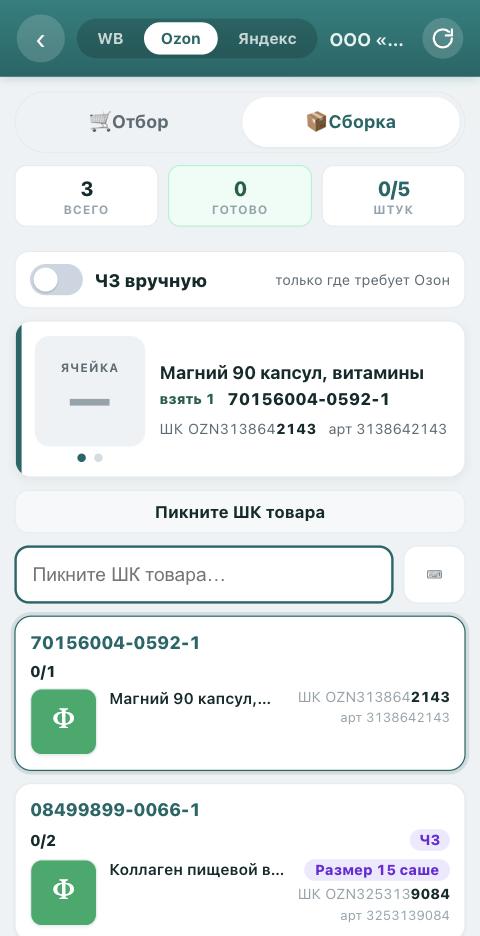
Сборка Ozon: счётчики, тумблер «ЧЗ вручную», карточка текущего товара и список отправлений
- Счётчики: «всего» отправлений, «готово» (отсканировано полностью), «штук» собрано из нужного.
- Тумблер «ЧЗ вручную», подпись справа «только где требует Озон» (у Яндекса «только где требует Яндекс») или «марка у всех товаров». Подробнее ниже.
- Карточка «куда идти»: до первого скана в ней первый несобранный товар, после скана текущий. Плитка «СТЕЛЛАЖ» с буквой стеллажа, номерами и остатком в ячейке (свайп влево открывает фото, вправо возвращает стеллаж). Рядом название, адрес словами, «взять N» (сколько ещё нужно), метка «ЧЗ», номер отправления, размер, ШК, артикул.
- Подсказка: «Пикните ШК товара», в режиме марки «Возьмите товар и пикните марку КИЗ» с кнопкой «Без КИЗ».
- Поле скана и кнопка «⌨» для ручного ввода кода.
- Последняя ошибка красной строкой под полем. Она исчезает после следующего удачного скана.
- Карточки отправлений: номер отправления, статус, товары. У товара счётчик «собрано/нужно», метка «ЧЗ», фото, название, ячейка, размер, ШК, артикул. Текущее отправление подсвечено. Собранные отправления уходят вниз.
Нажатие на товар в карточке отправления не засчитывает его. Оно показывает товар в карточке «куда идти» и называет ячейку голосом. Нажатие на фото открывает его во весь экран.
Метка «ЧЗ» у товара: фиолетовая — марка нужна, но не отсканирована; зелёная — марка отсканирована или отправление собрано; красная — площадка не приняла марки или отправление не собралось.
Шаг 2. Отсканируйте товар
- Возьмите товар и пикните его штрихкод. Приложение найдёт подходящее отправление: сначала то, которое вы уже начали, иначе первое по списку. Счётчик товара вырастет.
- Если нужно несколько штук, голос скажет «Ещё N». Пикните каждую штуку.
- Если в отправлении несколько разных товаров, карточка «куда идти» переключится на следующий товар, голос назовёт его ячейку.
- Когда отправление отсканировано полностью, на его карточке появится «готов» и кнопка «Собрать», голос скажет «Готово» и назовёт ячейку следующего товара.
Какие коды подходят:
- штрихкод товара. Подходит и штрихкод, который есть только в карточке товара на складе LiteWMS: приложение найдёт по нему товар;
- Ozon: также SKU и идентификатор товара Ozon;
- Яндекс.Маркет: также артикул продавца;
- номер отправления с ярлыка посылки, в том числе с окончанием «-1» и т. п. Если в отправлении один несобранный товар, скан засчитывает его. Если несколько, приложение покажет первый из них в карточке и голосом попросит «Пикните товар». Тогда пикните ШК нужного товара.
Шаг 3. Марка «Честного знака» (КИЗ)
Если товару нужна марка, после скана товара включается режим марки: подсказка «Возьмите товар и пикните марку КИЗ», поле «Пикните КИЗ…», кнопка «Без КИЗ», голос «Скан ЧЗ».
- Пикните марку (код DataMatrix на упаковке). Приложение сразу проверит её на сервере. Если всё в порядке, штука засчитана, метка «ЧЗ» зелёная, и можно пикать следующий товар.
- Если марки нет или она не читается, нажмите «Без КИЗ». Штука засчитана без марки.
Счётчик товара с маркой растёт только после принятой марки или «Без КИЗ».
- Пока ждёт марка, любой скан считается маркой. Не пикайте в этот момент другой товар: сначала марка или «Без КИЗ».
- Если пикнуть марку, когда её не ждут: «Марка без товара — сначала пикните ШК товара».
- Кнопка «Без КИЗ» доступна всегда, приложение не проверяет, обязательна ли марка. Если площадка требует марку, а её нет, ответ придёт при нажатии «Собрать».
| Сообщение при скане марки | Что значит | Что делать |
|---|---|---|
| «Марка не принята: …» | сервер отклонил марку, причина указана после двоеточия; голос «Марка не принята» | Приложение по-прежнему ждёт марку. Пикните другую марку или нажмите «Без КИЗ». |
| «ЧЗ: сервер недоступен — проверю при сборке» | не было связи при проверке | Марка принята без проверки, она проверится при «Собрать». |
| «Внимание ЧЗ: …» | предупреждение, марка принята | Прочитайте текст предупреждения. |
Тумблер «ЧЗ вручную»
По умолчанию марку просят только у товаров, для которых её требует площадка (подпись «только где требует Озон» или «только где требует Яндекс»). Если включить «ЧЗ вручную» (подпись «марка у всех товаров»), приложение будет просить марку у каждого товара. Если у товара марки нет, нажмите «Без КИЗ».
- Тумблер свой для Ozon и для Яндекса и запоминается на этом ТСД.
- Включайте его до начала сборки. Если включить посреди работы, уже отсканированные товары без марки тоже попросят её: пикните ШК такого товара ещё раз (счётчик не вырастет) и затем марку или «Без КИЗ».
Шаг 4. Нажмите «Собрать»
- Когда отправление отсканировано полностью, на его карточке статус «готов» и кнопка «Собрать».
- Нажмите «Собрать». Если в отправлении есть марки, приложение сначала привязывает их к отправлению: кнопка на это время «Собрать · привязка марок…» и не нажимается. Затем отправление переводится на площадке дальше: на Ozon из «Ожидает упаковки» к отгрузке, на Яндекс.Маркете в «готов к отгрузке». Статус на карточке «отправка…».
- После успеха на карточке «✓ собрано», ТСД коротко вибрирует.
- Когда все отправления отсканированы, вверху «Всё собрано» и кнопка «К клиентам», подсказка «Всё собрано — жмите «Собрать» на карточках». Проверьте, что на каждой карточке стоит «✓ собрано», и только потом выходите.
Если «Собрать» не прошло, карточка становится красной, статус «ошибка», кнопка «Собрать ещё раз». В баннере вверху «Всё собрано — тапните красные карточки, чтобы повторить».
| Сообщение | Что значит | Что делать |
|---|---|---|
| «… · Озон отклонил N марок — перепикайте» (у Яндекса «… · Яндекс отклонил N марок — перепикайте») | площадка не приняла марки; они сняты с товара, товар снова ждёт марку | Пикните ШК этого товара (счётчик не вырастет), затем новую марку или «Без КИЗ». Нажмите «Собрать ещё раз». |
| «… · марки не привязались: …» | привязка не прошла, например не было связи; голос «Марки не привязались» | Нажмите «Собрать ещё раз». |
| «… · не собралось: …» | площадка не приняла перевод отправления; голос «Ошибка» | Прочитайте причину после двоеточия. Подождите несколько секунд и нажмите «Собрать ещё раз». Если статус отправления на площадке уже изменился, выйдите к клиентам и откройте клиента заново. |
Кнопка «Собрать» не меняет остатки в ячейках склада. Остаток в ячейках уменьшается при отборе или, если в «Настройках» включено «Снимать товар с ячейки», на каждую отсканированную штуку.
Отбор
Вкладка «🛒 Отбор» помогает обойти склад и набрать товар сразу для всех отправлений клиента, а потом собрать их на «Сборке».
- Откройте вкладку. Одинаковый товар из разных отправлений сложен в одну позицию с общим количеством. Позиции без отметки сверху, по порядку ячеек, позиции без ячейки в конце. Пока ячейки ищутся, видно «Ищем ячейки товара…».
- Вверху счётчики «позиций», «собрано», «штук» и карточка следующей позиции: стеллаж, название, адрес, «Взять ×N», размер, ШК, артикул, ячейки с остатком, кнопка «Собрал ✓».
- Возьмите товар. Скан ШК или нажатие на позицию открывает её окно, голос скажет «Взять N» и адрес ячейки. Если кода нет в отправлениях клиента: «… — не из отбора».
- Нажмите «Собрал ✓» на карточке или «Отобрано ✓» в окне позиции. Позиция отмечена «✓», товар сразу снят с ячеек, голос называет следующую ячейку.
- Когда всё отобрано: «Отбор завершён — несите на стол» и кнопка «К сборке →».
- Скан в отборе ничего не отмечает, он только находит позицию.
- «Снять отметку» в окне отмеченной позиции возвращает снятое в те же ячейки. Если возврат не прошёл: «Не вернулось в ячейки: N шт — повторите». Отметьте позицию снова и ещё раз нажмите «Снять отметку».
- Если у позиции «ячейка неизвестна», её можно отметить, остаток при этом не меняется.
- Если снять с ячейки не удалось, отметка ставится, а появляется «Не снял с ячейки …: …».
- Кнопки «Сбросить» здесь нет: снимайте отметки по позициям.
- Настройка «Снимать товар с ячейки» на отбор не влияет: отбор снимает всегда. Если работаете через отбор, держите её выключенной, иначе на «Сборке» товар снимется ещё раз.
Отметки отбора привязаны к текущему набору отправлений клиента. Они хранятся на этом ТСД и сохраняются при выходе и перезапуске, пока набор отправлений тот же. Если набор изменился (пришли новые отправления или ушли собранные), отбор начинается с чистого листа. Если товар к этому моменту уже снят с ячеек и лежит у вас, не отмечайте его «Собрал ✓» повторно: остаток в ячейке уменьшится второй раз. Сразу переходите к сборке.
Если клиент работает и с Ozon, и с Яндекс.Маркетом, отметки отбора у них общие. Доведите отбор и сборку на одной площадке до конца, прежде чем открывать другую.
Выход и обновление
- Если начатые, но не досканированные отправления есть, кнопка «‹» или переключение маркетплейса спросят: «Собрано X из N. Остальные отправления не собраны. Выйти?», кнопки «Отмена» и «Выйти».
- Прогресс сканирования и отсканированные марки хранятся только пока открыт клиент. После выхода незавершённые отправления придётся пикать заново. Запоминаются только отправления, на которых прошло «Собрать» («✓ собрано»).
- «Обновить» в шапке внутри клиента заново ищет ячейки товаров. Чтобы увидеть новые отправления, выйдите к списку клиентов и откройте клиента снова.
- Список клиентов загружается при входе в модуль. Чтобы обновить его, выйдите в главное меню и снова откройте «ФБС».
- Если загрузка не удалась, появится «Не удалось загрузить компании: …» или «Не удалось загрузить отправления: …» и кнопка «Повторить».
Что отличается у Яндекс.Маркета
- Марку просят у товаров, для которых Яндекс.Маркет требует обязательную маркировку. Для необязательной маркировки марку не просят, если не включён «ЧЗ вручную».
- Для скана подходят штрихкод товара, артикул продавца и номер заказа с ярлыка. Внутренние коды Ozon не используются.
- «Собрать» привязывает марки к заказу и переводит его в «готов к отгрузке».
- Если у клиента несколько магазинов на Яндекс.Маркете, ТСД открывает магазин с моделью FBS.
Частые вопросы
Скан не находит товар, хотя он в заказе
Проверьте, что пикаете штрихкод товара, а не код коробки. Если штрихкод не читается, нажмите «⌨» и введите код вручную или пикните номер отправления с ярлыка.
Сообщение «… — это отправление уже собрано»
Все отправления с этим товаром уже отсканированы. Лишний товар верните на место.
Сообщение «… — не из этой сборки»
Этого кода нет в отправлениях клиента. Проверьте товар и выбранного клиента.
Ячейка не показывается
Если в карточке «ЯЧЕЙКА —», товар не найден в ячейках клиента. Проверьте размещение и нажмите «Обновить».
Можно ли собирать на двух ТСД?
Можно, но прогресс сканирования у каждого ТСД свой. Удобнее, чтобы одно отправление собирал один ТСД.
Если что-то пошло не так
| Сообщение | Что делать |
|---|---|
| «Марка без товара — сначала пикните ШК товара» | Пикните товар, затем марку. |
| «… — не из этой сборки» | Кода нет в отправлениях клиента. Проверьте товар. |
| «… — это отправление уже собрано» | Все такие отправления уже отсканированы. Верните лишний товар. |
| «Марка не принята: …» | Пикните другую марку или «Без КИЗ». |
| «… · Озон отклонил N марок — перепикайте» / «… · Яндекс отклонил N марок — перепикайте» | Пикните ШК товара, новую марку и нажмите «Собрать ещё раз». |
| «… · марки не привязались: …» | Нажмите «Собрать ещё раз». |
| «… · не собралось: …» | Прочитайте причину, подождите и нажмите «Собрать ещё раз». |
| «Не снял с ячейки …: …» | Работа продолжается. Сверьте остаток ячейки на сайте. |
| «… — не из отбора» | Товара нет в отправлениях клиента. |
| «Не вернулось в ячейки: N шт — повторите» | Отметьте позицию и снова нажмите «Снять отметку». |