Как обойти склад по ячейкам и набрать товар сразу для всей поставки Wildberries, а потом собрать заказы на столе. Как исправить ошибку отбора и что делать с товаром отменённого заказа.
Отбор находится на вкладке «🛒 Отбор» внутри открытой поставки: «ФБС» → «WB» → клиент → поставка. Как открыть поставку и собрать заказы, описано в статье «ТСД: ФБС Wildberries, сборка поставки».
Как устроен отбор
- Приложение берёт все заказы поставки и складывает одинаковый товар в одну позицию с общим количеством. Например, если футболка есть в трёх заказах, в списке будет одна строка «Взять ×3» с пометкой «в 3 зак.».
- Для каждой позиции приложение подбирает ячейку: ту, где товара хватает на всё количество. Если такой нет, предлагает несколько ячеек, начиная с самой полной.
- Позиции идут в порядке обхода склада: по букве стеллажа, затем по номерам ряда и ячейки. Позиции без ячейки в конце.
- Отметку «Собрал ✓» ставите вы. В этот момент приложение снимает товар с ячеек.
- Отбор не заменяет сборку: после отбора заказы всё равно собираются на вкладке «📦 Сборка» сканером.
Что на экране
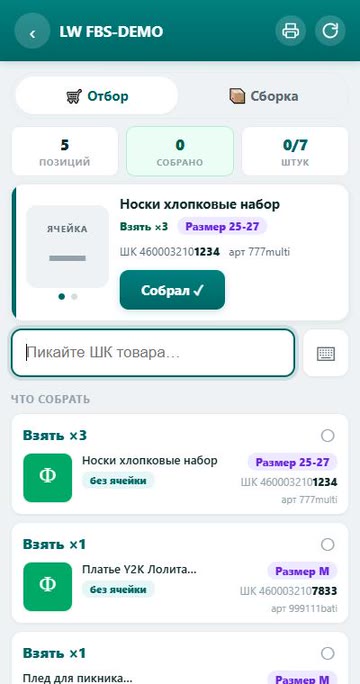
Отбор
- Счётчики: «позиций» всего, «собрано» позиций, «штук» отобрано из нужного.
- Карточка следующей позиции: плитка «СТЕЛЛАЖ» с крупной буквой и номерами ряда и ячейки (если ячейка неизвестна, «ЯЧЕЙКА —»; пока ячейки ищутся, «ИЩУ …»). Свайп по плитке влево показывает фото товара, вправо возвращает стеллаж. Рядом название, адрес словами (например, «Стеллаж A, ряд 1, ячейка 1»), «Взять ×3», «в N заказах» (если товар в нескольких заказах), размер, ШК, артикул и ячейки с остатком, например «A-1-1 ×5». Ниже кнопка «Собрал ✓».
- Поле «Пикайте ШК товара…» и кнопка «⌨» для ручного ввода.
- Блок «Отменены — вернуть в ячейку»: появляется, только если есть что вернуть, см. ниже.
- Список «Что собрать»: в каждой строке «Взять ×N», значок «○» (не отобрано) или «✓» (отобрано), фото, название, ячейка (или «без ячейки»), «в N зак.», размер, ШК, артикул. Неотобранные позиции сверху, отобранные уходят вниз. Справа над списком ссылка «Сбросить», если отмечена хотя бы одна позиция.
- Ошибки: последние три красные строки внизу.
Как работать: по шагам
- Откройте поставку и перейдите на вкладку «🛒 Отбор». Пока приложение ищет, где лежит товар, видно «Ищу ячейки товара…».
- Посмотрите на карточку: куда идти и сколько взять. При входе голос молчит, он заговорит, когда вы пикнете товар или нажмёте на позицию.
- Идите к ячейке и возьмите нужное количество («Взять ×3»).
- Если хотите убедиться, что взяли нужный товар, пикните его штрихкод. Откроется окно этой позиции, голос скажет, например, «Взять 3. Стеллаж A, ряд 1, ячейка 1».
- Нажмите «Собрал ✓» (на карточке или в окне позиции). Позиция отмечена и ушла вниз, товар снят с ячеек, голос называет адрес следующей позиции.
- Повторяйте, пока не появится «Отбор завершён — несите на стол» (голос «Отбор завершён»).
- Нажмите «К сборке →» и соберите заказы сканером на вкладке «📦 Сборка».
Перейти на «📦 Сборку» можно в любой момент: отбор её не блокирует.
Окно позиции
Окно открывается нажатием на строку списка или сканом штрихкода товара. В нём:
- плитка «СТЕЛЛАЖ» и фото (свайп или точки под плиткой переключают их, нажатие на фото открывает его во весь экран);
- название, «Размер», «ШК», «Артикул», «Где лежит», «Кол-во» (например, «×3»);
- кнопки печати «ШК» (этикетка со штрихкодом товара) и «Стикер» (стикеры Wildberries всех заказов поставки с этим товаром);
- кнопка «Собрал ✓» или, если позиция уже отмечена, «Снять отметку».
Закрыть окно: «✕» или нажатие за пределами окна.
Что делает скан в отборе
- Скан штрихкода товара ничего не отмечает. Он находит позицию и открывает её окно. Отмечает и снимает товар только кнопка «Собрал ✓».
- Если код не из этой поставки, появляется «… — не из этого отбора», голос «Не из отбора».
- Если товар из отменённого заказа: «Заказ … ОТМЕНЁН — верните товар в ячейку», голос «Заказ отменён, верните в ячейку».
- Марки «Честного знака» в отборе не нужны: любой скан считается штрихкодом товара.
Как отбор меняет остатки в ячейках
- «Собрал ✓» сразу уменьшает остаток в ячейках на сервере на количество позиции. Списывается из тех ячеек, что показаны на карточке.
- Приложение помнит, сколько и из каких ячеек сняло. Если позиция уже отмечена, повторный вход в поставку или перезапуск приложения товар второй раз не снимает.
- Если у позиции нет ячейки или товар не найден на складе, остаток не меняется, ставится только отметка.
- Если снять не удалось, отметка всё равно ставится, а внизу появляется «Не снял с ячейки …: …».
- Настройка «Снимать товар с ячейки» на отбор не влияет: отбор снимает всегда. Не включайте её, если работаете через отбор, иначе на «Сборке» товар снимется ещё раз.
Как исправить ошибку
- Отметили не ту позицию. Откройте её (нажмите на строку или пикните товар) и нажмите «Снять отметку». Всё снятое по этой позиции вернётся в те же ячейки.
- Нужно начать отбор заново. Нажмите «Сбросить» над списком. Приложение спросит «Сбросить отбор? Снятое вернётся в ячейки.» После подтверждения всё снятое вернётся в ячейки, отметки очистятся.
- Возврат не прошёл. После «Снять отметку» может появиться «Не вернулось в ячейки: N шт — повторите». Отметьте позицию «Собрал ✓» и снова нажмите «Снять отметку»: товар второй раз не снимется, а приложение ещё раз попробует вернуть то, что числится снятым. После «Сбросить» может появиться «Часть возвратов не прошла — позиции оставлены, повторите «Сбросить»». Такие позиции остаются отмеченными, проверьте связь и нажмите «Сбросить» ещё раз.
Возврат идёт только в те ячейки, откуда товар снимали. Запись о снятом хранится на этом ТСД. Если очистить данные приложения или переустановить его, вернуть товар по этой записи уже не получится, остаток ячейки придётся поправить на сайте.
Отменённый заказ: вернуть товар в ячейку
Wildberries не убирает отменённые заказы из поставки, а ТСД скрывает их из сборки и отбора. Если товар отменённого заказа вы уже сняли отбором, его нужно вернуть на полку.
- Чтобы ТСД узнал об отмене, вернитесь к списку поставок («‹», затем «Выйти», если поставка не собрана), нажмите «Обновить» и снова откройте поставку. Под списком поставок появится строка «Скрыто отменённых заказов: N — собирать их нечего.»
- Откройте вкладку «🛒 Отбор». Если товар отменённого заказа был снят с ячеек, появится блок «Отменены — вернуть в ячейку»: название товара, ячейки, откуда его сняли, и «снято ×N».
- Отнесите товар в указанную ячейку и нажмите «Вернуть в ячейку ×N». Остаток вернётся в те же ячейки, голос скажет, например, «Вернул 1 в ячейку», строка исчезнет.
- Если возврат не прошёл, появится «Не вернулось: N шт — повторите» и голос «Ошибка возврата». Проверьте связь и нажмите кнопку ещё раз.
Блок появляется, только если этого товара больше нет в других заказах поставки. Если тот же товар остался в других заказах, количество в его позиции просто уменьшится. Чтобы лишние штуки вернулись в ячейку, откройте позицию, нажмите «Снять отметку» (вернётся всё снятое), положите лишнее на полку и снова нажмите «Собрал ✓»: снимется уже новое, меньшее количество.
Если при сборке или отборе вы пикнули товар отменённого заказа, приложение скажет «Заказ … ОТМЕНЁН — верните товар в ячейку». Отложите этот товар и верните его на полку.
Где хранятся отметки
- Отметки «Собрал ✓» и запись о снятом хранятся на этом ТСД отдельно для каждой поставки. Они сохраняются при выходе из поставки и перезапуске приложения.
- На другом ТСД отметок не видно. Если одним ТСД пользуются несколько сотрудников, следующий увидит отметки предыдущего.
- Отметки отбора не засчитывают заказы на «Сборке» и не передаются на сайт.
Частые вопросы
У позиции «без ячейки»
Товар не найден в ячейках этого клиента. Его можно отметить «Собрал ✓», но остаток при этом не изменится. Если товар только что разместили, нажмите «Обновить» в шапке: приложение заново поищет ячейки.
Пикнул товар, а отметка не появилась
Так и задумано: скан в отборе только находит позицию. Нажмите «Собрал ✓» в открывшемся окне.
Взял товар из другой ячейки, не той, что предложена
Приложение снимает остаток из ячеек, показанных на карточке. Если товар взят из другой ячейки, нажмите «Снять отметку» (снятое вернётся в предложенные ячейки), верните товар на место и возьмите его из ячейки на карточке. Либо поправьте остатки ячеек на сайте.
В поставке нет позиций
Видно «В этой поставке нет позиций для отбора.» Значит, в поставке нет заказов для сборки, например все они отменены.
Если что-то пошло не так
| Сообщение | Что делать |
|---|---|
| «… — не из этого отбора» | Товара нет в заказах этой поставки. Проверьте товар и поставку. |
| «Заказ … ОТМЕНЁН — верните товар в ячейку» | Отложите товар и верните на полку. Если его уже снимали отбором, нажмите «Вернуть в ячейку ×N». |
| «Не снял с ячейки …: …» | Отметка поставлена, но остаток не уменьшился. Проверьте остаток ячейки на сайте. |
| «Не вернулось в ячейки: N шт — повторите» | Отметьте позицию «Собрал ✓» и снова нажмите «Снять отметку». |
| «Часть возвратов не прошла — позиции оставлены, повторите «Сбросить»» | Проверьте связь и нажмите «Сбросить» ещё раз. |
| «Не вернулось: N шт — повторите» | Возврат товара отменённого заказа не прошёл. Нажмите «Вернуть в ячейку ×N» ещё раз. |