Иногда поставка Wildberries создана не в LITE WMS, а прямо в кабинете WB, или заказы доложили в неё позже, чем система её заметила — и в кабинете фулфилмента этих заказов нет. Для таких случаев в «Истории действий» есть меню «Добавить поставку с WB». Эта статья — про один его пункт, «Выгрузить по периоду»: вы выбираете даты, а система сама находит у WB все поставки за них и добавляет недостающие заказы.
Подтянутая поставка ещё не учтена в счёте и не списана со склада. Как её закрыть — в статье «ФБС для фулфилмента: Wildberries — как закрыть поставку без списания» и в основной статье «Wildberries — от заказа до закрытой поставки».
Коротко
- В шапке раздела ФБС выберите WB и клиента.
- Откройте «Историю действий», затем меню «Добавить поставку с WB».
- Нажмите «Выгрузить по периоду», выберите «Начало» и «Конец», нажмите «Выгрузить».
- Загрузка идёт на сервере сама. Ход виден под пунктом меню, полный список поставок — по кнопке «Посмотреть».
Где это находится
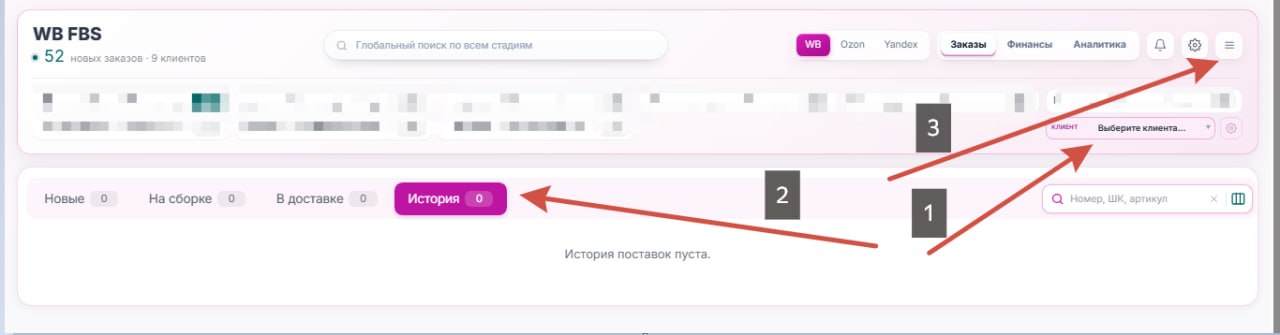
1 — выберите клиента; 2 — вкладка «История», на ней потом видны подтянутые поставки, которые WB уже принял; 3 — кнопка «История действий».
- В шапке раздела ФБС выберите маркетплейс WB и клиента. Пока клиент не выбран, кнопка меню неактивна и подсказывает «Сначала выберите клиента».
- В шапке нажмите кнопку «История действий»: квадратная кнопка с тремя горизонтальными линиями, она стоит сразу после шестерёнки настроек.
- Откроется окно «История действий · WB». Под заголовком идёт строка инструментов: слева поле поиска («Номер заказа, поставка или сотрудник»), рядом галочка «Все клиенты» и счётчик записей. В конце этой же строки — кнопка «Добавить поставку с WB ▾».
- Нажмите её: ниже раскроется меню.
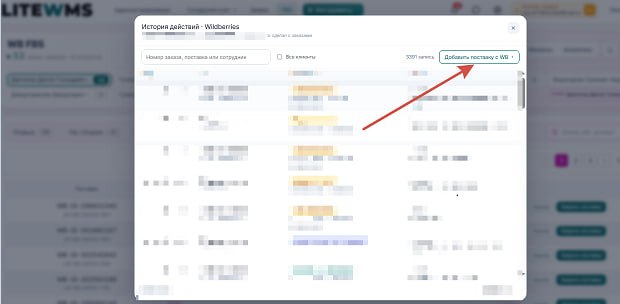
Окно «История действий». Кнопка «Добавить поставку с WB» стоит в конце строки инструментов, справа.
Что в меню «Добавить поставку с WB»
Пункты идут сверху вниз в таком порядке:
| Пункт | Для чего |
|---|---|
| Поле «WB-GI-…» и кнопка «Добавить» | Добавить одну поставку по её номеру. |
| «Скачать шаблон» | Excel-файл с одной колонкой «Номер поставки». Впишите в неё номера нужных поставок. |
| «Загрузить по шаблону» | Загрузить заполненный файл (.xlsx): добавятся все поставки из списка. |
| «Выгрузить по периоду» | Добавить все поставки WB за выбранные даты. Об этом дальше. |
Номера поставок нужны только в первых трёх пунктах. Если вы не знаете номеров, а знаете только, за какие дни нужно подтянуть данные, — используйте период.
Как выгрузить поставки за период
- Нажмите «Выгрузить по периоду». Под этим пунктом появится строка: поле «Начало», тире, поле «Конец» и кнопка «Выгрузить».
- Нажмите на поле «Начало» и выберите дату в календаре. Так же выберите «Конец».
- Нажмите «Выгрузить».
Правила выбора дат:
- Оба дня входят в период. Чтобы выгрузить один день, выберите его в «Начале»: если «Конец» оставить пустым, он станет равным началу.
- «Конец» не может быть раньше «Начала».
- Выбрать можно только текущий и прошлый месяц: календарь не даёт выбрать дату раньше 1-го числа прошлого месяца и позже сегодняшней.
- Поставка попадает в период по дате её создания в кабинете WB, по московскому времени.
- заголовок, например «Поставки WB за 01.11.2026 — 05.11.2026»;
- строка о том, что система делает сейчас, например «Добавляю заказы за 01.11.2026 — 05.11.2026: 120 из 480»;
- полоска хода и подсказка «Загрузка идёт на сервере по частям, окно можно закрыть.»;
- две кнопки: «Посмотреть» с числом найденных поставок и «Стоп».
- «Все склады» (обычный вариант) — подтягиваются заказы со всех складов;
- «Только выбранные» — только с отмеченных складов.
- Не списывает товар со склада.
- Не отправляет заказы в Финансы и в счёт клиенту.
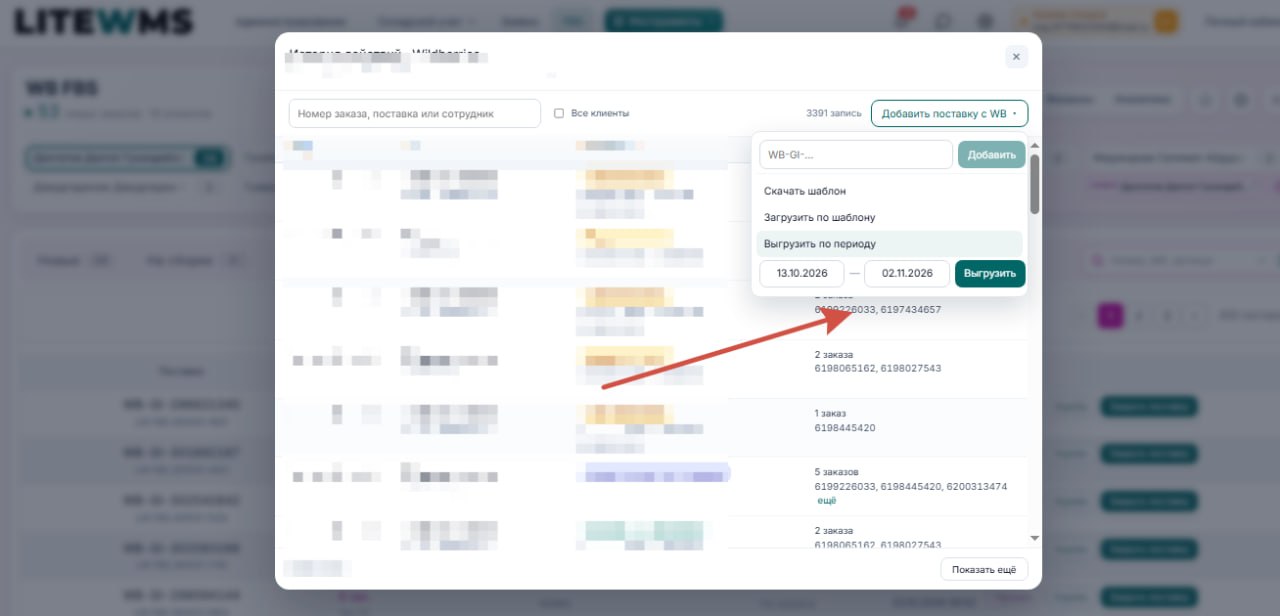
Меню «Добавить поставку с WB»: под пунктом «Выгрузить по периоду» появились поля с датами и кнопка «Выгрузить».
Что происходит после нажатия
Загрузка идёт на сервере по частям, поэтому окно можно закрыть — она не прервётся. Система находит поставки за период, читает состав каждой и сравнивает с тем, что уже есть у вас. Добавляются только недостающие заказы, поэтому дублей не будет и повторный запуск за тот же период безопасен.
Под пунктами меню появится блок с ходом загрузки. Сверху вниз в нём:
Пока загрузка идёт, пункт «Выгрузить по периоду» неактивен (подсказка «Загрузка по периоду уже идёт»): по одному магазину одновременно работает одна загрузка. Если сервер занят чужими загрузками, в блоке будет «Ждёт очереди…» — просто подождите.
Закрыли окно и вернулись? Откройте «Историю действий» и меню «Добавить поставку с WB» снова: идущая загрузка покажет свой ход.
Когда загрузка закончится, в блоке останется итог за период. Например: «За 01.11.2026 — 05.11.2026: поставок 9, заказов в них 43 — все уже есть у нас». Это значит, что всё из кабинета WB у вас уже было и добавлять нечего. Если что-то добавилось, итог выглядит так: «…поставок N, заказов в них M, уже были X, добавлено Y». В конце могут добавиться «пропущено по настройке складов Z» и «не нашлись в архиве WB W». Кнопка «Посмотреть» остаётся и открывает полный список.
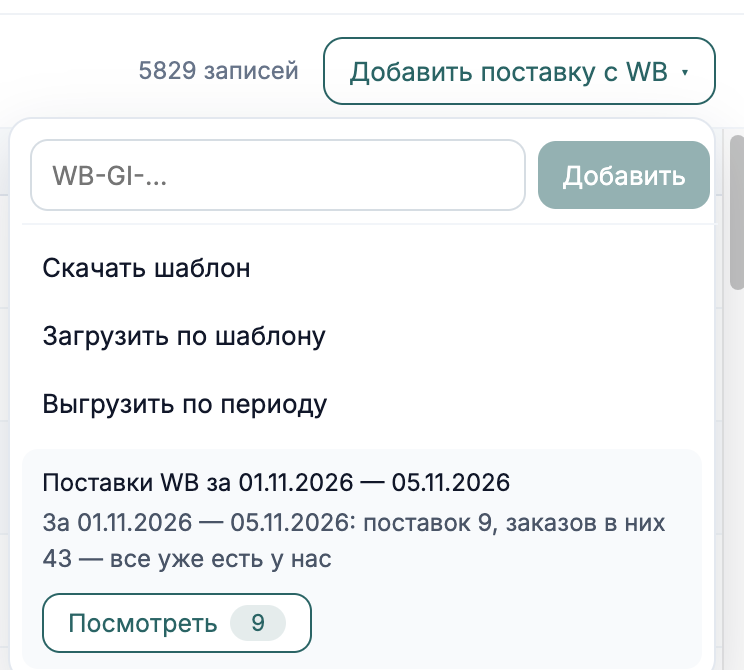
Блок после окончания загрузки: итог за период и кнопка «Посмотреть» с числом поставок. Пока загрузка идёт, рядом с ней стоит кнопка «Стоп».
Окно «Посмотреть»
Кнопка «Посмотреть» открывает отдельное окно со всем перечнем поставок. Оно не закрывается кликом мимо меню и обновляется само, пока идёт загрузка. Его можно держать открытым.
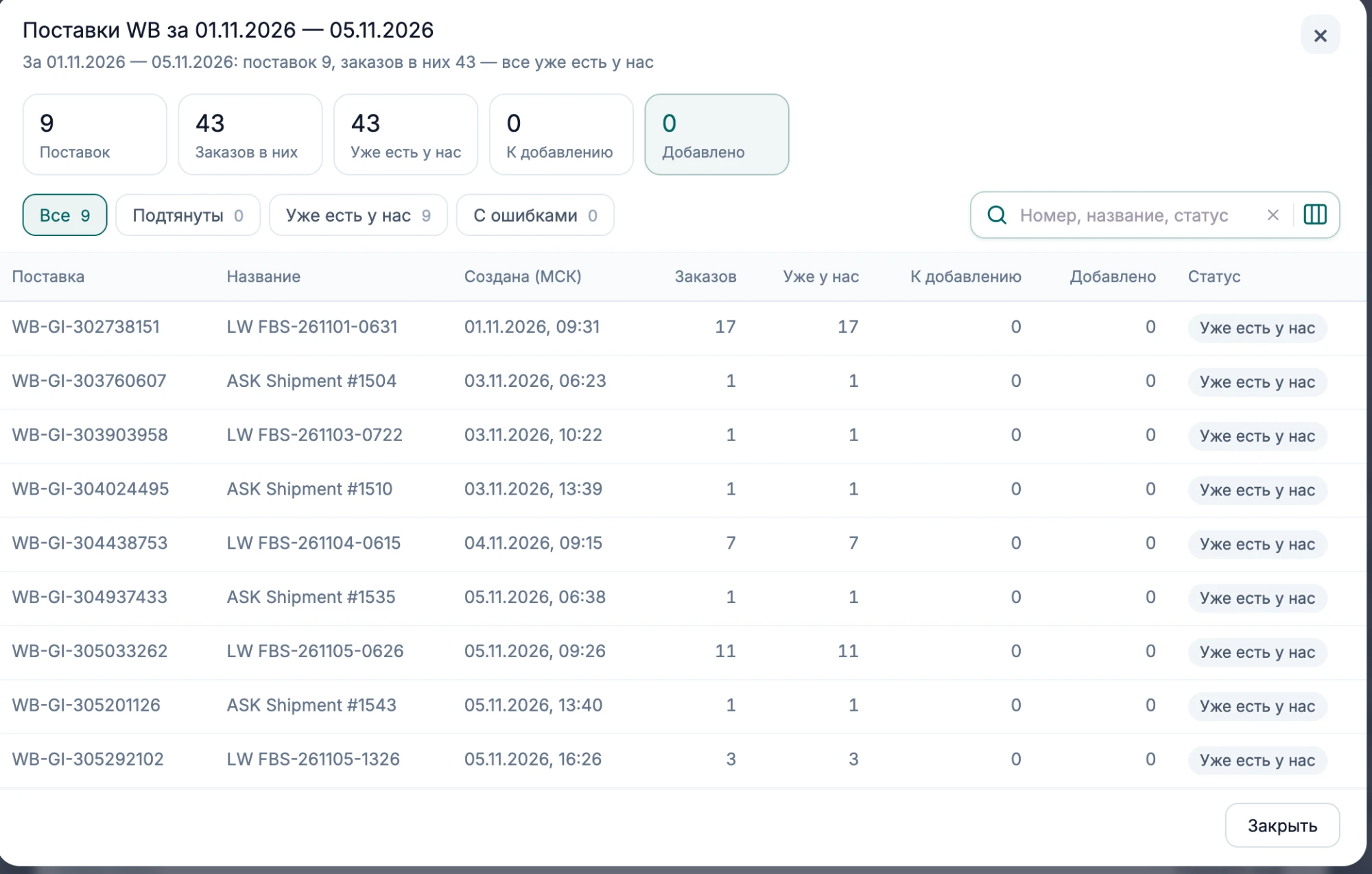
Окно «Посмотреть»: сверху плитки с числами, ниже вкладки и таблица поставок. В примере все девять поставок за период уже были у клиента, поэтому добавлять нечего.
Сверху — плитки с числами: «Поставок», «Заказов в них», «Уже есть у нас», «К добавлению», «Добавлено». Если часть заказов пропущена по складам, добавится плитка «Пропущено по складам». Если что-то не добавилось, появится «Не добавлено» (красная) или, после «Стопа», «Не загружено».
Ниже — вкладки со счётчиками: «Все», «Будут подтянуты» (после окончания загрузки она называется «Подтянуты»), «Уже есть у нас», «С ошибками». Рядом поиск («Номер, название, статус»), выбор колонок и сброс сортировки. Таблицу можно сортировать кликом по заголовку колонки.
Таблица: одна строка на поставку — номер, название, время создания (по Москве), сколько в ней заказов, сколько уже есть у вас, сколько нужно добавить и сколько добавлено, а в конце статус.
| Статус строки | Что значит |
|---|---|
| Будет добавлена | Заказов у вас ещё нет, очередь до поставки не дошла. |
| Добавляется: 12 из 40 | Поставка в работе. |
| Добавлена | Все недостающие заказы записаны. |
| Добавлена частично: 12 из 40 | Часть заказов записать не удалось, причина указана рядом. Запустите период ещё раз. |
| Не добавлена | Ни один заказ не записан. Причина рядом. |
| Уже есть у нас | Все заказы поставки у вас уже были. |
| Заказов нет | Поставка у WB пустая. |
| Не прочитана | Не удалось прочитать состав поставки у WB. Причина рядом. |
| Пропущена по настройке складов | Все недостающие заказы лежат на складах, которые клиент вам не открыл (см. ниже). |
| Не загружена — остановлено | Вы нажали «Стоп», до этой поставки очередь не дошла. |
Кнопка «Стоп»
«Стоп» есть в блоке хода и в окне «Посмотреть», пока идёт загрузка. После нажатия надпись меняется на «Останавливаю…»: сервер остановится на ближайшей отметке хода, это занимает несколько секунд. Всё, что уже добавлено, остаётся. Остальное можно догрузить, запустив тот же период ещё раз — уже загруженные заказы система пропустит.
Какие заказы подтягиваются: склады клиента
Загрузка берёт заказы только со складов, которые клиент открыл вам. Клиент решает это в своём кабинете, в настройке складов магазина:
Заказы с остальных складов не записываются, а считаются в плитке «Пропущено по складам» и в примечаниях к строкам. Если настройку складов прочитать не удалось, загрузка остановится с сообщением «Не удалось прочитать включённые склады — повторите загрузку»: запустите её ещё раз.
Чего загрузка не делает
Заказы ложатся на ту вкладку, которая соответствует их статусу у WB: «В доставке» или «История» (отменённые — как отменённые). Деньги за поставку и списание появляются только после закрытия поставки. Пока поставка не закрыта, в списке у неё стоит «Не закрыта».
Если поставка создана не у вас, а в кабинете WB, в строке вместо кнопки «Закрыть поставку» будет метка с замком «Собрана на WB»: закрывать чужую поставку система просто так не даёт. Если товар по ней действительно собирали у вас, нажмите на метку и подтвердите — замок снимется.
Если загрузка закончилась не так, как ждали
| Что видите | Что делать |
|---|---|
| «Загрузка не завершена: … Выберите период ещё раз» | Запустите тот же период ещё раз. Что уже загружено, останется, недостающее догрузится. |
| «ещё N не загружено — повторите» | За один запуск загружается ограниченная порция. Запустите период ещё раз. |
| «не нашлись в архиве WB: N» | WB эти заказы уже не отдаёт. В загрузку они не попадут. |
| «не удалось прочитать: N» / «Не прочитана» | Сбой чтения у WB. Запустите период ещё раз. |
| «Не удалось прочитать включённые склады — повторите загрузку» | Запустите период ещё раз. Если повторяется — напишите в поддержку. |
То же для Ozon
В «Истории действий» раздела Ozon меню называется «Добавить отгрузку с Ozon», а вместо поставок в нём отгрузки. Период выбирается так же, с теми же ограничениями по датам, «Стоп» и окно «Посмотреть» работают так же. Настройка складов клиента учитывается и там.