Как принять поставку клиента по заявке и поставить товар на остатки: от груза в пути до прихода на склад. Про приход без заявки и стартовые остатки — статьи «Приёмка поставки и приход на склад» и «Стартовые остатки».
Коротко
- «Согласование» → «Разрешить поставку».
- «Забор груза» или «Привезут груз» → «Разрешить приёмку», когда груз на складе.
- «Приемка» → «Начать приёмку» → сканируете или вписываете принятое и брак → «Сохранить».
- «Создать приход» — товар встаёт на остатки.
- «Далее» — заявка идёт на обработку, распределение или счёт.
Приёмка на ТСД. Шаги «Начать приёмку», «Сохранить» и «Создать приход» можно сделать на терминале: кладовщик пикает товар, вводит количество, создаёт приход и сразу раскладывает товар по ячейкам. На сайте остаются «Разрешить приёмку» до и «Далее» после. Полный процесс — в статье «ТСД: приёмка товара по заявке и без заявки». Принимайте одну заявку одним способом — либо на ТСД, либо на сайте.
Шаг 1. Груз едет к вам
На «Согласовании» проверьте заявку и нажмите «Разрешить поставку». Дальше заявка попадёт:
- в «Забор груза», если клиент выбрал «Водитель Фулфилмента» — на карточке дата забора, места, вес и кнопка «Отправить файл водителю»;
- в «Привезут груз», если клиент везёт сам («Доставлю сам») — на карточке дата поставки и номер машины.
Когда груз приехал на склад, откройте заявку и нажмите «Разрешить приёмку».
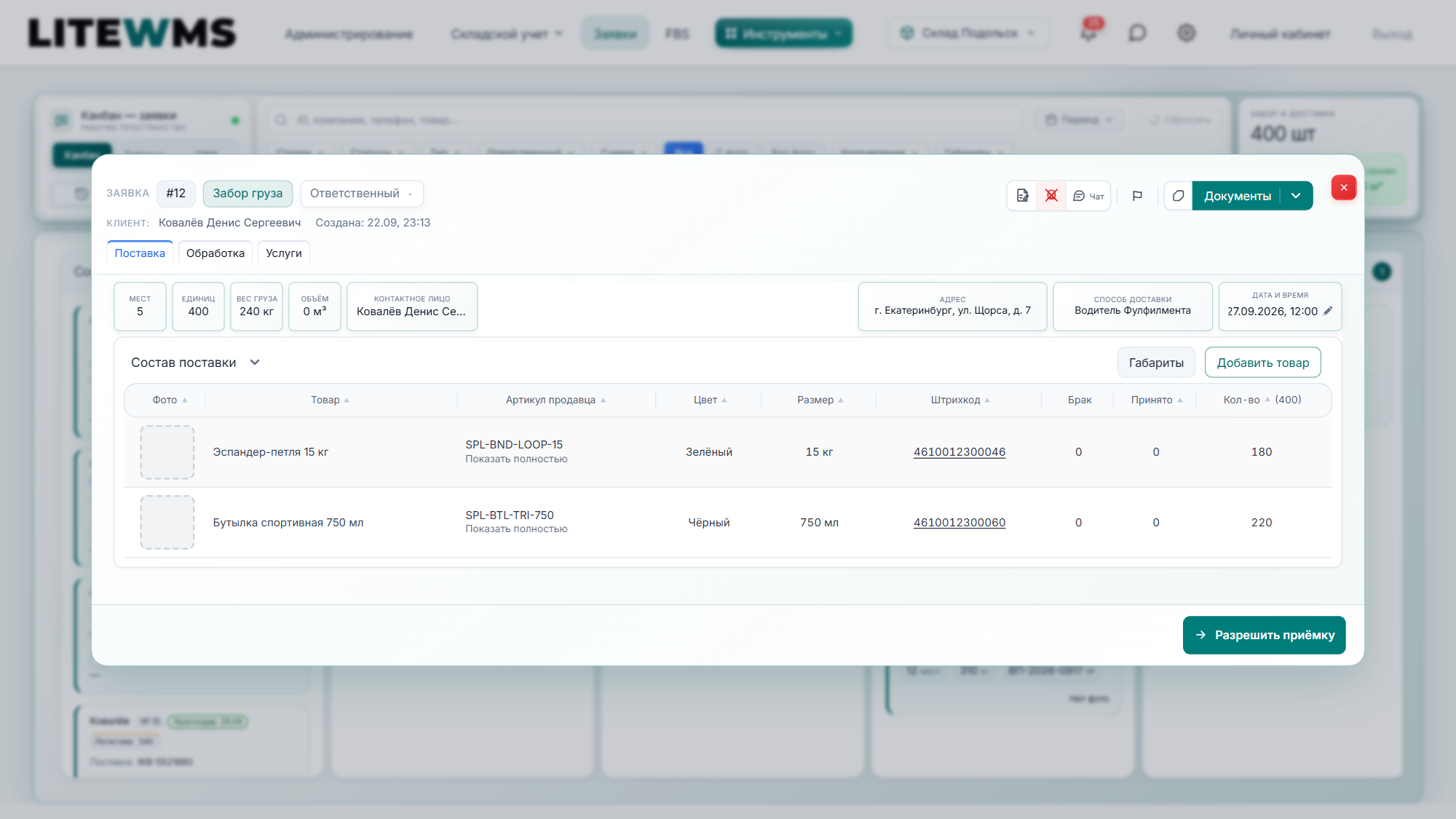
Груз приехал на склад: кнопка «Разрешить приёмку» переводит заявку в «Приемку».
Шаг 2. Приёмка
Заявка на этапе «Приемка». Откройте её и нажмите «Начать приёмку». Справа вверху появится сканер:
- переключатель «Принято» / «Брак» — что сейчас сканируете;
- поле «Пикните штрихкод товара» — каждый скан добавляет одну штуку в выбранную колонку. Учитываются только товары из этой поставки.
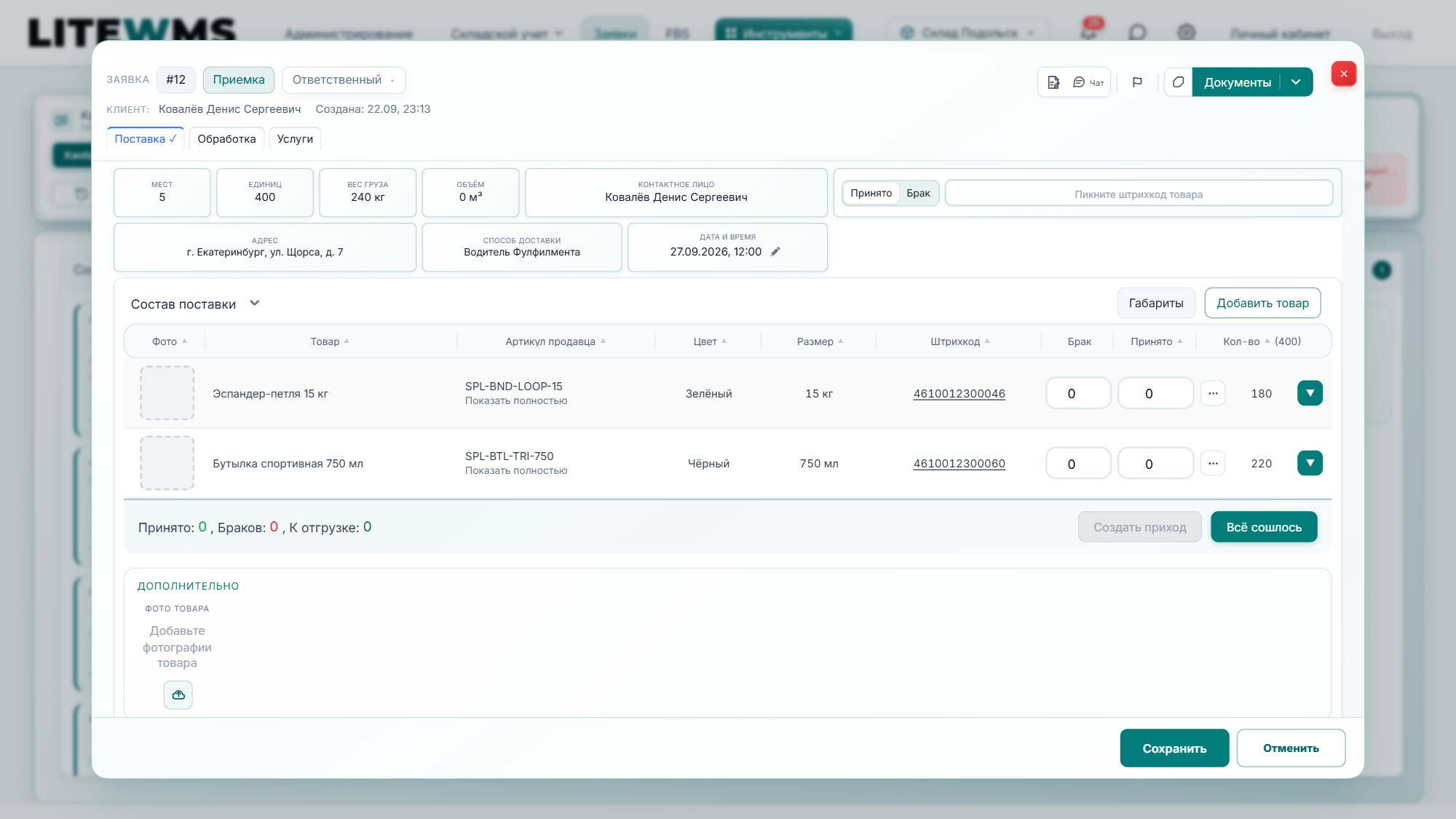
Приёмка начата: сканер «Принято / Брак» и поля для ручного ввода у каждого товара.
В таблице у каждого товара два поля: «Брак» и «Принято». Их можно вписать руками. Колонка «Кол-во» — сколько заявил клиент. Брак не может быть больше принятого.
Если на товаре наклеен другой штрихкод той же карточки, смените код строки стрелочкой справа от штрихкода в «Составе поставки» — подробнее в статье «Заявки для фулфилмента: окно заявки, документы, услуги и счёт».
Если всё пришло ровно как в заявке, нажмите «Всё сошлось» — принятое заполнится по плану. Внизу видны итоги: «Принято», «Браков», «К отгрузке».
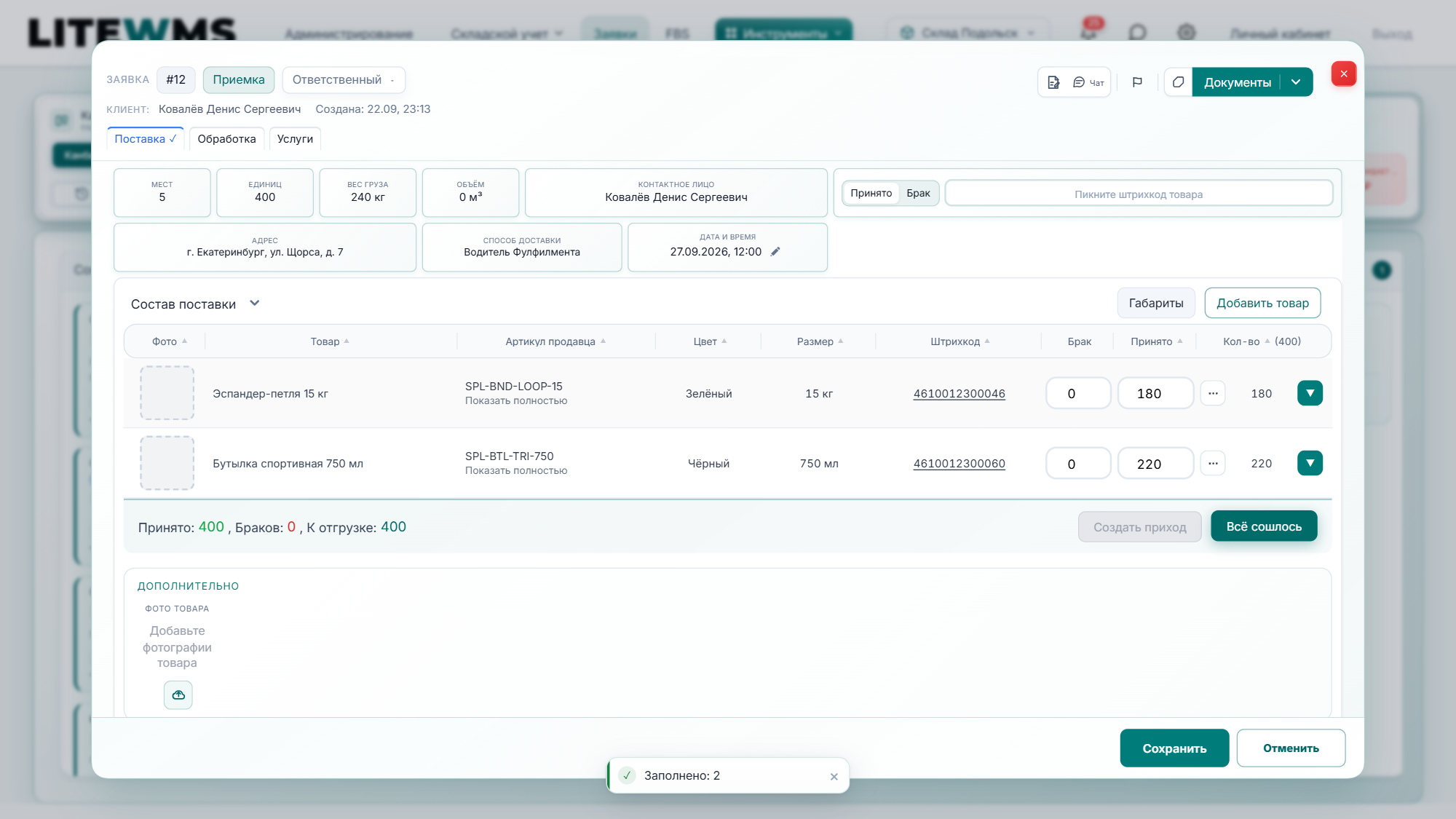
«Всё сошлось» заполнило принятое по плану. Дальше — «Сохранить».
Нажмите «Сохранить» внизу окна.
Шаг 3. Создать приход
После сохранения кнопка «Создать приход» станет активной и несколько секунд будет подсвечиваться.
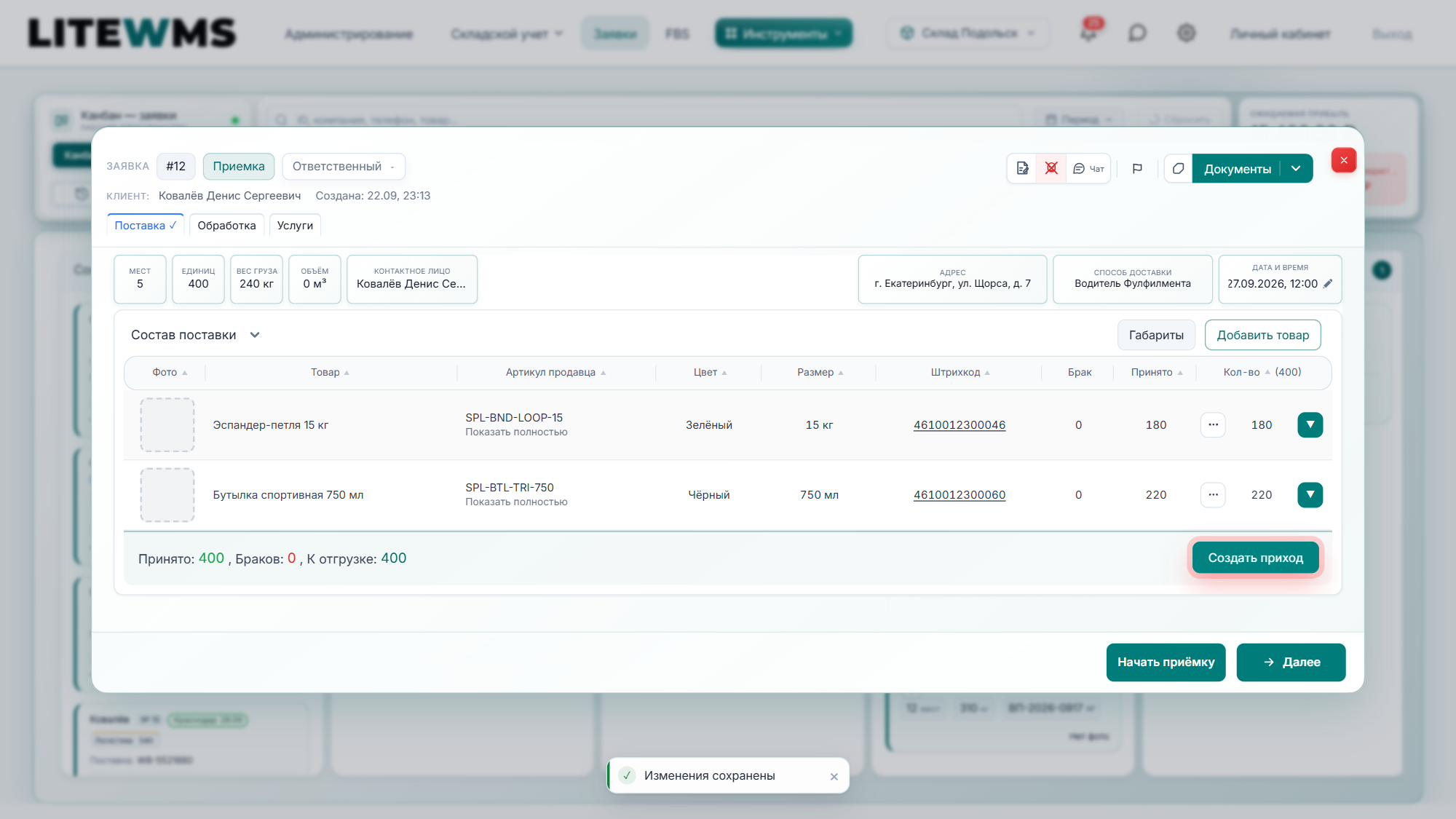
Приёмка сохранена: кнопка «Создать приход» стала активной.
Нажмите её. Что произойдёт:
- в «Складской учёт → Приход» появится приход «Заявка №N от дата время» на компанию клиента;
- годный товар (принято минус брак) встанет на остатки, брак — в брак;
- второй раз приход по заявке не создать — кнопка сменится на «Отменить приход».
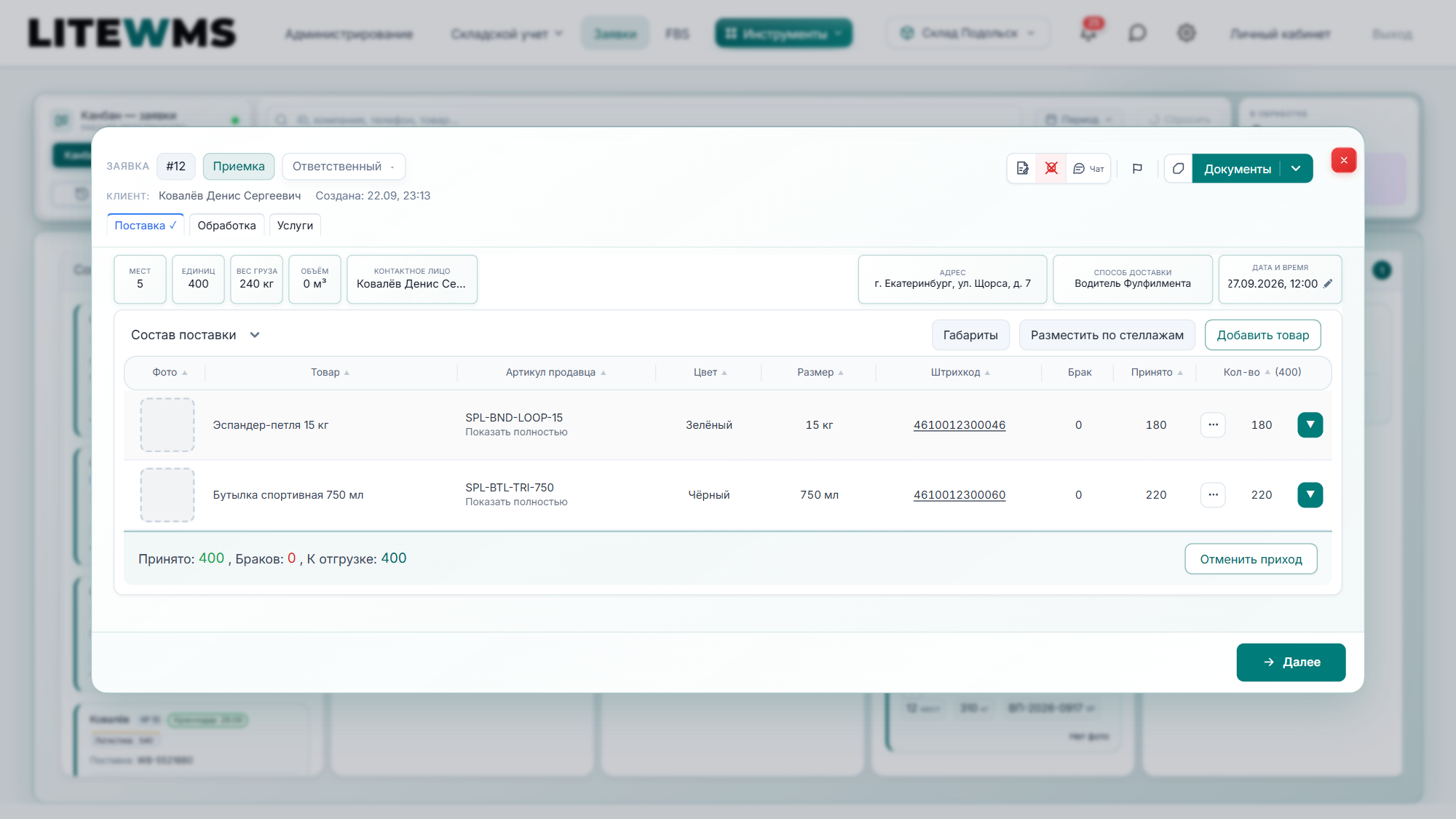
Приход создан: товар на остатках, кнопка сменилась на «Отменить приход».
Кнопка не нажимается, если приёмка не сохранена («Сначала сохраните приемку чтобы создать приход») или принято 0 товаров.
После прихода можно сразу разложить товар по ячейкам — кнопка «Разместить по стеллажам».
Важно
- Приход сам не создаётся. Система не остановит, если вы нажмёте «Далее» без прихода, — но товар тогда не встанет на остатки, и клиент его не увидит. Сначала «Создать приход», потом «Далее».
- Ошиблись в количестве — нажмите «Отменить приход» («Отменить приход по этой заявке?»), поправьте принятое и создайте приход заново.
- Заявку с приходом нельзя отклонить или удалить. Система ответит: «По заявке №N создан приход (… поз., … шт). Сначала отмените приход, затем отклоняйте заявку.» Сначала нажмите «Отменить приход», потом отклоняйте.
- Если в вашем кабинете включён режим «Поставка + Обработка», кнопки прихода есть и на следующих этапах, до оплаты. Приход создаётся только по части «Поставка».
Дальше
Нажмите «Далее». Если в заявке есть обработка — она уйдёт в «Ожидает обработку», если логистика — в «На распределении», если только поставка — в «Выставление счета».