Списание убирает товар с остатка, когда он ушёл со склада не по заявке и не через ФБС. Например:
- продажа со своего сайта или в офлайне;
- товар потерян, испорчен, ушёл на образцы;
- брак, который решили утилизировать.
Заказы ФБС Wildberries, Ozon и Яндекса так списывать не нужно: они списываются в разделе FBS при сборке (статьи ФБС Wildberries и ФБС Ozon).
Коротко
- «Складской учёт» → «Списания» → «Добавить списание».
- Выберите «Вручную» или «Сканером».
- Компания — та, чей товар списываете. Причина — например, «Продажа с сайта, заказ 1045».
- Впишите количество в «Из учёта» (годный товар) или «Из брака».
- «Списать».
На кого списывать
На ту компанию (ИП), чей это товар. Если товар ваш собственный, заведите свою компанию как клиента и держите товар на ней. Тогда продажи с сайта списываются с неё, а остатки клиентов не трогаются.
В таблице списания только товары выбранной компании. Если у клиента несколько ИП, товары другого ИП в ней не появятся: выберите этот ИП в «Компания» и сделайте для него отдельное списание. Карточка, объединённая для двух ИП, видна у обоих.
Шаг 1. Откройте списание
В верхнем меню «Складской учёт» выберите «Списания» и нажмите «Добавить списание». Система спросит, как вносить товар:
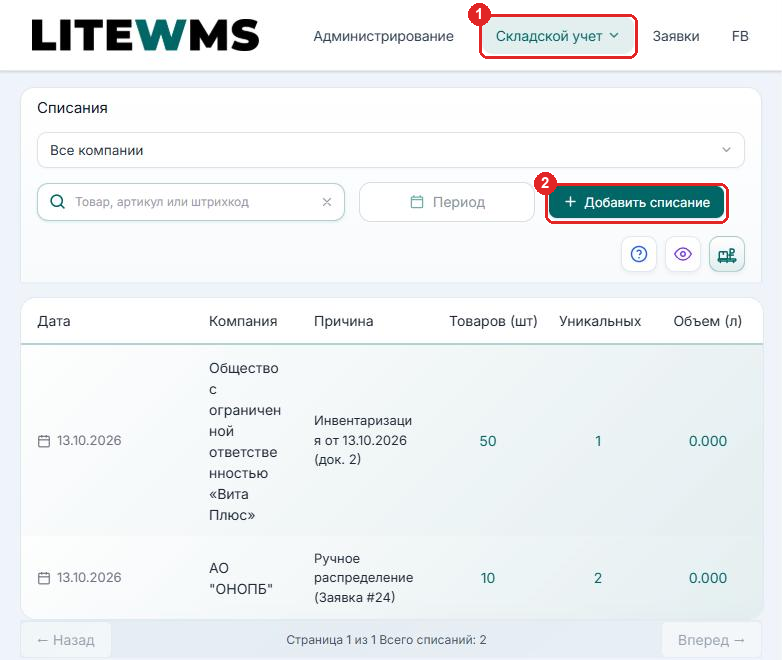
«Складской учёт» (1) → «Списания» → «Добавить списание» (2).
- «Сканером»: пикаете штрихкоды, товар, владелец и место найдутся сами;
- «Вручную»: выбираете товары в таблице.
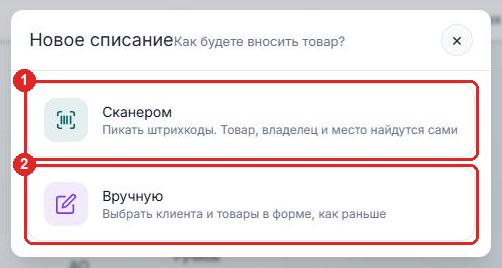
«Новое списание»: (1) сканером или (2) вручную.
Шаг 2. Заполните документ
- «Компания»: выберите владельца товара.
- «Причина списания»: свободный текст. Пишите так, чтобы потом найти: «Продажа с сайта, заказ 1045», «Порча при хранении».
- По каждому товару впишите количество: «Из учёта» — годный товар, «Из брака» — бракованный.
- Поиск «Товар, штрихкод или артикул»: сканер или Enter добавляет 1 шт.
- Много строк — кнопка «Excel» → «Скачать шаблон», заполните колонку «Из учёта» и «Загрузить из шаблона».
- Загрузить можно и свой файл, например выгрузку со сканера, где товар идёт строкой на каждую штуку. Нужны колонки «Штрихкод» и «Из учёта» (или «Количество»), для брака — «Из брака». Строки одного товара складываются: десять строк по 1 шт дадут в списании 10 шт.
- После загрузки над таблицей появится итог «Из шаблона заполнено товаров: …», а если строк в файле больше, чем товаров, — в скобках, сколько было строк и сколько всего штук. Штрихкоды, которых нет у компании, перечислены после «не нашли у компании». Если Excel сохранил штрихкод числом и срезал ноль в начале, товар всё равно найдётся.
- Таблица переключится на «В документе». Если где-то вышло больше, чем можно списать, поле подсветится красным, а «Списать» не нажмётся, пока не исправите.
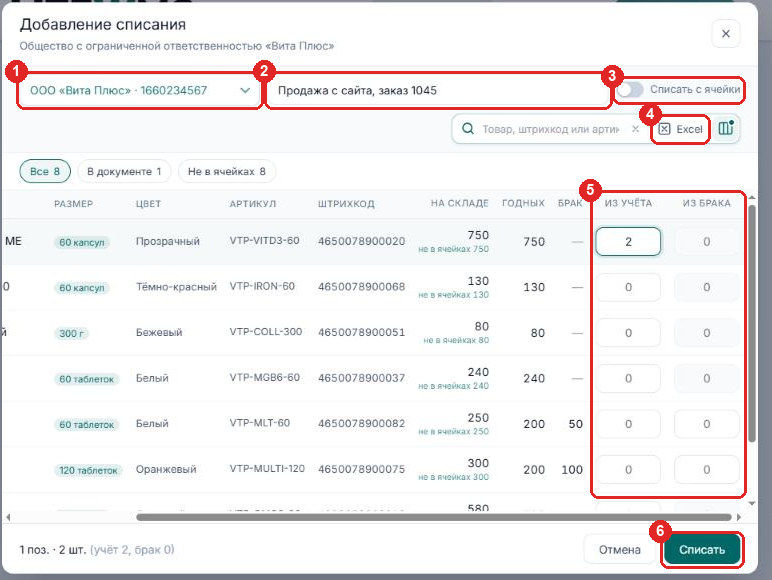
(1) компания, (2) причина, (3) «Списать с ячейки», (4) Excel, (5) «Из учёта» и «Из брака», (6) «Списать».
Ячейки
Если товар лежит по ячейкам, включите «Списать с ячейки» и выберите в строке, откуда снимать: конкретную ячейку или «Не в ячейках». Если переключатель выключен, система сама снимет товар с ячеек, где его больше всего.
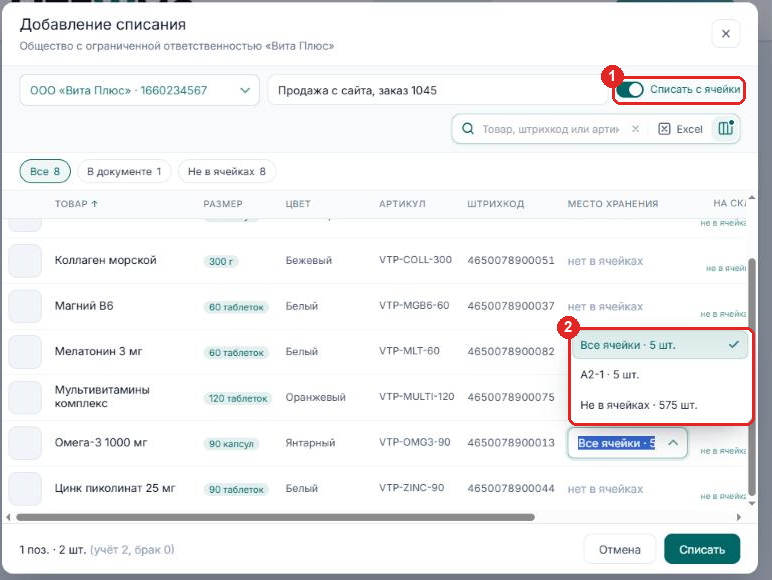
(1) «Списать с ячейки» включено, (2) в строке выбирается место: конкретная ячейка, все ячейки или «Не в ячейках».
Шаг 3. Проведите
Нажмите «Списать». Документ появится в разделе «Списания» с датой, компанией и причиной.
Ошиблись — откройте списание и нажмите «Отменить списание»: товар вернётся на остаток.
После списания
Если товар продаётся и на маркетплейсах по ФБС, отправьте новый остаток на площадки: FBS → «Остатки» → «Распределить» (статья ФБС: как распределять остатки). Сам он не уходит.