Обработка — это работы с товаром на складе фулфилмента: упаковка, маркировка «Честный знак», стикеровка, сборка комплектов, проверка и всё остальное, что нужно перед отгрузкой. Выберите карточку «Обработка» вверху страницы создания заявки.
Отдельных галочек под каждую услугу в форме нет. Что именно сделать с товаром, вы описываете текстом — по каждой позиции и в общем комментарии. Стоимость фулфилмент считает по своему прайсу.
Шаг 1. Компания и товары
- «Компания» — выберите ИП или ООО.
- «Товар» — добавьте товары, которые нужно обработать: «Добавить», загрузка из Excel или «Из поставки» / «Из логистики».
Откуда фулфилмент возьмёт товар:
- если товар есть в поставке этой же заявки — он будет обработан после приёмки, остаток на складе не проверяется;
- если товара в поставке нет — обработка идёт с остатка на складе. Больше, чем указано в колонке «Доступно», заказать нельзя: появится ошибка «количество превышает доступное».

Раздел обработки: выбрана компания, добавлены товары, видна кнопка «Товары в обработке» / «Просмотреть».
Шаг 2. Окно «Товары в обработке»
Нажмите кнопку со списком товаров — откроется окно «Товары в обработке». По каждому товару заполните:
| Колонка | Что указать |
|---|---|
| Кол-во | Сколько штук обработать |
| Комментарий / «Как обработать?» | Что сделать с этим товаром: «упаковать в зип-пакет, наклеить ШК», «собрать набор 3 шт», «перемаркировать» и т. п. |
| Галочка «Единый» | Один комментарий сразу для всех товаров, если работа одинаковая |
| ЧЗ файлы | Коды маркировки «Честный знак» для этого товара |
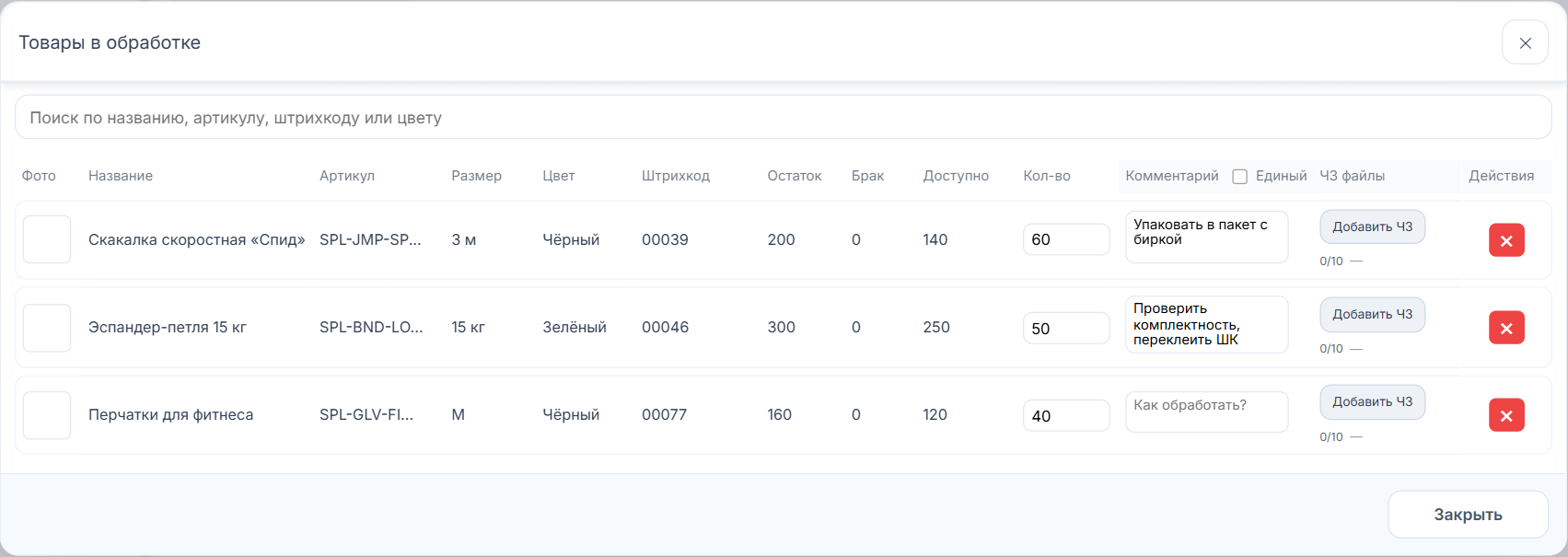
Окно «Товары в обработке»: колонки «Кол-во», «Комментарий» с галочкой «Единый», поле «Как обработать?», колонка «ЧЗ файлы».
Как прикрепить коды «Честный знак»
- В строке товара нажмите «Добавить ЧЗ».
- Выберите PDF-файл с кодами. Можно до 10 файлов на один товар — рядом виден счётчик, например «3/10». При отправке файлы одного товара склеятся в один PDF.
- Проверьте количество: число страниц в PDF должно совпадать с количеством товара. Если нет — появится предупреждение «страниц в ЧЗ: X, кол-во: Y».
Требования к файлу: только PDF, без пароля. Если файл защищён паролем, система сообщит, что не может его прочитать, — сохраните PDF без защиты. Сначала укажите количество товара: без количества прикрепить ЧЗ нельзя.

Строка товара с прикреплёнными файлами ЧЗ, счётчик «2/10» и предупреждение о несовпадении страниц.
Комплекты
Для товара-комплекта в окне показаны границы «мин: … / макс: …» — сколько комплектов можно собрать из того, что есть на складе.
Шаг 3. Файлы и комментарии
- «Файлы» → «Выберите файлы» — техническое задание, образцы этикеток, фото примера упаковки.
- «Комментарий» («Описание обработки...») — общие пожелания ко всей обработке.

Блок «Файлы и комментарии» обработки с прикреплённым ТЗ и заполненным описанием.
Режим «Поставка + Обработка»
Если у фулфилмента включён совмещённый режим:
- компания и товары для обработки берутся из поставки автоматически («Компания и товары для обработки синхронизируются из поставки»);
- сначала выберите товары в поставке, потом откройте «Товары в обработке»;
- открыть окно «Товары в обработке» и написать комментарий к каждой позиции обязательно — иначе заявка не отправится.
Что проверяется перед отправкой
- «Добавьте товары в обработку»
- «Заполните количество для обработки»
- «Откройте "Товары в обработке"» (в режиме «Поставка + Обработка»)
- «Добавьте комментарий для обработки» (в режиме «Поставка + Обработка»)
- количество не больше доступного остатка, если товара нет в поставке