Первый шаг после получения кабинета — добавить компанию вашего фулфилмента. Это юрлицо (ИП или ООО), от имени которого вы выставляете счета и УПД клиентам. Её реквизиты, подпись и печать попадают в ваши документы.
Главное правило
| Добавляйте сюда | НЕ добавляйте сюда |
|---|---|
| Своё ИП или ООО фулфилмента — то, на которое клиенты платят вам за услуги. Если у вас и ИП, и ООО — можно добавить оба. | Компании клиентов (селлеров). Клиент добавляет свою компанию сам — в своём кабинете, после регистрации по вашей ссылке. |
Почему это важно. Если вписать сюда компанию клиента, счета будут уходить от его имени, а сам клиент потом не сможет добавить свою компанию у себя — система ответит, что такая компания уже есть. Исправлять это придётся вручную.
Где добавить
- В верхнем меню откройте «Администрирование».
- Перейдите на вкладку «Настройка Фулфилмента» (1).
- Откройте вкладку «Компании» (2).
- Нажмите «+ Добавить компанию» (3). Добавленные компании показываются карточками (4).
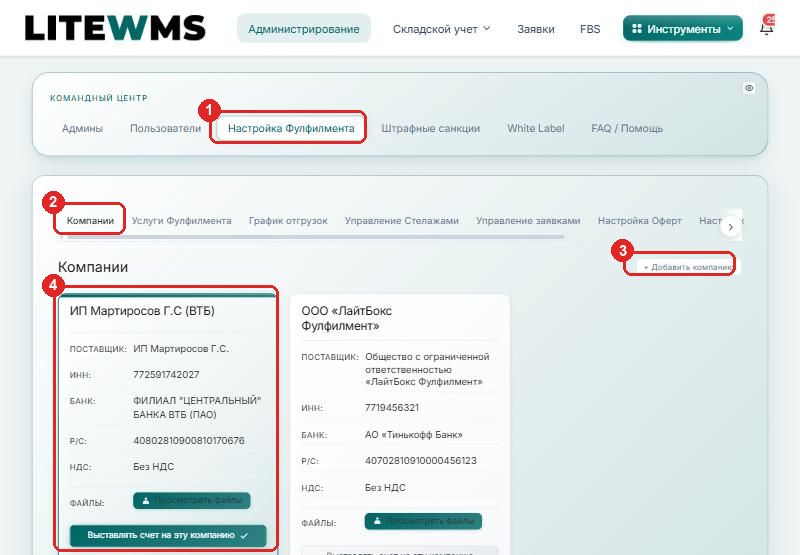
Настройка Фулфилмента → Компании. Здесь только юрлица вашего фулфилмента.
Шаги формы
Форма состоит из 7 шагов. Кнопка «Далее» переводит на следующий шаг, «Назад» — на предыдущий. Пока вы не дошли до конца и не сохранили, ничего не записывается.
- Тип и название. «Россия (РФ)» или «Иностранная» и название вашей компании, например ООО «Ваш Фулфилмент».
- Данные поставщика. Здесь «поставщик» — это вы, поставщик услуг в счёте. Впишите полное наименование вашей компании, ИНН, ОГРНИП/ОГРН, почту, адрес и телефон. Данные клиента здесь не нужны.
- Банковские реквизиты — ваш расчётный счёт, на который клиенты будут платить.
- НДС — платите ли вы НДС и по какой ставке.
- Электронная подпись — кто подписывает документы, должность, фото подписи и печати (появятся в счетах и УПД), при желании свой QR-код оплаты.
- Документы и согласие — договор вашего фулфилмента с LiteWMS на пользование системой. Его принимаете вы. Это не договор с вашими клиентами.
- Проверка перед сохранением — проверьте данные и сохраните.
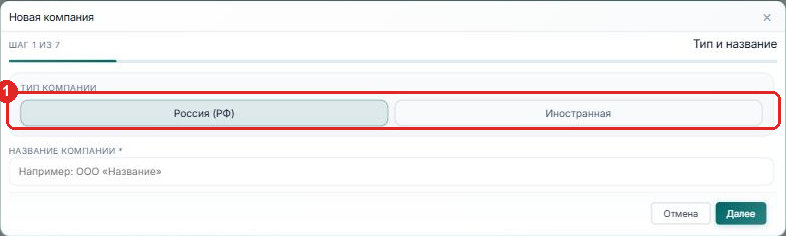
Шаг 1. Название — это название вашего фулфилмента.
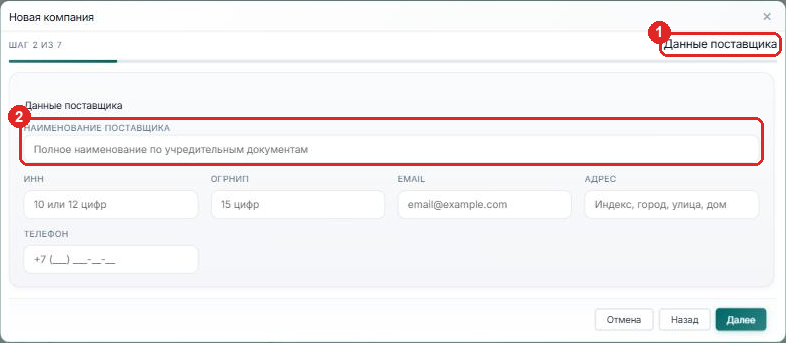
Шаг 2 «Данные поставщика»: поставщик здесь — ваш фулфилмент, а не клиент.
Договор с вашими клиентами
Свою оферту для клиентов вы загружаете отдельно: Настройка Фулфилмента → Настройка Оферт. Её клиенты принимают при регистрации в вашем кабинете. Оферта LiteWMS на шаге 6 — это только ваш договор с нами.
Если компаний несколько
На карточке компании есть кнопка «Выставлять счет на эту компанию» — так выбирается компания, от которой счета выставляются по умолчанию. При выставлении счёта её можно поменять.