Как войти в приложение «LITE WMS» на терминале сбора данных, что показывает главное меню, от чего зависит набор кнопок и где посмотреть, что нового в версии.
Важно. Если терминал новый, сначала настройте сканер по статье «ТСД: первичная настройка сканера нового терминала». Без этого приложение может не принимать коды.
Что это
Приложение «LITE WMS» устанавливается на Android-терминал сбора данных (или телефон) и работает со складом в реальном времени. Все действия сразу видны на сайте склада. Для работы нужен интернет.
Заставка
При запуске на пару секунд показывается заставка: логотип и надпись «LITEWMS» с коротким звуком. Её можно пропустить касанием в любом месте экрана. В режиме звука «Тихо» заставка проходит без звука. Пока идёт заставка, приложение уже загружает данные, поэтому время не теряется.
Как войти
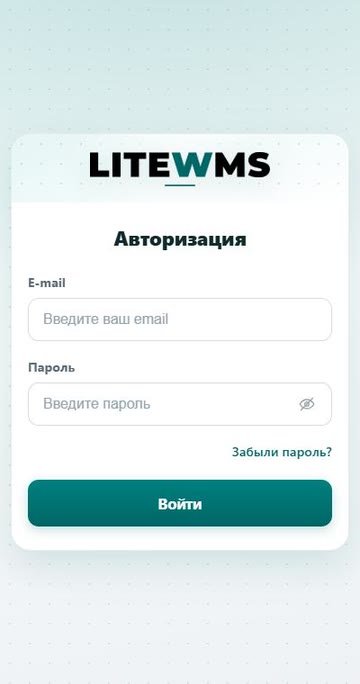
Экран входа
- Откройте приложение. Появится экран «Авторизация».
- В поле «E-mail» введите почту, под которой вы работаете на сайте склада. После первого входа приложение запоминает почту, и в следующий раз достаточно ввести только пароль.
- В поле «Пароль» введите пароль. Значок глаза показывает или скрывает символы.
- Нажмите «Войти». Пока идёт проверка, на кнопке написано «Входим…».
Склад выбирать не нужно: приложение само находит склады, где есть ваша почта.
- Если склад один, вход выполняется сразу.
- Если складов несколько, появится экран «Выберите склад» с подсказкой «Ваша почта есть на нескольких складах». У каждого склада видно название и адрес. Склады, в которые вы заходите чаще, стоят выше. Нажмите нужный склад, вход выполнится сразу.
На экране выбора склада нет кнопки «назад». Если выбрали не тот склад и вход не получается, закройте и снова откройте приложение.
Пароль и почта те же, что на сайте склада. Отдельной регистрации в приложении нет.
Если забыли пароль
Нажмите «Забыли пароль?» под полем пароля: откроется сайт LiteWMS, где пароль можно восстановить. Также пароль может сменить администратор вашего склада на сайте.
Если вход не получился
| Сообщение | Причина | Что делать |
|---|---|---|
| «Пользователь с такой почтой не найден» | такой почты нет ни на одном складе | проверьте почту, уточните у администратора склада |
| «Неверный пароль» или другой текст от сервера | пароль не подошёл или сервер отказал во входе | проверьте раскладку и регистр, при необходимости восстановите пароль через «Забыли пароль?» |
| «Нет связи с сервером» или «Превышено время ожидания сети» | нет интернета или он слишком медленный | проверьте Wi-Fi, попробуйте ещё раз |
| «Сервер ответил …» (с номером) | сервер временно не смог найти ваши склады | повторите вход через минуту, при повторе сообщите в поддержку |
| «Сервер не вернул токен» | сервер ответил без ключа входа | повторите вход, при повторе сообщите в поддержку |
Главное меню
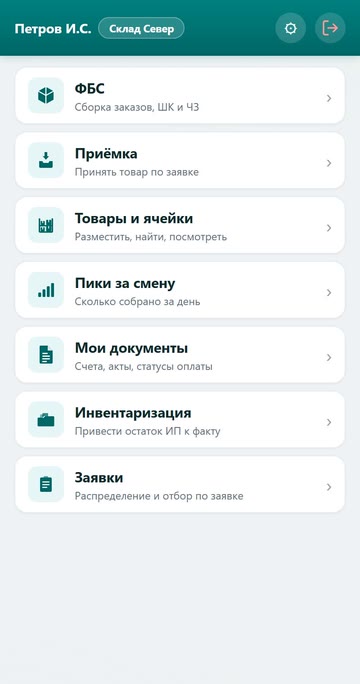
Главное меню
Вверху: ваша фамилия с инициалами, название склада, значок шестерёнки «Настройки» и значок «Выйти». Пока меню загружается, на экране написано «Загрузка…».
Ниже кнопки модулей. Какие из них вы видите, зависит от прав вашей учётной записи на сайте и от тарифа склада. Права выдаёт администратор склада, это те же права, что действуют на сайте.
| Модуль | Подпись в меню | Что делает | Какое право нужно |
|---|---|---|---|
| «ФБС» | «Сборка заказов, ШК и ЧЗ» | отбор и сборка заказов Wildberries, Ozon, Яндекс Маркета | раздел ФБС Wildberries |
| «Приёмка» | «Принять товар по заявке» | приёмка по заявке и без заявки, размещение принятого в ячейки | раздел «Склад» |
| «Товары и ячейки» | «Разместить, найти, посмотреть» | положить, забрать, переместить, посмотреть | раздел «Склад» |
| «Пики за смену» | «Сколько собрано за день» | сколько собрано за день на этом терминале | раздел ФБС Wildberries; модуль включён не на всех складах |
| «Мои документы» | «Счета, акты, статусы оплаты» | счета, акты и УПД склада, статусы оплаты | не нужно, видят все |
| «Инвентаризация» | «Привести остаток ИП к факту» | пересчитать товар клиента и привести учёт к факту | право «Инвентаризация» (Админ, Особые права) |
| «Заявки» | «Распределение и отбор по заявке» | распределение по коробкам и городам, отбор товара с ячеек по заявке | раздел «Склад» |
Если какой-то кнопки нет, значит нужного права у вашей учётной записи нет. Попросите администратора склада выдать его на сайте. После выдачи права выйдите из приложения и войдите заново, чтобы меню обновилось.
Если разделов нет совсем, приложение напишет: «Для вашей учётной записи пока нет доступных разделов. Права выдаёт администратор склада — те же, что действуют на сайте.»
Баннер «Нет связи со складом»
Текст: «Нет связи со складом — меню могло загрузиться не полностью. Проверьте Wi-Fi.» Кнопка «Повторить» перезагружает меню. Тот же баннер появляется, если приложение не смогло получить список ваших прав, даже когда интернет есть. Права при этом никуда не делись: просто нажмите «Повторить».
Что нового
После обновления приложения при входе в главное меню один раз появляется окно «Что нового» с номером версии. В нём коротко перечислены изменения этой версии. У каждого пункта есть метка: «Новое», «Улучшено» или «ЧЗ» (изменения, связанные с маркировкой «Честный знак»).
- «Понятно» закрывает окно, и до следующего обновления оно больше не появится.
- «Показать позже» (или касание за пределами окна) закрывает окно, и оно появится снова при следующем открытии главного меню.
Открыть окно ещё раз можно в любой момент: «Настройки» (шестерёнка), кнопка «Что нового · версия …» внизу экрана. По ней же удобно узнать номер версии, установленной на терминале.
Выход
Нажмите значок «Выйти» в шапке. Под шапкой появится вопрос «Выйти из учётной записи? Для входа снова понадобится пароль.» с кнопками «Отмена» и «Выйти». Выход стирает только ключ входа. Почта, название склада и все настройки ТСД остаются.
Что стоит знать
- Вход сохраняется в памяти устройства: после перезапуска терминала заново вводить пароль не нужно, пока вы сами не нажмёте «Выйти».
- Настройки (звук, голос, принтер) хранятся на самом ТСД. На другом устройстве их придётся настроить заново.
- Обновление приложения настройки не сбрасывает. Они пропадают только при переустановке или очистке данных приложения.