Порядок работы с ФБС-заказами Wildberries в кабинете фулфилмента: от нового заказа до закрытой поставки и счёта клиенту. Как открыть раздел и подключить клиента — в статье «ФБС для фулфилмента: раздел, доступ и подключение клиентов».
Коротко: путь заказа
| Вкладка | Что здесь | Что вы делаете |
|---|---|---|
| «Новые» | Заказы, которые пришли от WB | Отмечаете и нажимаете «Перейти к упаковке» |
| «На сборке» | Заказы, взятые в работу | Печатаете стикеры, сканируете, нажимаете «Передать в доставку» |
| «В доставке» | Поставки, переданные в доставку | Нажимаете «Закрыть поставку» — товар списывается со склада, заказы уходят в счёт |
| «История» | Поставки, которые WB уже принял | Смотрите и выгружаете в Excel |
Сначала в шапке раздела выберите маркетплейс WB и клиента.
Шаг 1. Взять заказы в работу
- Откройте вкладку «Новые». Видны фото, номер заказа, штрихкод, название, артикул, склад WB, ПВЗ, количество и время заказа.
- Отметьте галочками заказы, которые будете собирать. Галочка в заголовке отмечает все.
- Нажмите «Перейти к упаковке». Рядом — сколько заказов отмечено.
Заказы можно добавить и в уже открытую поставку — кнопка «Добавить в существующую поставку». В одну поставку WB помещается до 1000 заказов.
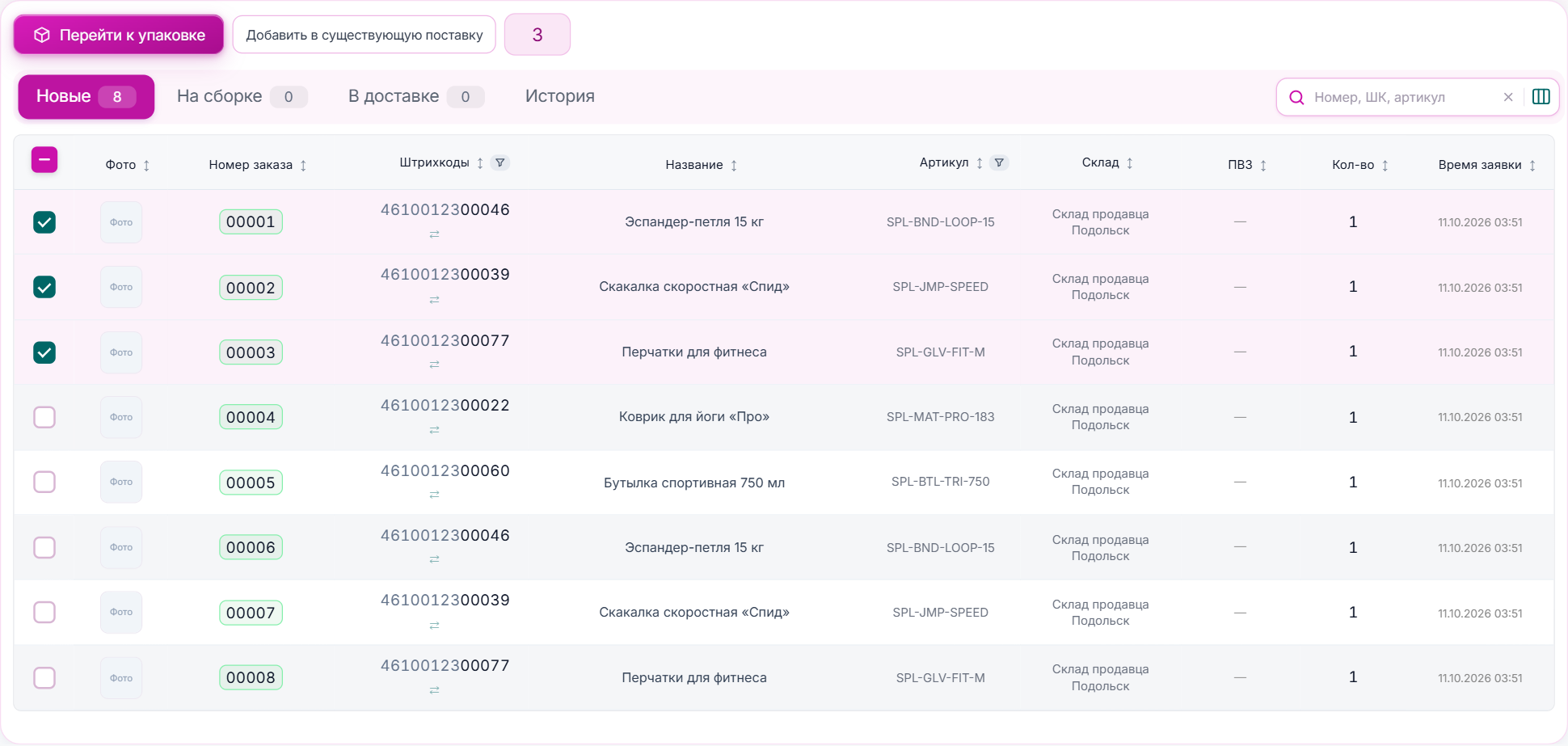
Вкладка «Новые»: отмечены три заказа, кнопка «Перейти к упаковке».
Шаг 2. Упаковка: печать и сканирование
Откроется экран «Заявки к упаковке». По каждому заказу: стикер WB, штрихкод, название, размер, артикул, код ЧЗ (если товар маркируется), остаток на складе и ячейка.
Кнопки вверху:
- «Пакетная печать» — один документ на все заказы на экране;
- «ШК» — этикетки штрихкода товара;
- «Маркировка» — коды «Честный знак»;
- «ТЗ» — техническое задание на сборку (PDF или Excel).

Экран «Заявки к упаковке»: кнопки печати и «Передать в доставку».
В окне «Пакетная печать» отметьте, что печатать:
- Данные о поставке — дата, номер поставки, итоги. Не клеится, печатается первым листом;
- Артикул для подбора — название, количество, артикул, размер. Не клеится, по нему собирают товар;
- Стикер штрихкода — по желанию, чтобы быстрее находить товар сканером;
- Стикер WB — обязателен, клеится на упаковку каждого заказа.
Нажмите «Распечатать».
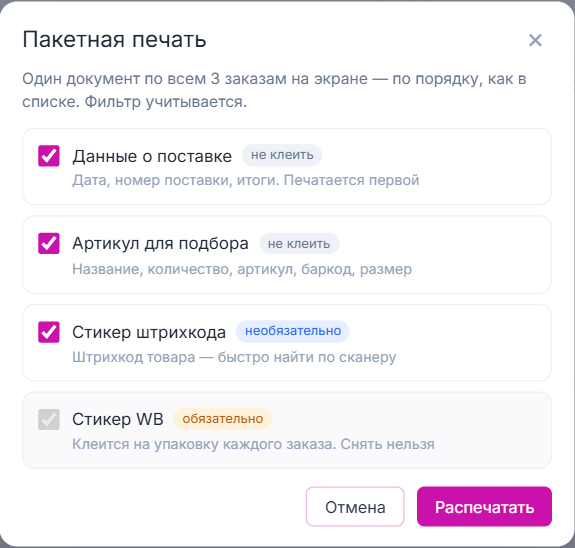
Окно «Пакетная печать»: что входит в документ.
Внизу экрана — панель сканера. Сканируйте штрихкод товара, стикер WB или код ЧЗ: кабинет сам найдёт заказ и отметит его. Счётчики показывают, сколько заказов всего, готово, проверяется и с ошибкой. Переключатель «Автопечать» сразу печатает стикер отсканированного заказа.

Панель сканера внизу экрана упаковки: поле скана, «Автопечать», счётчики.
Если сканер пропустил марку, код ЧЗ можно ввести в строке заказа, в поле «Сканируйте или введите код sgtin». Когда WB примет код, в строке появится «✓ Код прошёл проверку», а крестик «Марка не отсканирована» сменится на ✓. Отметка сохранится и после обновления страницы.
Шаг 3. Передать в доставку
- Нажмите «Передать в доставку».
- В окне впишите город отгрузки (именно город, не микрорайон) и нажмите «Показать пункты».
- Выберите пункт: СЦ (сортировочный центр) или ПВЗ. Звёздочкой пункт добавляется в избранное — в следующий раз он будет первым.
- Выберите дату отгрузки: сегодня, завтра или послезавтра.
- Нажмите «Подтвердить».
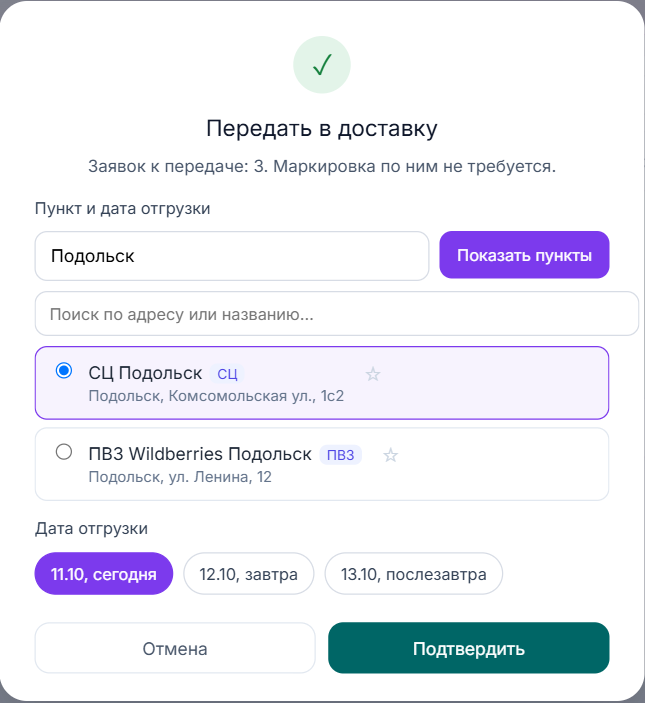
Окно «Передать в доставку»: город, пункт отгрузки и дата.
Если по каким-то заказам не готова маркировка ЧЗ, кабинет предупредит «Не по всем заказам готова маркировка». Досканируйте коды или, если уверены, нажмите «Всё равно передать в доставку».
Поставке, которую везут на ПВЗ, нужны короба. Их добавляют на экране упаковки: включите переключатель «ПВЗ» и нажмите «Коробка». В окне «Грузоместа по складам» нажмите «Добавить грузоместа». Переключатель есть, только если WB разрешает этой поставке ПВЗ.
Если выбран пункт ПВЗ или включён режим «ПВЗ», после «Подтвердить» кабинет спросит у WB, есть ли короба у каждой поставки. Пока идёт проверка, на кнопке написано «Проверяем короба…». Если у какой-то поставки коробов нет, откроется окно «Вы не добавили короба» со списком «Без коробов:». После передачи WB не даст их добавить, и поставку не примут на ПВЗ.
- «Добавить короба» — откроет окно грузомест. Добавьте короба, закройте окно и снова нажмите «Подтвердить»;
- «Передать без коробов» — работает, только если отметить «Понимаю: после передачи короба добавить будет нельзя».
При отгрузке на склад или СЦ короба не проверяются.
После передачи заказы уходят на вкладку «В доставке» одной поставкой WB-GI-…
Шаг 4. Закрыть поставку
На вкладке «В доставке» вверху напоминание «Поставок ждут закрытия». Пока поставка не закрыта, её заказы не попали в счёт клиенту и товар не списан со склада.
В строке поставки есть кнопка «Пропуск» — пропуск на отгрузку — и «Закрыть поставку».
У поставок с коробами и поставок, которые можно везти на ПВЗ, рядом с «Пропуск» есть кнопка «Короба». Если короба добавляли на экране упаковки, на кнопке видно их число. Кнопка открывает окно «Короба поставки» только для просмотра: после передачи в доставку WB не даёт добавлять и удалять короба. Стикеры можно скачать по одному — «Стикер» — или все сразу — «Скачать все стикеры». Такая же кнопка есть на вкладке «История».

Вкладка «В доставке»: поставка ждёт закрытия, кнопки «Пропуск» и «Закрыть поставку».
- Нажмите «Закрыть поставку».
- В окне проверьте: сколько заказов готовы к закрытию, сколько штук спишется со склада и сколько заказов уйдёт в счёт. Если какой-то заказ не собран, отметьте его «Не упакован» или «Исключить» и укажите причину.
- Нажмите «Закрыть поставку».
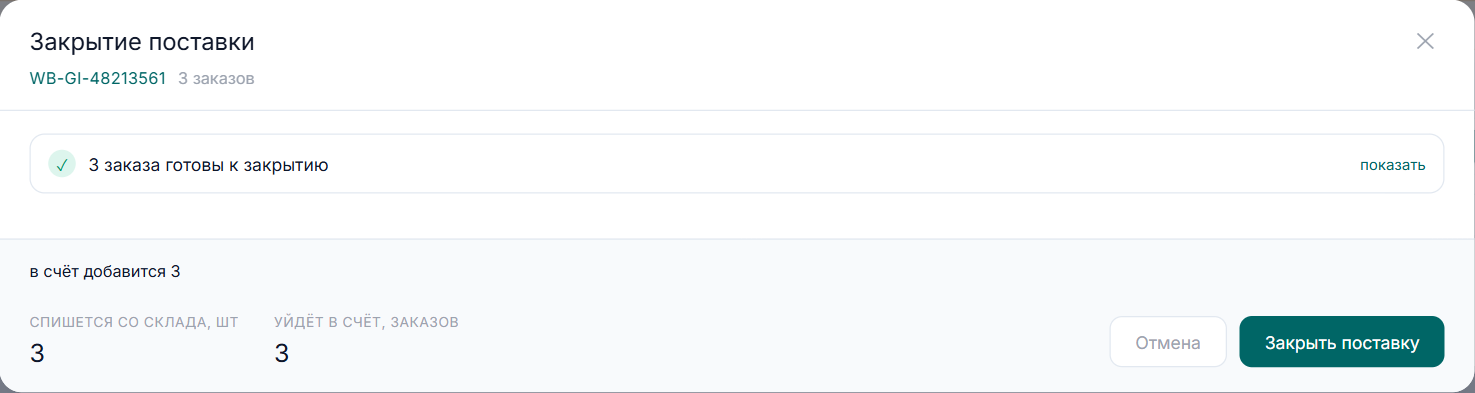
Окно «Закрытие поставки»: сколько спишется со склада и уйдёт в счёт.
В колонке «Закрытие» появится «Закрыта» и сколько списано, например «списано 3 из 3 шт в 3 заказах».

Поставка закрыта: в колонке «Закрытие» видно, сколько списано.
Если часть заказов списать не удалось, вверху появится карточка «Не списано N из M зак.» с причинами. Если не готов ни один заказ — «Списание отменено: ни один из N зак. не готов.» Кнопка «Скачать Excel» выгружает список: заказ, стикер, поставка, товар, артикул, штрихкод и причина. В окне закрытия такая же кнопка стоит под текстом ошибки.
WB отдаёт заказы только за последние 30 дней. Если причина — «WB заказ уже не отдаёт, у нас данных нет», спишите такие заказы вручную в разделе «Списания»: номера и товары есть в файле.
Шаг 5. История
Когда WB примет заказы поставки, она переедет на вкладку «История». Кнопка «Скачать» выгружает историю в Excel: по выбранным складам, по всем или только ваши заказы.

Вкладка «История»: поставки, которые принял WB, кнопка «Скачать».
Шаг 6. Счёт клиенту — «Финансы»
Переключите шапку раздела на «Финансы» и выберите клиента. Заказы закрытых поставок лежат на вкладке «Без счёта»; дальше — «Выставлен счёт» и «Оплачено».
- «Пресет цен» — цены ваших услуг сборки по категориям товара. Пока цена не задана, в колонке «Услуга» написано «цена не задана».
- «Рецепты упаковки» — какие материалы уходят на упаковку товара. Они списываются с ТМЦ, когда вы выставляете счёт; как настроить — в статье «Упаковка к товару: как списывать её вместе с отгрузкой».
- «Новый счёт» — отметьте заказы и выставьте счёт клиенту.
В шапке окна счёта, рядом с плательщиком, виден период: «отгружены с … по …» — самая ранняя и самая поздняя дата отгрузки выбранных заказов. В PDF период не печатается. После «Подтянуть все» он не показывается.
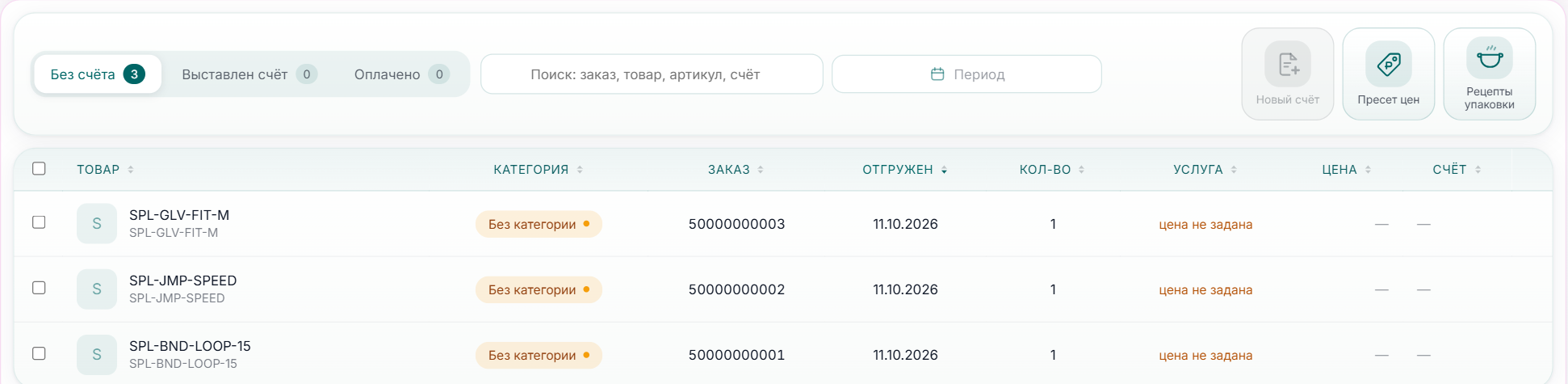
Режим «Финансы»: заказы без счёта, «Пресет цен», «Рецепты упаковки», «Новый счёт».
Частые вопросы
| Вопрос | Ответ |
|---|---|
| Нет клиента в списке | У клиента нет ключа WB или не одобрено подключение ФБС. См. «ФБС для фулфилмента: раздел, доступ и подключение клиентов» |
| Видны заказы, которые отгружаем не мы | Клиент отметил в «Склады» лишние склады WB. Попросите оставить только ваши |
| Заказ уехал, а в счёте его нет | Поставка не закрыта. Откройте «В доставке» и нажмите «Закрыть поставку» |
| Остаток на складе не уменьшился | Товар списывается при закрытии поставки, а не при передаче в доставку |
| Поставку на ПВЗ передали без коробов | После передачи WB короба добавить не даёт. Добавляйте их до передачи: кабинет предупреждает окном «Вы не добавили короба» |
| Часть заказов не списалась | Нажмите «Скачать Excel» в карточке «Не списано». Заказы, которые WB уже не отдаёт (старше 30 дней), спишите вручную в разделе «Списания» |
| Клиент пропал из «Финансов» | У клиента выключен ФБС. Выключение одобряет админ. Заказы без счёта сохранены и вернутся, когда ФБС включат |