Заявка — это задание фулфилменту: принять ваш товар на склад (поставка), что-то с ним сделать (обработка) и отгрузить на маркетплейс (логистика). Все три части собираются на одной странице и отправляются одной кнопкой. Можно оформить только одну часть, а можно любые две или все три сразу.
Где создаётся заявка
- Войдите в личный кабинет.
- В верхнем меню нажмите кнопку «Создать заявку». На телефоне она находится внизу меню.
- Откроется страница создания заявки.
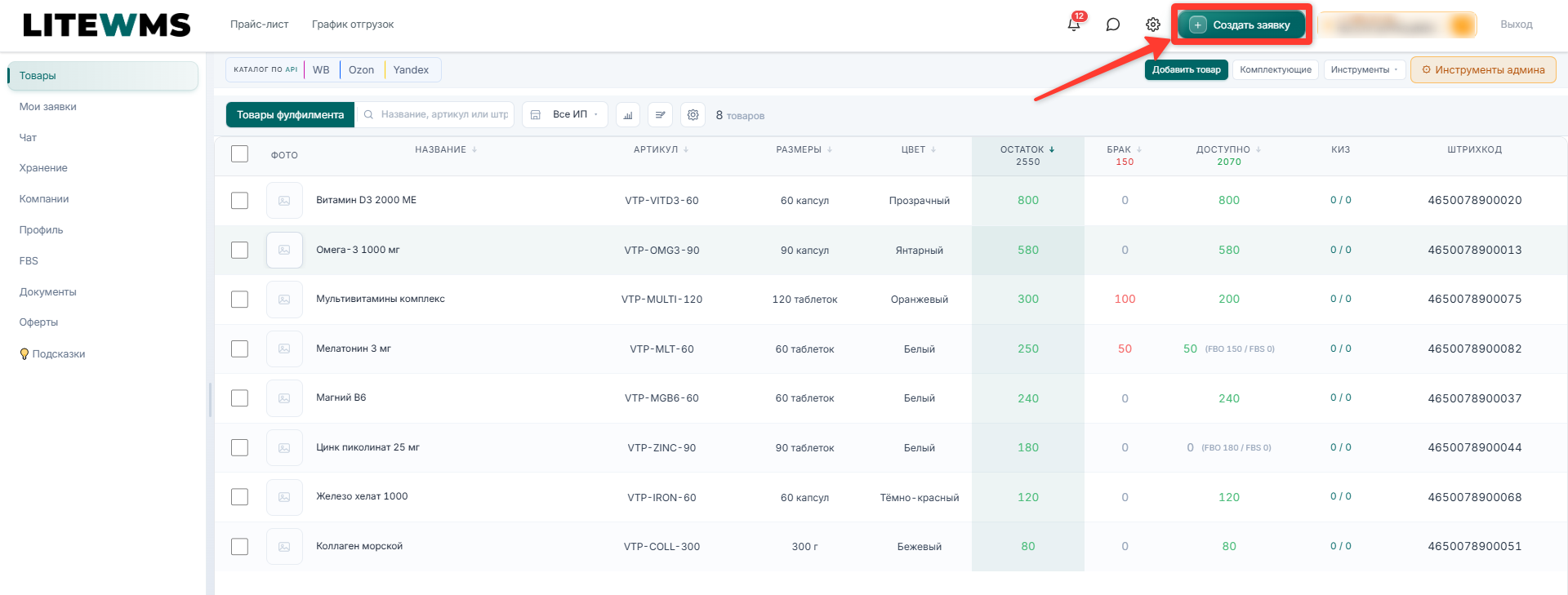
Если вы работаете в новом кабинете и видите надпись «Этот раздел ещё не перенесён в новый кабинет», нажмите «Открыть в старом кабинете» — создание заявки откроется там.
Выберите, что нужно сделать
Вверху страницы три карточки. Нажмите на те, которые нужны, — можно выбрать несколько:
| Карточка | Что это | Подробная инструкция |
|---|---|---|
| Поставка на ФФ | Вы привозите товар на склад фулфилмента (или его забирает водитель фулфилмента). | «Создание заявки: поставка на склад» |
| Обработка | Упаковка, маркировка, стикеровка, сборка комплектов и любые другие работы с товаром. | «Создание заявки: обработка товара» |
| Логистика на МП | Отгрузка и распределение товара по коробам на склады Wildberries, Ozon или Яндекс Маркета. | «Создание заявки: логистика на маркетплейс» |
Если фулфилмент подключил совмещённый режим, вместо двух первых карточек будет одна — «Поставка + Обработка»: товар из поставки сразу уходит в обработку, выбирать его второй раз не нужно.

Три карточки вверху страницы: «Поставка на ФФ», «Обработка», «Логистика на МП». Две из них выбраны.
После выбора карточки ниже появляется её раздел. Разделы идут по порядку: поставка, обработка, логистика. У выбранной карточки есть две кнопки:
- крестик — очистить раздел (система переспросит «Очистить форму?», ответьте «Да»);
- стрелка — свернуть или развернуть раздел, чтобы не мешал.
Компания — первое поле в каждом разделе
В каждом разделе первым идёт пункт «Компания». Выберите из списка ИП или ООО, от имени которого делаете заявку (для ИП показывается ФИО, для ООО — название). Пока компания не выбрана, добавить товары нельзя.
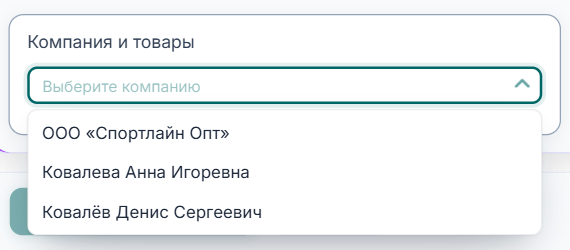
Раскрытый список «Компания» с несколькими вашими компаниями.
Как добавить товары (одинаково во всех разделах)
В каждом разделе есть пункт «Товар». Товары можно добавить тремя способами.
Способ 1. Выбрать из списка
- Нажмите «Добавить». Откроется окно «Товары Фулфилмента».
- Вверху выберите маркетплейс: WB, Ozon или Yandex — к какому маркетплейсу относятся товары.
- Найдите товар через поиск «Поиск по названию, артикулу или штрихкоду».
- Нажмите «Добавить» в строке товара — кнопка сменится на «Добавлено». Чтобы добавить сразу всё, что на экране, нажмите «+ Добавить всё».
- Нажмите «Сохранить».
В окне видны колонки Остаток, Брак и Доступно — сколько вашего товара уже лежит на складе фулфилмента.
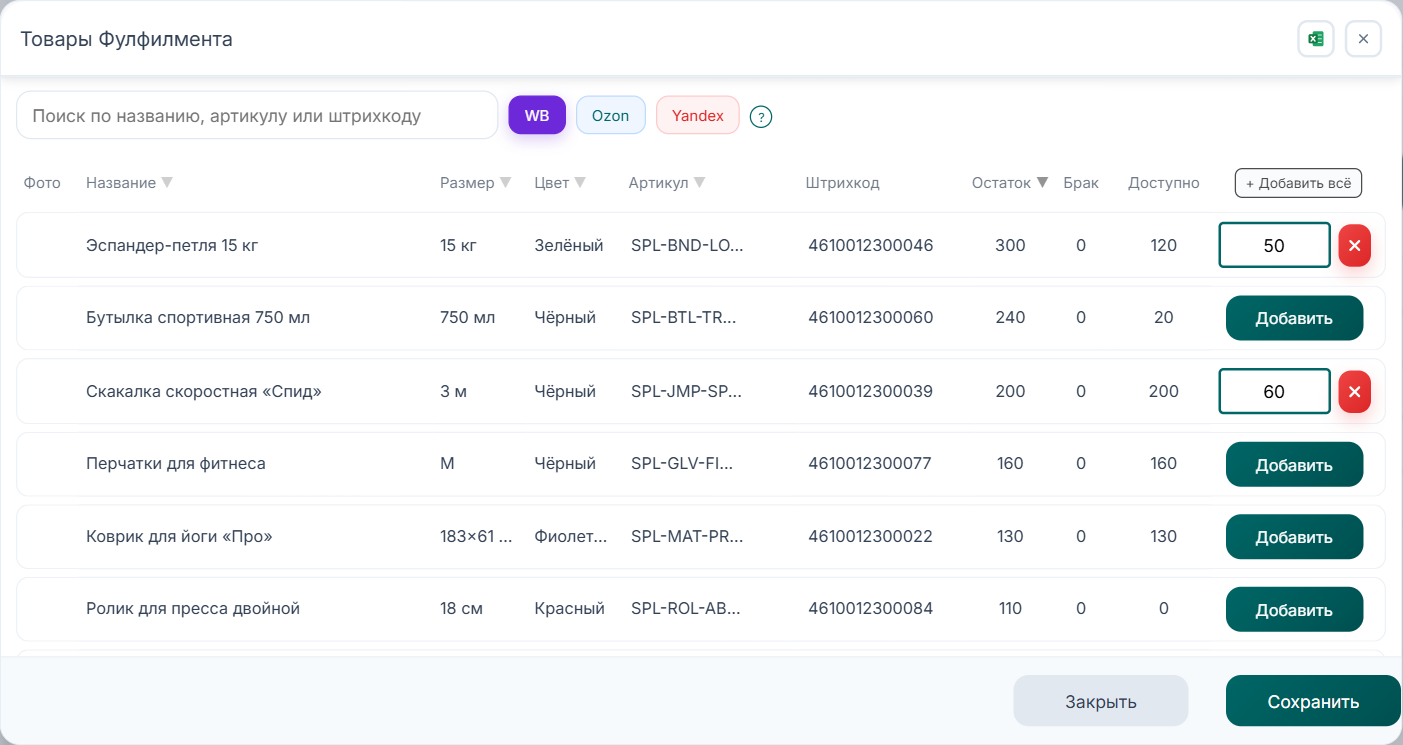
Окно «Товары Фулфилмента»: вкладки WB / Ozon / Yandex, строка поиска; у двух добавленных товаров вместо кнопки — поле количества.
Способ 2. Загрузить списком из Excel
- Нажмите значок «Скачать шаблон» — скачается файл template_request.xlsx с колонками «Штрихкод», «Артикул», «Количество».
- Заполните файл: одна строка — один товар. Главное — штрихкод, по нему система находит товар.
- Нажмите значок «Загрузить из Excel» и выберите файл (.xls или .xlsx).
- Система покажет итог: «Добавлено: X, не найдены: Y» и список штрихкодов, которых нет в ваших товарах.
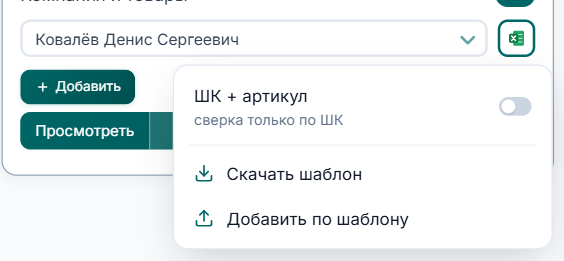
Кнопка «Добавить» и меню Excel в пункте «Товар»: «Скачать шаблон» и «Добавить по шаблону».
Способ 3. Перенести из другого раздела
Если товары уже выбраны в соседнем разделе, нажмите «Из поставки», «Из обработки» или «Из логистики» — список скопируется.
Проверьте количество
После выбора появляется кнопка «Просмотреть · N товаров · M шт». Откройте её и укажите количество по каждому товару — оно должно быть больше нуля.
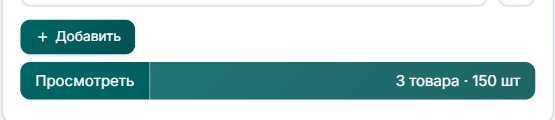
Кнопка «Просмотреть · 3 товаров · 150 шт» под списком товаров.
Шаблон заявки
Кнопка «Шаблон» (подсказка «Сохранить шаблон заявки») запоминает заполненную форму, чтобы не вводить всё заново после обновления страницы. Шаблон живёт 3 обновления страницы и хранится только в этом браузере, файлы в него не сохраняются.
Когда создать заявку нельзя
- Кабинет заблокирован за просрочку оплаты. Вверху появится надпись «Кабинет заблокирован» и кнопка «Оплатить счета». Оплатите счета в разделе «Мои заявки» — после этого создание заявок снова откроется.
- Не выбрано ни одного товара. Кнопка отправки будет неактивной, под ней подсказка, в каком разделе нет товаров.